Plain Text Tables · Obsidian プラグイン ドキュメント
Plain Text Tables ドキュメント (日本語)
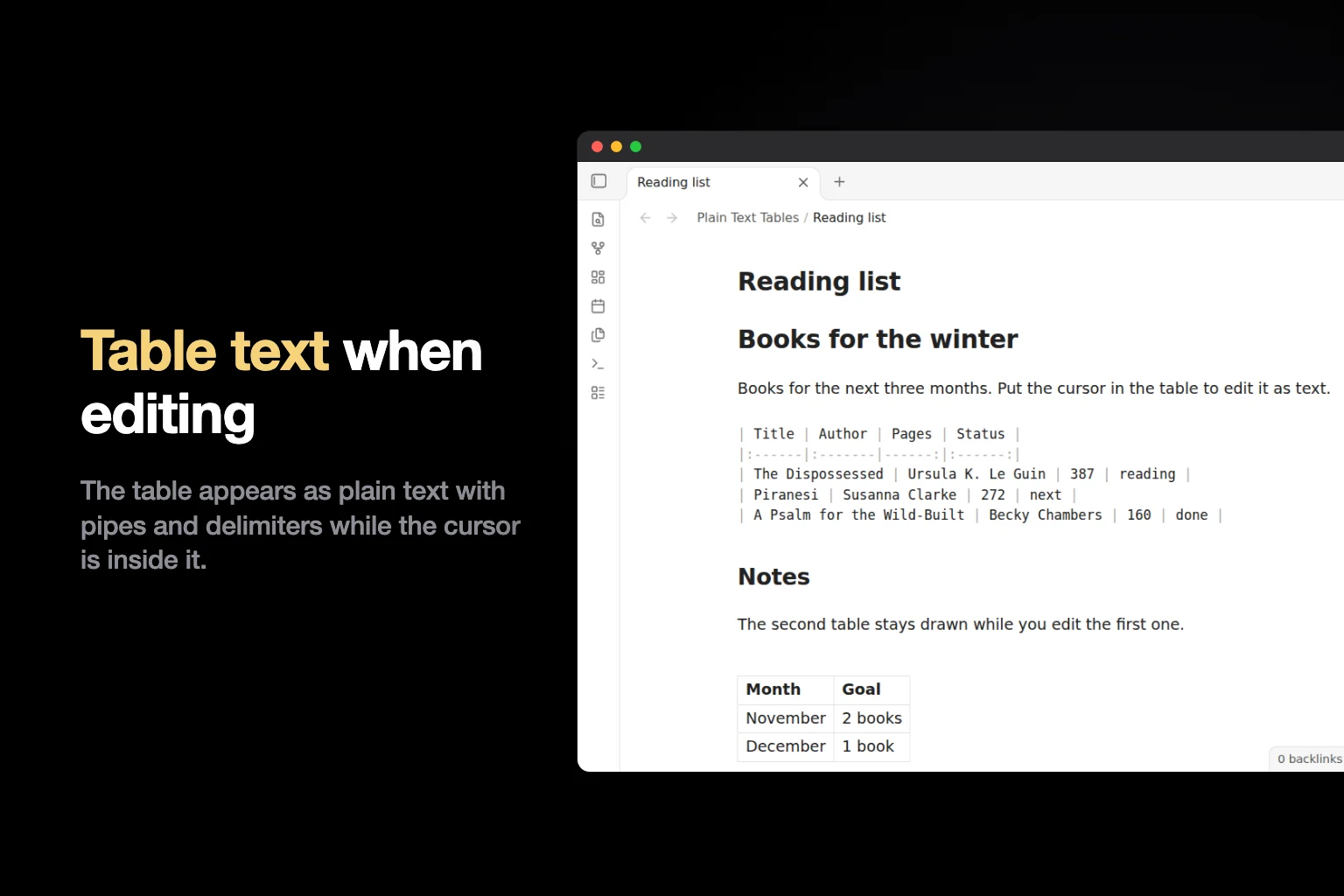
Plain Text Tables は、ライブプレビューでのプレーンテキストテーブル編集を復活させます。Obsidian 1.5.3 以降、ライブプレビューでは常に Markdown テーブルがテーブルエディタとして描画され、パイプ(|)を確認するにはノート全体をソースモードに切り替える必要があります。このプラグインを使うと、カーソルが入っているテーブルは Markdown テキスト行として表示されます。ノートの他の部分はライブプレビューのままです。カーソルがテーブルから離れたとき、Obsidian は再度テーブルを描画します。
このプラグインは、フォーラムのリクエスト ライブプレビューでプレーンテキストテーブル編集(ソースモード)の切り替え機能を追加 に応えています。
バージョン 1.0.2。Obsidian 1.13.4 以降が必要。デスクトップおよびモバイルで動作します。
1 インストール
Plain Text Tables がコミュニティディレクトリに掲載されたら、設定(Settings)を開き、コミュニティプラグイン(Community plugins)→ 閲覧(Browse)に進み、「Plain Text Tables」を検索します。インストール(Install)を選択し、有効化(Enable)します。
手動でインストールする場合は、最新リリースから main.js、manifest.json、styles.css をダウンロードします。これらの3つのファイルを <vault>/.obsidian/plugins/plain-text-tables/ に配置します。Obsidian を再起動するか、コミュニティプラグインのリストを再読み込みし、Plain Text Tables を有効化します。Obsidian 1.13.4 以降が必要です。
2 はじめに
設定は不要です。ライブプレビューでテーブルがあるノートを開きます。
- カーソルをテーブル内に移動します。上または下の行の矢印キーを使用するか、セルをクリックします。
- テーブルの Markdown テキストを編集します。パイプ(|)で始まる新しい行を追加して行を追加します。
- カーソルをテーブルから離れます。Obsidian が再度テーブルを描画します。
セルをクリックすると、そのセルのテキストの末尾にカーソルが移動します。この機能が有効な間は、Obsidian のテーブルエディタは開きません。なぜなら、テーブル内のカーソルはテキストを表示しているからです。テーブルエディタを使いたい場合は、以下のコマンドでこの機能をオフにします。
プラグインは Obsidian と同じテーブルルールを使用します。テーブルにはヘッダーロウと区切り行(例:|---|:-:|)が必要です。コードブロック、引用、コールアウト、数式ブロック内のテーブルは、Obsidian の見た目を維持します。テキスト行の直下にあるテーブルは、その段落の一部として扱われます(Obsidian と同じ仕組み)。
一時的にこの機能をオフにするには、コマンドパレットから「Toggle table text」(テーブルテキストの切り替え)を実行するか、ホットキーを割り当てます。各テーブルは即座に再描画されます。
3 機能
カーソルがテーブル内にある間のテーブルテキスト
矢印キーでテーブル内にカーソルを移動するか、セルをクリックします。テーブルはパイプ(|)と区切り行を含む Markdown 行として表示されます。行はソースモードと同じように通常のエディタ行なので、エディタコマンドがテキストに作用します。ノート内の他のテーブルは引き続き描画されます。
無料:すべてのテーブルでライブプレビューでのテーブルテキスト、セルクリック、コマンド、設定。プロ:テーブルから離れたときのカラムの整列、および現在のテーブルを整列するコマンド。15ドル一括払い、または月額5ドル:スポンサー。
カーソルがあるテーブルだけが変化する
カーソルが最初のテーブルにある間、そのテーブルはテキストとして表示されます。見出しの下にある2番目のテーブルは、Obsidian の描画スタイルのままです。
カーソルが外にあるときには通常通り描画される
カーソルがテーブル外にあるとき、ノートの見た目はプラグインなしとまったく同じです。プラグインは Obsidian がテーブルを描画する方法を変更せず、リーディングビューまたはソースモードも変更しません。
カラムの整列(プロ)
プロ設定「テーブルから離れるときにカラムを整列」を有効にすると、編集したテーブルのセルにスペースを追加して、ファイル内のパイプが揃うようにします。また、整列用のコロンを含む区切り行も再書き込みします。カーソルがテーブルから離れたときに実行され、カーソルがテーブル内にいた間、テーブルテキストが変更された場合にのみ実行されます。1回のアンドゥでスペースの追加を元に戻し、編集内容は保持されます。プロコマンド「現在のテーブルを整列」は、カーソルがいるテーブルに対していつでも同じ処理を実行します。
4 コマンド
コマンドパレットを開き、プラグイン名を入力してこれらのコマンドを表示します。設定(Settings)→ ホットキー(Hotkeys)で各コマンドにホットキーを割り当てられます。
| コマンド | コマンドID |
|---|---|
| テーブルテキストの切り替え | plain-text-tables:toggle-table-text |
| 現在のテーブルを整列 | plain-text-tables:align-table |
5 設定
マイナーアップデートまたはメジャーアップデート後に、このプラグインはバックグラウンドで「新機能」タブを開きます。タブと設定カードは、他の NoteMods プラグインや Zovo Chat をおすすめし、notemods.com へのフィードバックリンクを提供します(プライバシー)。タブはデータを送信しません。設定でタブをオフにできます。
| 設定 | 効果 |
|---|---|
| カーソルがテーブル内にあるときにテーブルテキストを表示 | 既定でオン。オフにすると、プラグインなしの動作と同じになります。 |
| テーブルから離れるときにカラムを整列 | プロ。カーソルが離れたときに編集されたテーブルのセルにスペースを追加。既定でオフ。 |
6 プロ
プロをサインインして有効にするには:
- GitHub Sponsors からスポンサーシップを申し込む。15ドルの合計支払いが、追加支払いなしでプロの要件を満たします。サインインと以下のチェックは引き続き必要です。
- Obsidian で Plain Text Tables の設定を開き、「GitHub でサインイン」を選択。
- プラグインがコードをコピーし、github.com/login/device を開きます。そこにコードを貼り付け、承認します。
サインイン後にスポンサーシップを申し込んだ場合、「更新」を選択します。
7 プライバシー、支払い、ネットワーク
コア機能は無料です。プロ機能には、theluckystrike の GitHub Sponsors でのスポンサーシップが必要です(月額5ドル以上、または一括15ドル)。15ドルの合計支払いが、追加支払いなしでプロの要件を満たします。サインインと以下のチェックは引き続き必要です。プロ有効無効に関わらず、ノートは読み取り・編集可能のままです。
一度の支払いですべての NoteMods プラグインでプロを有効化。
GitHub が支払いを処理します。https://github.com/sponsors/theluckystrike/sponsorships?tier_id=666162&frequency=one-time&metadata_source=plain-text-tables でスポンサーシップを申し込む。無料機能にはアカウント不要。プロにはスポンサーシップを行う GitHub アカウントが必要です。
「設定で GitHub でサインイン」を選択するまで、Plain Text Tables はネットワークリクエストを行いません。サインインには GitHub デバイスフローを使用します。Plain Text Tables は、公開クライアントIDとスコープ read:user を https://github.com/login/device/code に送信し、コードを表示します。https://github.com/login/device でコードを入力している間、数秒ごとに https://github.com/login/oauth/access_token を問い合わせてサインイン状態を確認します。スコープはプロフィールの読み取りのみを許可します。GitHub はこのアクセスを、スポンサーシップのTierを表示するために必要とします。リポジトリスコープや書き込みアクセスは付与されません。
サインイン後、Plain Text Tables は https://api.github.com/graphql に1回のクエリを送信します。サインインしたアカウントが theluckystrike をスポンサーシップしているかを確認します。Tierとtheluckystrikeへの合計支払いを取得します。成功したチェックは7日間再利用されます。失敗したチェックは6時間後に再試行できます。早期のチェックを要求するには「更新」を選択します。ノートの内容、ファイル名、または他のバケツデータを送信せず、テレメトリもありません。
成功したチェック後、プロは最大14日間オフラインで動作可能です。サインアウトまたはスポンサーシップの否定回答でプロはオフになります。プラグインは Obsidian のシークレットストレージAPIを使って GitHub トークンを保存します。トークンは保存された設定やローカルなスポンサーシップデータに格納しません。このデバイスのローカルストレージには、GitHub ログイン情報、Tier、最終チェック時刻が保持されます。サインアウトでトークンは削除されます。GitHub 設定の「アプリケーション」でアクセスを無効化することもできます。
8 質問と回答
ソースモードやリーディングビューで動作しますか?
ソースモードでは既にすべてのテーブルがテキストとして表示されるため、このプラグインは効果がありません。リーディングビューでは常にテーブルが描画されるため、プラグインはライブプレビューのみを変更します。
どうやって動いているのですか?
Obsidian は「検索」のマッチがテーブル内にある場合、テーブルをテキストとして表示しています。このプラグインは、カーソルがあるテーブルに同じマークを使用しています。ヘッダーロウの改行後にマークを置くため、ハイライトは見えません。カーソルが離れたときにマークは消えます。検索がマークを削除すると、プラグインは同じステップでマークを再追加します。これらの部分は Obsidian の公開APIには含まれていません。プラグインは起動時にそれらをチェックします。デスクトップでは、カーソルがあるテーブルが描画されていないかを、各変更後にチェックします。一部が欠けている、または Obsidian がまだそのテーブルを描画している場合、プラグインは1つの注意を表示し、テーブルを Obsidian のテーブルエディタに返して、Obsidian の再起動まで停止します。
セルをクリックするとテーブルがジャンプするのはなぜですか?
テキストとしてのテーブルは描画されたテーブルよりも高さが大きくなったり小さくなったりするため、その下の行が移動します。カーソルとクリックした行は画面内に残ります。
テーブルを変更しますか?
無料版では変更しません。プロの整列設定をオンにすると、編集したテーブルのセルにスペースを追加し、カーソルが離れたときにパイプが揃うようにします。セルのテキストは変更しません。
モバイルで動作しますか?
セルをタップするとテーブルテキストが表示されます。テストは、実際のスマートフォンではなく、Obsidian のモバイルエミュレーションで実行されています。カーソルがあるテーブルが描画されていないかを確認するチェックは、デスクトップでのみ実行されます。モバイルでは、カーソルがテーブル内にあってもテーブルが描画されたままの場合、「テーブルテキストの切り替え」コマンドを実行してください。
9 サポート
プラグインページ:plain-text-tables。
バグの報告や機能リクエストは、このリポジトリの GitHub Issues で行います。使用している Obsidian のバージョンと、小さなサンプルノートを添付してください。