Plain Text Tables · Документация плагинов Obsidian
Документация плагина Plain Text Tables (Русский)
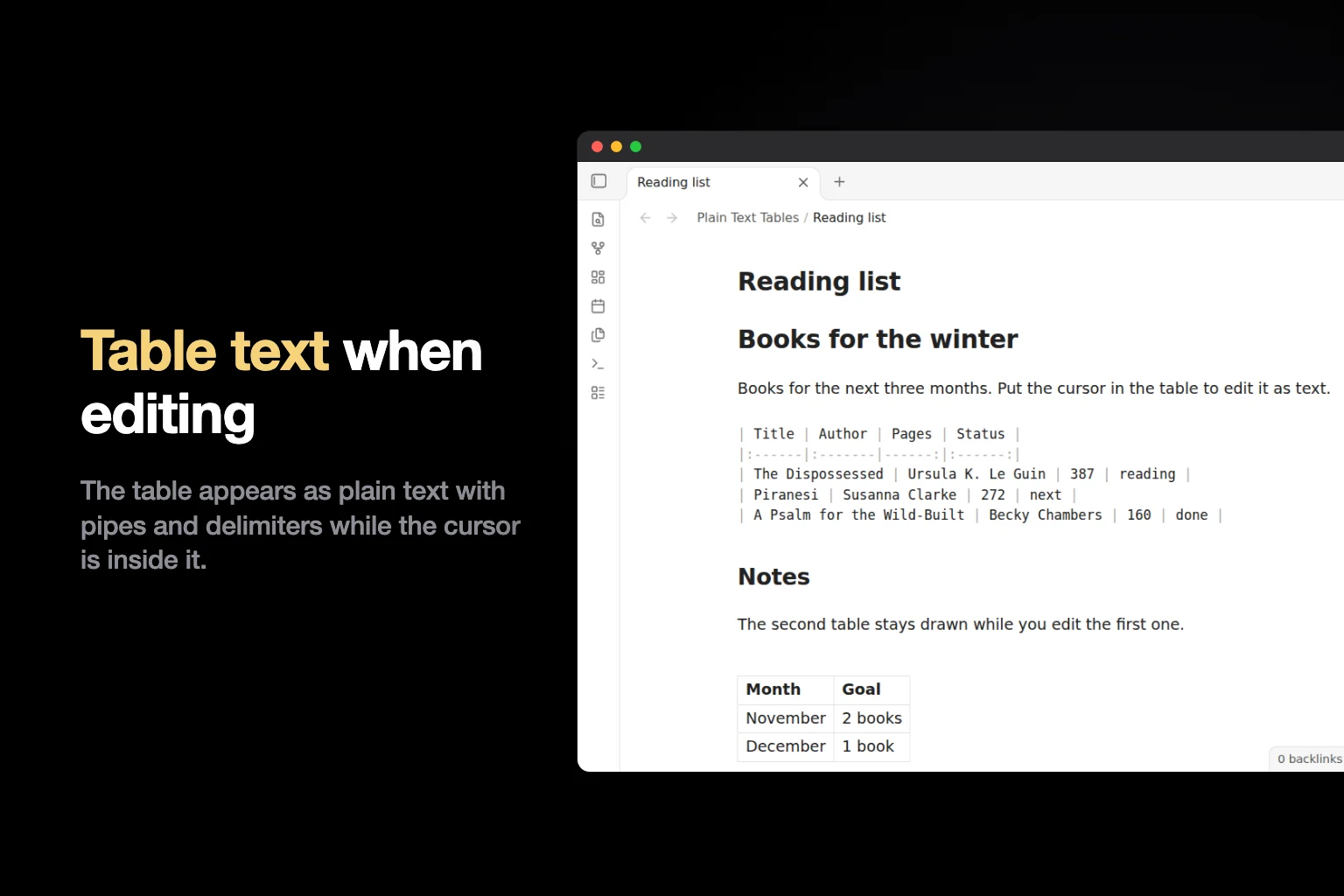
Plain Text Tables возвращает редактирование таблиц в формате обычного текста в режиме Live Preview. С версии Obsidian 1.5.3 режим Live Preview всегда отображает таблицу Markdown как редактор таблиц, и для просмотра символов вертикальной черты (|) необходимо переключиться на режим Source. С помощью этого плагина таблица, в которой находится курсор, отображается как строки текста Markdown. Остальная часть заметки остаётся в режиме Live Preview. Когда курсор покидает таблицу, Obsidian снова отображает её в обычном виде.
Это отвечает на запрос из форума Добавить переключатель редактирования таблиц в формате обычного текста (режим Source) в Live Preview.
Версия 1.0.2. Требуется Obsidian 1.13.4 или новее. Работает на десктопе и мобильных устройствах.
1 Установка
Когда плагин Plain Text Tables появится в каталоге сообщества, откройте Настройки, затем раздел Общее, затем Перейти в каталог, и найдите "Plain Text Tables". Выберите Установить, затем Включить.
Для установки вручную скачайте файлы main.js, manifest.json и styles.css из последнего релиза. Поместите три файла в папку <vault>/.obsidian/plugins/plain-text-tables/. Перезапустите Obsidian или перезагрузите список общих плагинов, затем включите Plain Text Tables. Требуется Obsidian 1.13.4 или новее.
2 Начало работы
Ничего настраивать не нужно. Откройте заметку с таблицей в режиме Live Preview.
- Поместите курсор в таблицу. Используйте клавиши Вверх или Вниз с предыдущей или следующей строки, или щёлкните по ячейке.
- Редактируйте текст таблицы в формате Markdown. Добавьте строку, создав новую строку, начинающуюся с вертикальной черты.
- Переместите курсор за пределы таблицы. Obsidian снова отобразит её в обычном виде.
Щелчок по ячейке помещает курсор в конец текста этой ячейки. Пока функция включена, редактор таблиц Obsidian не открывается, потому что курсор внутри таблицы отображает текст. Чтобы использовать редактор таблиц, отключите функцию с помощью команды ниже.
Плагин использует те же правила таблиц, что и Obsidian. Таблица должна иметь строку заголовков и строку-разделитель, например |---|:-:|. Таблица внутри блока кода, цитаты, блока вызова или математического блока сохраняет внешний вид Obsidian. Таблица, расположенная сразу под строкой текста, является частью этого абзаца, как и в Obsidian.
Чтобы временно отключить функцию, выполните команду "Переключить текст таблицы" из палитры команд, или назначьте ей горячую клавишу. Каждая таблица будет отображаться снова сразу.
3 Возможности
Текст таблицы, когда курсор внутри таблицы
Переместите курсор в таблицу с помощью стрелок или щёлкните по ячейке. Таблица отображается как строки Markdown с вертикальными чертами и строкой-разделителем. Строки являются обычными строками редактора, как в режиме Source, поэтому команды редактора действуют на текст. Остальные таблицы в заметке остаются отображёнными.
Бесплатно: текст таблицы в Live Preview для любой таблицы, щелчок по ячейке, команда и настройка. Про: выравнивание столбцов при выходе из таблицы, и команда, которая выравнивает текущую таблицу. $15 единовременно или $5 в месяц: Спонсорство.
Только таблица с курсором изменяется
Первая таблица отображается как текст, пока курсор в ней. Вторая таблица под заголовком остаётся отображённой, как и в Obsidian.
Таблицы отображаются как обычно, когда курсор вне таблицы
Когда курсор не находится внутри таблицы, заметка выглядит так же, как и без плагина. Плагин не изменяет способ отображения таблиц Obsidian, не влияет на режим чтения или режим Source.
Выравнивание столбцов (Про)
При включённой опции "Выравнивать столбцы при выходе из таблицы" плагин добавляет пробелы в ячейки изменённой таблицы, чтобы вертикальные черты выравнивались в файле. Также он перезаписывает строку-разделитель с выравнивающими двоеточиями. Эта операция выполняется при выходе курсора из таблицы, только если текст таблицы был изменён во время нахождения курсора внутри неё. Одно отменение убирает добавленные пробелы и сохраняет вашу правку. Команда "Выровнять текущую таблицу" делает то же самое в любой момент времени для таблицы, в которой находится курсор.
4 Команды
Откройте палитру команд и введите имя плагина, чтобы увидеть эти команды. Вы можете назначить каждой из них горячую клавишу в Настройках, Горячие клавиши.
| Команда | Идентификатор команды |
|---|---|
| Переключить текст таблицы | plain-text-tables:toggle-table-text |
| Выровнять текущую таблицу | plain-text-tables:align-table |
5 Настройки
После небольшого или крупного обновления плагин открывает одну вкладку "Что нового" в фоновом режиме. Вкладка и карточка настроек предлагают другие плагины NoteMods, Zovo Chat и ведут на notemods.com для обратной связи (политика конфиденциальности). Вкладка не отправляет никаких данных. Отключите вкладку в Настройках.
| Настройка | Что делает |
|---|---|
| Показывать текст таблицы при нахождении курсора в таблице | Включено по умолчанию. Отключено: таблицы ведут себя, как без плагина. |
| Выравнивать столбцы при выходе из таблицы | Про. Добавляет пробелы в ячейки изменённой таблицы при выходе курсора. Отключено по умолчанию. |
6 Про
Чтобы войти и включить функцию Pro:
- Спонсируйте через GitHub Sponsors. Общая сумма $15 удовлетворяет требованиям для Pro без дополнительных платежей. Вход и проверки ниже всё ещё применяются.
- В Obsidian откройте настройки Plain Text Tables и выберите "Войти через GitHub".
- Плагин скопирует код и откроет github.com/login/device. Вставьте код и подтвердите.
Если вы спонсируете после входа, выберите Обновить.
7 Конфиденциальность, оплата и сеть
Основные функции бесплатны. Функции Pro требуют спонсорства через GitHub Sponsors на имя theluckystrike: $5 в месяц или больше, или $15 единовременно. Общая сумма $15 удовлетворяет требованиям для Pro без дополнительных платежей. Вход и проверки ниже всё ещё применяются. Ваши заметки остаются читаемыми и редактируемыми с или без Pro.
Один платёж включает Pro во всех плагинах NoteMods.
Оплата обрабатывается GitHub. Спонсируйте по адресу https://github.com/sponsors/theluckystrike/sponsorships?tier_id=666162&frequency=one-time&metadata_source=plain-text-tables. Для бесплатных функций аккаунт не нужен. Для Pro требуется аккаунт GitHub, который осуществил спонсорство.
До тех пор, пока вы не выберете "Войти через GitHub" в настройках, Plain Text Tables не делает сетевых запросов. Вход использует поток устройства GitHub. Plain Text Tables отправляет свой публичный идентификатор клиента и область read:user на https://github.com/login/device/code и показывает вам код. Пока вы вводите код на https://github.com/login/device, он проверяет https://github.com/login/oauth/access_token каждые несколько секунд, чтобы проверить статус входа. Область разрешает только чтение профиля. GitHub использует это разрешение, чтобы показать уровень спонсорства. Оно не предоставляет доступ к репозиториям и не даёт прав на запись.
После входа Plain Text Tables отправляет один запрос к https://api.github.com/graphql. Проверяет, спонсирует ли подписанный аккаунт theluckystrike. Запрашивает уровень и общую сумму спонсорства. Плагин повторно использует успешную проверку в течение 7 дней. Неудачные проверки могут повторяться через 6 часов. Выберите Обновить, чтобы запросить более раннюю проверку. Он не отправляет содержимое заметок, имена файлов или другие данные хранилища, и не имеет телеметрии.
После успешной проверки Pro может работать автономно до 14 дней. Выход из аккаунта или отрицательный ответ по спонсорству отключает Pro. Плагин хранит токен GitHub через API секретного хранилища Obsidian. Он не помещает токен в сохранённые настройки или локальные данные спонсорства. Локальное хранилище этого устройства хранит вашу регистрацию в GitHub, уровень и время последней проверки. Выход из аккаунта очищает токен. Вы также можете отозвать доступ в настройках GitHub, в разделе "Приложения".
8 Вопросы и ответы
Работает ли это в режиме Source или режиме чтения?
В режиме Source таблицы уже отображаются как текст, поэтому плагин не делает ничего. Режим чтения всегда отображает таблицы. Плагин изменяет только режим Live Preview.
Как это работает?
Obsidian уже отображает таблицу как текст в одном случае: когда совпадение поиска из "Найти" находится в таблице. Плагин использует тот же маркер для таблицы, в которой находится курсор. Он ставит маркер после разрыва строки после строки заголовков, поэтому вы не видите подсветки. Маркер исчезает, когда курсор покидает таблицу. Когда "Найти" удаляет свои маркеры, плагин снова добавляет свой маркер в том же шаге. Эти части Obsidian не входят в публичный API. Плагин проверяет их при запуске. На десктопе он также проверяет после каждого изменения, что таблица с курсором не отображается. Если часть отсутствует, или Obsidian всё ещё отображает эту таблицу, плагин показывает одно уведомление, возвращает таблицы редактору Obsidian и останавливается до перезапуска Obsidian.
Почему таблица "прыгает", когда я щёлкаю по ячейке?
Таблица в виде текста занимает больше или меньше высоты, чем отображаемая таблица, поэтому строки под ней смещаются. Курсор и строка, которую вы щёлкнули, остаются в поле зрения.
Изменяет ли это мои таблицы?
Бесплатная версия - нет. При включённой опции Pro "Выравнивать столбцы при выходе из таблицы" плагин изменяет пробелы в таблице, которую вы редактировали, при выходе из неё. Он не изменяет текст ячеек.
Работает ли это на мобильных устройствах?
Коснитесь ячейки, чтобы показать текст таблицы. Тесты проводятся в эмуляции мобильного режима Obsidian, которая не является настоящим телефоном. Проверка того, что Obsidian не отображает таблицу с курсором, выполняется только на десктопе. На мобильных устройствах, если таблица остаётся отображённой, пока курсор внутри неё, выполните команду "Переключить текст таблицы".
9 Поддержка
Страница плагина: plain-text-tables.
Сообщайте об ошибках и предлагайте функции в разделе GitHub Issues этого репозитория. Укажите версию Obsidian и небольшую тестовую заметку.