Plain Text Tables · Documentazione plugin Obsidian
Documentazione di Plain Text Tables (Italiano)
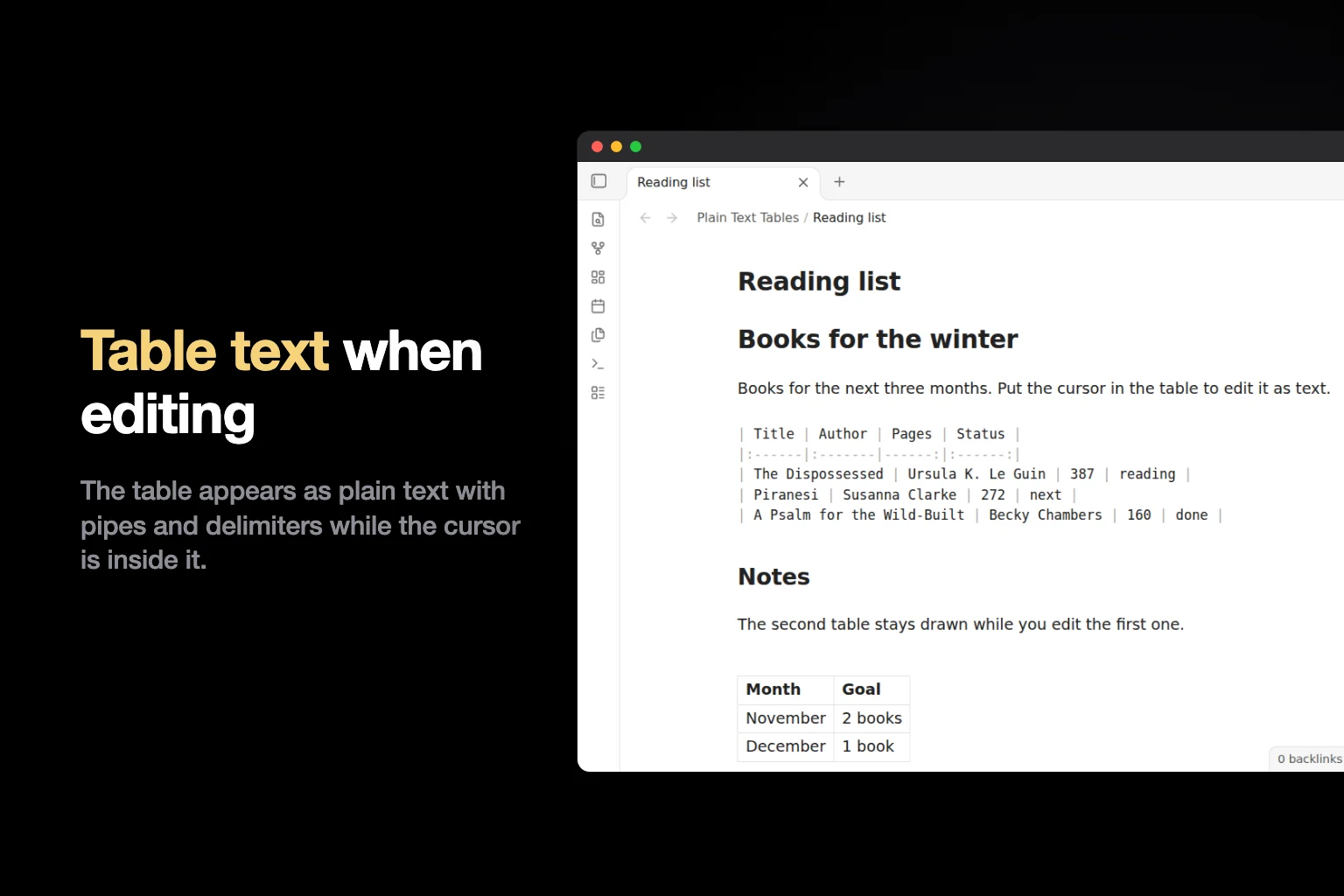
Plain Text Tables ripristina l'editing di tabelle in testo semplice nella modalità Live Preview. A partire da Obsidian 1.5.3, Live Preview disegna sempre una tabella Markdown come editor di tabelle, e devi passare l'intero nota alla modalità Source per vedere i simboli di pipe. Con questo plugin, la tabella che contiene il cursore viene visualizzata come righe di testo Markdown. Il resto dell'nota rimane in Live Preview. Quando il cursore lascia la tabella, Obsidian la disegna nuovamente.
Questo risponde alla richiesta del forum Aggiungi opzione per l'editing in testo semplice (modalità source) delle tabelle in Live Preview.
Versione 1.0.2. Richiede Obsidian 1.13.4 o successiva. Funziona su desktop e mobile.
1 Installazione
Quando Plain Text Tables è presente nella directory dei plugin community, apri Impostazioni, poi Plugin community, poi Sfoglia e cerca "Plain Text Tables". Seleziona Installa, poi Abilita.
Per installare manualmente, scarica main.js, manifest.json e styles.css dall'ultima release. Posiziona i tre file nella cartella <vault>/.obsidian/plugins/plain-text-tables/. Riavvia Obsidian o ricarica l'elenco dei plugin community, quindi attiva Plain Text Tables. È richiesta Obsidian 1.13.4 o successiva.
2 Guida introduttiva
Non è necessaria alcuna configurazione. Apri un nota con una tabella in Live Preview.
- Posiziona il cursore nella tabella. Usa le frecce su o giù dalla riga sopra o sotto, oppure fai clic su una cella.
- Modifica il testo Markdown della tabella. Aggiungi una riga con una nuova riga che inizia con una pipe.
- Sposta il cursore fuori dalla tabella. Obsidian la disegna nuovamente.
Un clic su una cella posiziona il cursore alla fine del testo di quella cella. Mentre la funzionalità è attiva, l'editor di tabelle di Obsidian non si apre, perché il cursore all'interno di una tabella mostra il testo. Per utilizzare l'editor di tabelle, disattiva la funzionalità con il comando riportato di seguito.
Il plugin utilizza le stesse regole per le tabelle di Obsidian. Una tabella richiede una riga intestazione e una riga delimitatrice come |---|:-:|. Una tabella all'interno di un blocco di codice, una citazione, un callout o un blocco matematico mantiene l'aspetto di Obsidian. Una tabella subito sotto una riga di testo fa parte di quel paragrafo, come in Obsidian.
Per disattivare temporaneamente la funzionalità, esegui il comando "Toggle table text" dal Riquadro comandi, oppure assegna una scorciatoia. Ogni tabella viene disegnata nuovamente immediatamente.
3 Funzionalità
Testo tabella mentre il cursore è nella tabella
Sposta il cursore in una tabella con le frecce direzionali, oppure fai clic su una cella. La tabella viene mostrata come righe di testo Markdown, con pipe e riga delimitatrice. Le righe sono normali righe dell'editor, come in modalità Source, quindi i comandi dell'editor agiscono sul testo. Le altre tabelle nell'nota rimangono disegnate.
Gratis: testo tabella in Live Preview per ogni tabella, clic su una cella, comando e impostazione. Pro: allineamento colonne quando si lascia la tabella, e un comando che allinea la tabella corrente. $15 una tantum o $5 al mese: Sponsorizza.
Solo la tabella con il cursore cambia
La prima tabella viene mostrata come testo mentre il cursore è al suo interno. La seconda tabella sotto l'intestazione rimane disegnata come fa Obsidian.
Le tabelle vengono disegnate normalmente quando il cursore è fuori
Quando il cursore non è in una tabella, l'nota ha lo stesso aspetto che senza il plugin. Il plugin non modifica il modo in cui Obsidian disegna una tabella, né cambia la visualizzazione in Reading view o la modalità Source.
Allineamento colonne (Pro)
Con l'impostazione Pro "Allinea colonne quando si lascia la tabella", il plugin aggiunge spazi alle celle di una tabella modificata, in modo che le pipe siano allineate nel file. Riscrive anche la riga delimitatrice con i due punti di allineamento. Si attiva quando il cursore lascia la tabella, e solo se il testo della tabella è stato modificato mentre il cursore era al suo interno. Un'operazione di annulla rimuove gli spazi aggiunti e mantiene la tua modifica. Il comando Pro "Allinea la tabella corrente" fa la stessa cosa in qualsiasi momento, per la tabella che contiene il cursore.
4 Comandi
Apri il Riquadro comandi e digita il nome del plugin per vedere questi comandi. Puoi assegnare una scorciatoia a ciascuno in Impostazioni, Scelte rapide.
| Comando | ID comando |
|---|---|
| Alterna testo tabella | plain-text-tables:toggle-table-text |
| Allinea la tabella corrente | plain-text-tables:align-table |
5 Impostazioni
Dopo un aggiornamento minore o maggiore, questo plugin apre una scheda "Cosa c'è di nuovo" in background. La scheda e la scheda delle impostazioni suggeriscono altri plugin NoteMods e Zovo Chat e collegano a notemods.com per feedback (privacy). La scheda non invia dati. Disattivala in Impostazioni.
| Impostazione | Cosa fa |
|---|---|
| Mostra testo tabella quando il cursore è nella tabella | Abilitato per impostazione predefinita. Disattivato: le tabelle si comportano come senza il plugin. |
| Allinea colonne quando si lascia la tabella | Pro. Aggiunge spazi alle celle di una tabella modificata quando il cursore la lascia. Disattivato per impostazione predefinita. |
6 Pro
Per accedere e abilitare Pro:
- Sponsorizza tramite GitHub Sponsors. Un pagamento totale di $15 soddisfa il requisito di pagamento per Pro senza ulteriori pagamenti. L'accesso e i controlli seguenti rimangono applicabili.
- In Obsidian, apri le impostazioni di Plain Text Tables e seleziona "Accedi con GitHub".
- Il plugin copia un codice e apre github.com/login/device. Incolla il codice lì e approva.
Se sponsorizzi dopo esserti già acceduto, seleziona Aggiorna.
7 Privacy, pagamento e rete
Le funzionalità principali sono gratuite. Le funzionalità Pro richiedono una sponsorizzazione su GitHub Sponsors di theluckystrike: $5 al mese o più, oppure $15 una tantum. Un pagamento totale di $15 soddisfa il requisito di pagamento per Pro senza ulteriori pagamenti. L'accesso e i controlli seguenti rimangono applicabili. I tuoi appunti rimangono leggibili e modificabili con o senza Pro.
Un unico pagamento attiva Pro in tutti i plugin NoteMods.
GitHub gestisce il pagamento. Sponsorizza su https://github.com/sponsors/theluckystrike/sponsorships?tier_id=666162&frequency=one-time&metadata_source=plain-text-tables. Non è necessario un account per le funzionalità gratuite. Pro richiede l'account GitHub che effettua la sponsorizzazione.
Fino a quando non selezioni "Accedi con GitHub" nelle impostazioni, Plain Text Tables non effettua richieste di rete. L'accesso utilizza il flusso dispositivo GitHub. Plain Text Tables invia il proprio ID client pubblico e lo scope read:user a https://github.com/login/device/code e mostra un codice. Mentre inserisci il codice su https://github.com/login/device, controlla ogni pochi secondi lo stato di accesso tramite https://github.com/login/oauth/access_token. Lo scope permette solo la lettura del profilo. GitHub richiede questo accesso per mostrare il livello di sponsorizzazione. Non concede alcuno scope di repository né accesso in scrittura.
Dopo l'accesso, Plain Text Tables invia una query a https://api.github.com/graphql. Verifica se l'account collegato sponsorizza theluckystrike. Richiede il livello e il pagamento totale a theluckystrike. Il plugin riutilizza un controllo riuscito per 7 giorni. I controlli falliti possono riprovare dopo 6 ore. Seleziona Aggiorna per richiedere un controllo anticipato. Non invia contenuti degli appunti, nomi di file o altri dati del vault, e non ha telemetria.
Dopo un controllo riuscito, Pro può funzionare offline per fino a 14 giorni. Disconnettersi o una risposta negativa alla sponsorizzazione disattiva Pro. Il plugin memorizza il token GitHub tramite l'API di archiviazione segreta di Obsidian. Non inserisce il token nelle impostazioni salvate né nei dati locali di sponsorizzazione. L'archiviazione locale di questo dispositivo conserva il tuo accesso a GitHub, il livello e l'ora dell'ultimo controllo. Disconnettersi cancella il token. Puoi anche revocare l'accesso nelle impostazioni GitHub, sotto Applicazioni.
8 Domande e risposte
Funziona in modalità Source o in Reading view?
La modalità Source mostra già ogni tabella come testo, quindi il plugin non fa nulla in questo caso. Reading view disegna sempre le tabelle. Il plugin modifica solo la modalità Live Preview.
Come funziona?
Obsidian già mostra una tabella come testo in un caso: quando un risultato della ricerca da "Trova" si trova nella tabella. Il plugin utilizza lo stesso segno per la tabella che contiene il cursore. Applica il segno al carattere di fine riga dopo la riga intestazione, in modo che non si veda un evidenziamento. Il segno scompare quando il cursore lascia la tabella. Quando "Trova" rimuove i suoi segni, il plugin li ripristina nello stesso passaggio. Queste parti di Obsidian non sono nell'API pubblica. Il plugin le verifica all'avvio. Sul desktop, verifica anche dopo ogni modifica che la tabella con il cursore non sia disegnata. Se una parte manca, o Obsidian disegna ancora quella tabella, il plugin mostra un avviso, restituisce le tabelle all'editor di tabelle di Obsidian e si ferma fino al riavvio di Obsidian.
Perché la tabella salta quando faccio clic su una cella?
Una tabella come testo occupa più o meno spazio rispetto alla tabella disegnata, quindi le righe sotto si spostano. Il cursore e la riga su cui hai cliccato rimangono visibili.
Modifica le mie tabelle?
La versione gratuita no. Con l'impostazione di allineamento Pro attivata, il plugin modifica gli spazi in una tabella modificata quando la si lascia. Non modifica il testo delle celle.
Funziona su mobile?
Tocca una cella per mostrare il testo della tabella. I test vengono eseguiti nell'emulazione mobile di Obsidian, che non è un telefono reale. Il controllo che Obsidian non disegni la tabella con il cursore viene eseguito solo sul desktop. Su mobile, se una tabella rimane disegnata mentre il cursore è al suo interno, esegui il comando "Alterna testo tabella".
9 Supporto
Pagina del plugin: plain-text-tables.
Segnala bug e chiedi funzionalità nelle issue di GitHub di questo repository. Includi la tua versione di Obsidian e un piccolo nota di esempio.