RedNotebook Backup Import · Obsidian-Plugin-Dokumentation
RedNotebook Backup Import Dokumentation (Deutsch)
Verschieben Sie ein lokales RedNotebook-Tagebuch in datierte Markdown-Notizen. Wählen Sie eine Backup-ZIP-Datei aus, prüfen Sie die Vorschau und erstellen Sie dann eine Notiz für jeden Tag, der Text oder Kategorien enthält. Der Import liest die ZIP-Datei auf Ihrem Gerät. Es wird kein RedNotebook-Konto oder eine Netzwerkverbindung benötigt.
RedNotebook speichert für jeden Monat eine YAML-Datei, benannt wie 2026-01.txt. Der Plugin konvertiert grundlegende txt2tags-Markup in Markdown und behält die Kategorie-Einträge bei. Die Screenshots verwenden ein synthetisches Backup mit sechs Tagen in zwei Monaten.
Version 1.1.3. Erfordert Obsidian 1.13.4 oder höher. Funktioniert auf Desktop und Mobilgeräten.
1 Installation
Für die manuelle Installation kopieren Sie main.js, manifest.json und styles.css aus einer Veröffentlichung in <vault>/.obsidian/plugins/rednotebook-backup-import/. Aktivieren Sie den Plugin in Community plugins. Obsidian 1.13.4 oder höher ist erforderlich.
2 Erste Schritte
Erstellen Sie in RedNotebook ein Backup-ZIP und behalten Sie eine Kopie.
Führen Sie den Befehl RedNotebook Backup Import: Ein RedNotebook-Backup importieren aus.
Wählen Sie die ZIP-Datei aus. Prüfen Sie den Importordner, die Anzahlen und die Berichte.
Ändern Sie den Ordner bei Bedarf und wählen Sie erneut Vorschau aus.
Wählen Sie Notizen erstellen. Bei einem großen Import können Sie Abbrechen importieren, um nach der aktuellen Gruppe von 10 Notizen zu stoppen.
Lesen Sie die Ergebniszeile. Sie enthält die Anzahlen der erstellten, übersprungenen und zusammengeführten Notizen, der Quelldateien und Fehler.
3 Funktionen
Vorschau der Daten aus den Monatsdateien
Wählen Sie die ZIP-Datei aus, und die Vorschau zeigt die Anzahl der Daten, vorhandener Notizen, Konflikte und Markup-Berichte an. Die Tabelle zeigt die ersten zehn Daten. Erweitern Sie eine Liste, um vorhandene Notizen, Konflikte, leere Daten und andere ZIP-Dateien anzuzeigen, die der Plugin nicht gelesen hat.
Der Plugin prüft das gesamte Backup, bevor er schreibt. Eine ungültige Datumsangabe wie der 32. Tag, ein Python-Objekt-Tag oder ein unsicherer ZIP-Pfad stoppt den Import mit einer Fehlermeldung, und es wird keine Notiz erstellt.
Eine Notiz für jeden Tag
Jeder Tag mit Text oder Kategorien wird zu YYYY-MM-DD.md im Importordner. Unicode-Text, einschließlich CJK-Zeichen und Emoji, bleibt wie im Quelltext erhalten. Die Notiz erhält die Eigenschaften rednotebook_date, rednotebook_source und, falls der Tag Kategorien hat, rednotebook_categories.
Kategorienamen und -werte werden in einer Kategorieliste am Ende der Notiz eingefügt, z. B. - Places: Paris. Der Plugin behält Namen und Werte so bei, wie RedNotebook sie geschrieben hat.
Grundlegende txt2tags-Konvertierung mit Bericht
Diese txt2tags-Formen werden in Markdown konvertiert:
= Titel =zu# Titel, und tiefere Ebenen bis===== Titel =====.**fett**bleibt fett, und//kursiv//wird zu*kursiv*.[Label https://example.org]wird zu[Label) (https://example.org). Doppelte Schrägstriche innerhalb einer Webadresse werden nicht zu kursiv umgewandelt.
Die Vorschauberichte Listen, Tabellen, Unterstreichung, Durchstreichen, Monospace, Roh- und markierte Texte, Kommentarzeilen und wörtliche Blöcke. Ihre Quellmarkierungen bleiben in der Markdown-Datei erhalten. Obsidian kann einige dieser Markierungen als Markdown darstellen. Nummerierte Überschriften werden zu einfachen Überschriften ohne ihre Nummer, und die Berichtsnamen werden entsprechend geändert. Bildmarkierungen wie [""/home/user/Pictures/cat"".jpg] bleiben als Text erhalten. Der Bericht und eine Notiz-Hinweis geben an, dass die Bilddatei nicht kopiert wurde. Der Plugin liest nur Monatsdateien.
Vorhandene Notizen bleiben unverändert. Ein existierender Notizpfad wird übersprungen und nicht geändert. Eine zweite Importierung desselben Backups erstellt keine neuen Notizen. Wenn zwei Monatsdateien in der ZIP denselben Monat haben, z. B. 2026-01.txt und data/2026-01.txt, meldet der Plugin einen Konflikt und überspringt die Daten dieses Monats.
Der Plugin kopiert jede Monatsdatei in den Ordner RedNotebook source/ innerhalb des Importordners, sodass Sie die ursprüngliche YAML neben den Notizen behalten. Eine vorhandene Kopie wird beibehalten.
Kategorien-Zuordnungsregeln (Pro)
Öffnen Sie den Abschnitt Kategorien-Zuordnungsregeln im Importfenster. Er zeigt Felder für bis zu 50 Kategorien in alphabetischer Reihenfolge an. Geben Sie einen Eigenschaftsnamen ein, z. B. place für Orte, und wählen Sie Regeln speichern. Mit Pro kopiert der nächste Import die Werte dieser Kategorie als Liste in die Eigenschaft. Eine Regel für tags wandelt Leerzeichen in Bindestriche um und fügt ein _ vor einen Tag ein, der nur aus Ziffern besteht.
Die Kategorieliste im Notiztext bleibt erhalten. Eigenschaftsnamen beginnen mit einem Buchstaben und verwenden Buchstaben, Ziffern, _ oder -. Die drei Eigenschaften rednotebook_ sind reserviert.
Zusammenführen in einen daily-note-Bereich (Pro)
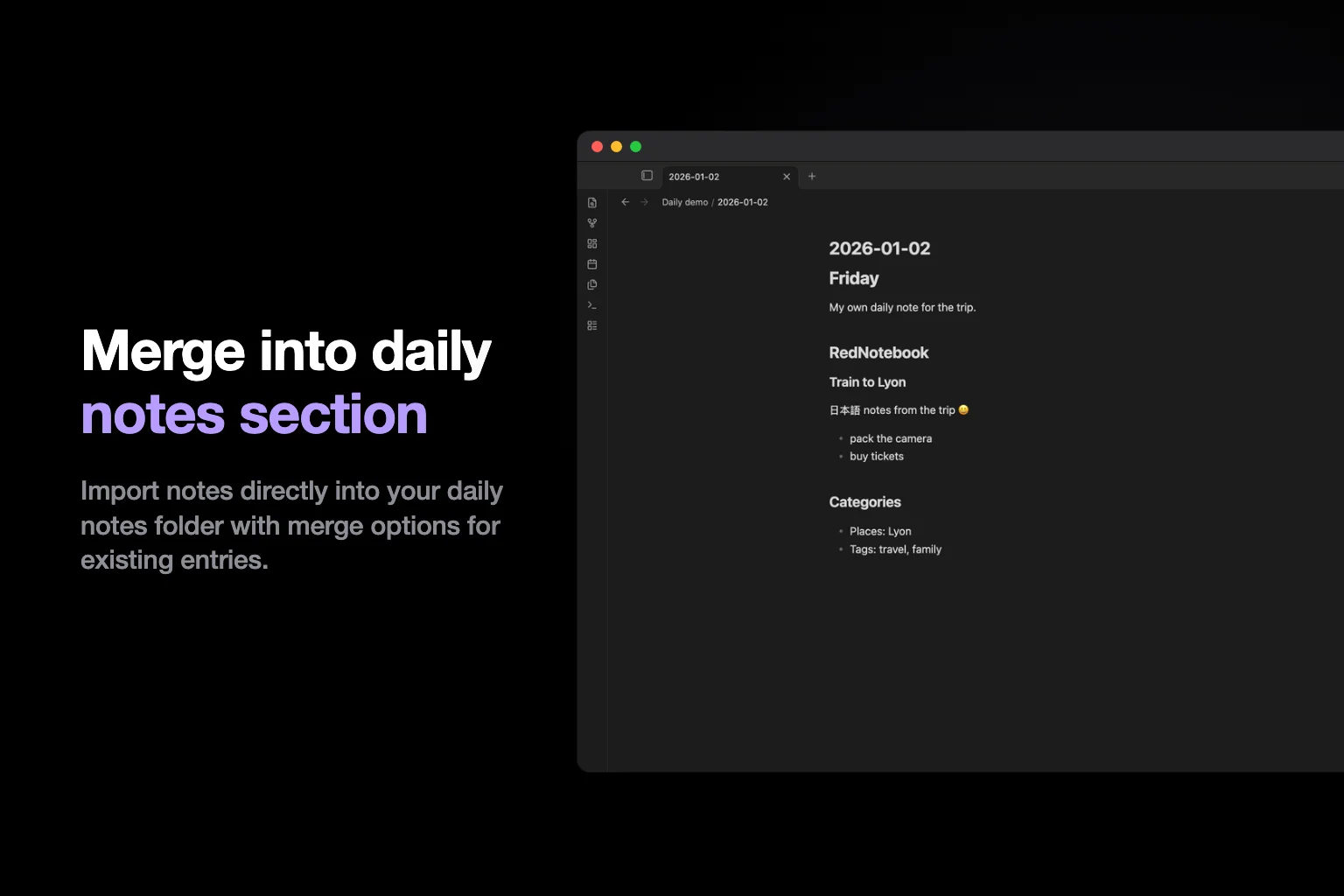
Legen Sie den Importordner auf Ihren Tagesnotizen-Ordner fest. Die Vorschau listet dann die Daten auf, die bereits eine Notiz haben. Öffnen Sie den Zusammenführungsabschnitt, schalten Sie Zusammenführen ausgewählte Daten ein, geben Sie einen Bereichsnamen ein und wählen Sie die Daten aus. Der Import fügt den konvertierten Tag unter ## <Bereichsname> am Ende jeder ausgewählten Notiz hinzu. Überschriften aus dem Tag werden um zwei Ebenen nach unten verschoben, damit sie innerhalb dieses Bereichs bleiben. Eine Notiz, die bereits diese Überschrift hat, wird nicht geändert, und das Ergebnis listet sie auf. Daten, die Sie nicht auswählen, werden wie gewohnt übersprungen.
Die Zusammenführung verwendet den festen Dateinamen YYYY-MM-DD.md. Sie liest die Einstellungen des Core-Plugins Tagesnotizen nicht.
4 Befehle
Öffnen Sie die Befehlspalette und geben Sie den Plugin-Namen ein, um diese Befehle anzuzeigen. Sie können jedem Befehl in Einstellungen, Tastenkombinationen eine Tastenkombination zuweisen.
| Befehl | Befehls-ID |
|---|---|
5 Einstellungen
Nach einer kleineren oder größeren Aktualisierung öffnet dieser Plugin automatisch eine „Was ist neu“-Registerkarte im Hintergrund. Die Registerkarte und die Einstellkarte empfehlen andere NoteMods-Plugins und Zovo Chat und verlinken zu notemods.com für Feedback (Datenschutz). Die Registerkarte sendet keine Daten. Deaktivieren Sie die Registerkarte in den Einstellungen.
Die Einstellregisterkarte enthält den Standard-Importordner, den Schalter für die Monatsquellkopien und die GitHub-Sponsors-Steuerungen. Das Importfenster kann den Ordner und den Quellkopierschalter für einen Import ändern. Ein abgeschlossener Import speichert den Ordner für den nächsten Lauf. Gespeicherte Kategorienregeln und der letzte Zusammenführungs-Bereichsname sind in der lokalen Einstellungsdatei des Plugins gespeichert.
6 Datenschutz, Zahlung und Netzwerk
Die Kernfunktionen sind kostenlos. Pro-Funktionen erfordern eine GitHub-Sponsors-Spende an theluckystrike: 5 $ pro Monat oder mehr, oder einmalig 15 $. Eine Gesamtzahlung von 15 $ erfüllt die Zahlungsanforderung für Pro ohne weitere Zahlungen. Anmeldung und die untenstehenden Überprüfungen gelten weiterhin. Ihre Notizen bleiben lesbar und bearbeitbar, mit oder ohne Pro.
Eine einmalige Zahlung aktiviert Pro in allen NoteMods-Plugins.
GitHub verarbeitet die Zahlung. Sponsoren Sie unter https://github.com/sponsors/theluckystrike/sponsorships?tier_id=666162&frequency=one-time&metadata_source=rednotebook-backup-import. Für die kostenlosen Funktionen benötigen Sie kein Konto. Pro erfordert das GitHub-Konto, das gesponsert.
Bis Sie „Mit GitHub anmelden“ in den Einstellungen auswählen, macht RedNotebook Backup Import keine Netzwerk-Anfragen. Die Anmeldung verwendet den GitHub-Gerätefluss. RedNotebook Backup Import sendet seine öffentliche Client-ID und den Bereich read:user an https://github.com/login/device/code und zeigt Ihnen einen Code an. Während Sie den Code unter https://github.com/login/device eingeben, prüft er alle paar Sekunden https://github.com/login/oauth/access_token, um den Anmeldestatus zu überprüfen. Der Bereich erlaubt nur Profil-Lesungen. GitHub benötigt diesen Zugriff, um die Sponsoring-Stufe anzuzeigen. Es gewährt keinen Repository-Zugriff und keinen Schreibzugriff.
Nach der Anmeldung sendet RedNotebook Backup Import eine Anfrage an https://api.github.com/graphql. Es prüft, ob das angemeldete Konto theluckystrike sponsert. Es fragt nach der Stufe und der Gesamtzahlung an theluckystrike ab. Der Plugin verwendet einen erfolgreichen Check für 7 Tage. Fehlgeschlagene Checks können nach 6 Stunden erneut versucht werden. Wählen Sie Aktualisieren, um eine frühere Prüfung anzufordern. Es sendet keinen Notizinhalt, Dateinamen oder andere Vault-Daten, und es hat keine Telemetrie.
Nach einem erfolgreichen Check kann Pro bis zu 14 Tage offline funktionieren. Abmelden oder eine negative Sponsoring-Antwort schaltet Pro aus. Der Plugin speichert den GitHub-Token über die Geheimnisspeicher-API von Obsidian. Er legt den Token nicht in seinen gespeicherten Einstellungen oder seiner lokalen Sponsoring-Daten ab. Die lokale Speicherung dieses Geräts behält Ihre GitHub-Anmeldung, die Stufe und die Zeit des letzten Checks. Abmelden löscht den Token. Sie können den Zugriff auch in Ihren GitHub-Einstellungen unter Anwendungen widerrufen.
7 Fragen und Antworten
Welche Backups liest er?
Eine ZIP-Datei bis zu 20 MiB mit Monatsdateien mit dem Namen YYYY-MM.txt, im Stammverzeichnis oder in einem Ordner. Die erweiterten Daten sind auf 100 MiB begrenzt, mit bis zu 5000 ZIP-Mitgliedern. Verschlüsselte ZIP-Dateien, ZIP64 und geteilte Archive werden abgelehnt. Monatsdateien müssen UTF-8-Text sein.
Warum wurde mein Backup abgelehnt?
Die Fehlermeldung gibt das Problem an und, bei einem Monatsdateifehler, ihren Dateinamen. Häufige Ursachen sind ein ungültiges Datum, ein Python-Objekt-Tag, ein YAML-Alias, ein doppelter Tag-Schlüssel oder ein unsicherer Pfad in der ZIP. Der veraltete Text-Tag !!python/unicode wird akzeptiert.
Was passiert, wenn ein Schreibvorgang fehlschlägt oder ich abbreche?
Die Ergebnisanzahl listet die bereits erstellten Dateien auf und gibt jeden Fehler an. Erstellte Notizen bleiben im Vault. Wählen Sie erneut Vorschau aus: vorhandene Notizen werden beim nächsten Import übersprungen.
Was haben Sie getestet?
Einheitstests verwenden synthetische ZIP- und YAML-Fixtures und einen in-Memory-Vault. Sie decken die Akzeptanzfälle, 32 Goldvektoren, Konflikte, Abbruch zwischen Batches, simulierte Schreibfehler und die Pro-Schutzmechanismen ab. Die Desktop-End-to-End-Tests laufen auf Obsidian 1.13.4 und 1.14.4. Sie prüfen den Dateiauswähler, die Notizerstellung, Quellkopien, Wiederholimporte, Kategorienregeln, einen Pro-Zusammenführungsversuch und einen ungültigen Tag.
Mobile Geräte, von RedNotebook erstellte Backups, private Tagebücher, alte YAML-Formen, Live-Zahlungen und Live-GitHub-Anmeldung wurden nicht getestet. Die Fixtures und Sponsoring-Antworten sind synthetisch.
8 Support
Melden Sie ein Problem im Repository-Issues mit der Obsidian-Version und dem Fehlertext. Hängen Sie eine synthetische Monatsdatei an, die das Problem zeigt. Entfernen Sie persönlichen Tagebuchtext, bevor Sie eine Datei teilen. Herausgeber: theluckystrike, notemods.com.