RedNotebook Backup Import · Documentação de plugins Obsidian
Documentação do plugin RedNotebook Backup Import (Português (Brasil))
Mova um diário RedNotebook local para notas Markdown com data. Selecione um arquivo ZIP de backup, verifique a pré-visualização e crie uma nota para cada dia que contenha texto ou categorias. A importação lê o ZIP no seu dispositivo. Não é necessário uma conta RedNotebook nem conexão com a internet.
O RedNotebook mantém um arquivo YAML para cada mês, nomeado como 2026-01.txt. O plugin converte a marcação básica txt2tags para Markdown e preserva as entradas de categorias. As imagens usam um backup sintético com seis dias em dois meses.
Versão 1.1.3. Requer Obsidian 1.13.4 ou posterior. Funciona em desktop e mobile.
1 Instalação
Para instalação manual, copie main.js, manifest.json e styles.css de uma versão lançada para <vault>/.obsidian/plugins/rednotebook-backup-import/. Ative o plugin em Plugins da Comunidade. É necessário Obsidian 1.13.4 ou posterior.
2 Começando
No RedNotebook, faça um backup ZIP e mantenha uma cópia.
Execute o comando RedNotebook Backup Import: Importar um backup do RedNotebook.
Selecione o arquivo ZIP. Verifique a pasta de importação, os contadores e os relatórios.
Altere a pasta, se necessário, e selecione Novamente Pré-visualização.
Selecione Criar notas. Durante uma importação grande, selecione Cancelar importação para interromper após o lote atual de 10 notas.
Leia a linha de resultado. Ela fornece os contadores de notas criadas, ignoradas e mescladas, arquivos de origem e erros.
3 Recursos
Pré-visualização de datas a partir dos arquivos do mês
Selecione o ZIP e a pré-visualização mostra o número de datas, notas existentes, conflitos e relatórios de marcação. A tabela exibe as primeiras dez datas. Expanda uma lista para ver notas existentes, conflitos, datas vazias e outros arquivos ZIP que o plugin não leu.
O plugin verifica todo o backup antes de gravar. Um dia inválido, como o dia 32, uma tag de objeto Python ou um caminho de ZIP inseguro interrompe a importação com um erro, e nenhuma nota é criada.
Uma nota para cada dia
Cada dia com texto ou categorias se torna YYYY-MM-DD.md na pasta de importação. Texto Unicode, incluindo caracteres CJK e emoji, permanece como na origem. A nota recebe as propriedades rednotebook_date, rednotebook_source e, quando o dia tem categorias, rednotebook_categories.
Os nomes e valores das categorias vão para uma lista de Categorias no final da nota, por exemplo - Places: Paris. O plugin mantém os nomes e valores como foram escritos no RedNotebook.
Conversão básica de txt2tags com relatório
Essas formas de txt2tags se tornam Markdown:
= Título =para# Título, e níveis mais profundos até===== Título =====.**negrito**permanece em negrito, e//itálico//se torna*itálico*.[Rótulo https://exemplo.org]se torna[Rótulo) (https://exemplo.org). Uma barra dupla dentro de um endereço web não é convertida para itálico.
A pré-visualização relata listas, tabelas, sublinhado, riscado, monoespaçado, texto bruto e com marcação, linhas de comentário e blocos literais. Seus marcadores de origem permanecem no arquivo Markdown. O Obsidian pode renderizar alguns desses marcadores como Markdown. Cabeçalhos numerados se tornam cabeçalhos simples sem o número, e o relatório nomeia os que mudam.
A marcação de imagem como [""/home/user/Pictures/gato"".jpg] permanece como texto. O relatório e um aviso na nota indicam que o arquivo de imagem não foi copiado. O plugin lê apenas arquivos de mês.
Notas existentes permanecem. Um caminho de nota existente é ignorado e não alterado. Uma segunda importação do mesmo backup não cria novas notas. Se dois arquivos de mês no ZIP tiverem o mesmo mês, por exemplo 2026-01.txt e data/2026-01.txt, o plugin relata um conflito e ignora as datas desse mês.
O plugin copia cada arquivo de mês para RedNotebook source/ dentro da pasta de importação, para que você mantenha o YAML original ao lado das notas. Uma cópia existente é mantida.
Regras de mapeamento de categorias (Pro)
Abra a seção Regras de mapeamento de categorias na janela de importação. Ela mostra campos para até 50 categorias em ordem alfabética. Digite um nome de propriedade, por exemplo place para Locais, depois selecione Salvar regras. Com Pro, a próxima importação copia os valores dessa categoria para a propriedade como uma lista. Uma regra para tags transforma espaços em hífens e adiciona _ antes de uma tag que contém apenas dígitos.
A lista de categorias na nota permanece. Nomes de propriedades começam com uma letra e usam letras, dígitos, _ ou -. As três propriedades rednotebook_ são reservadas.
Mesclar em uma seção de notas diárias (Pro)
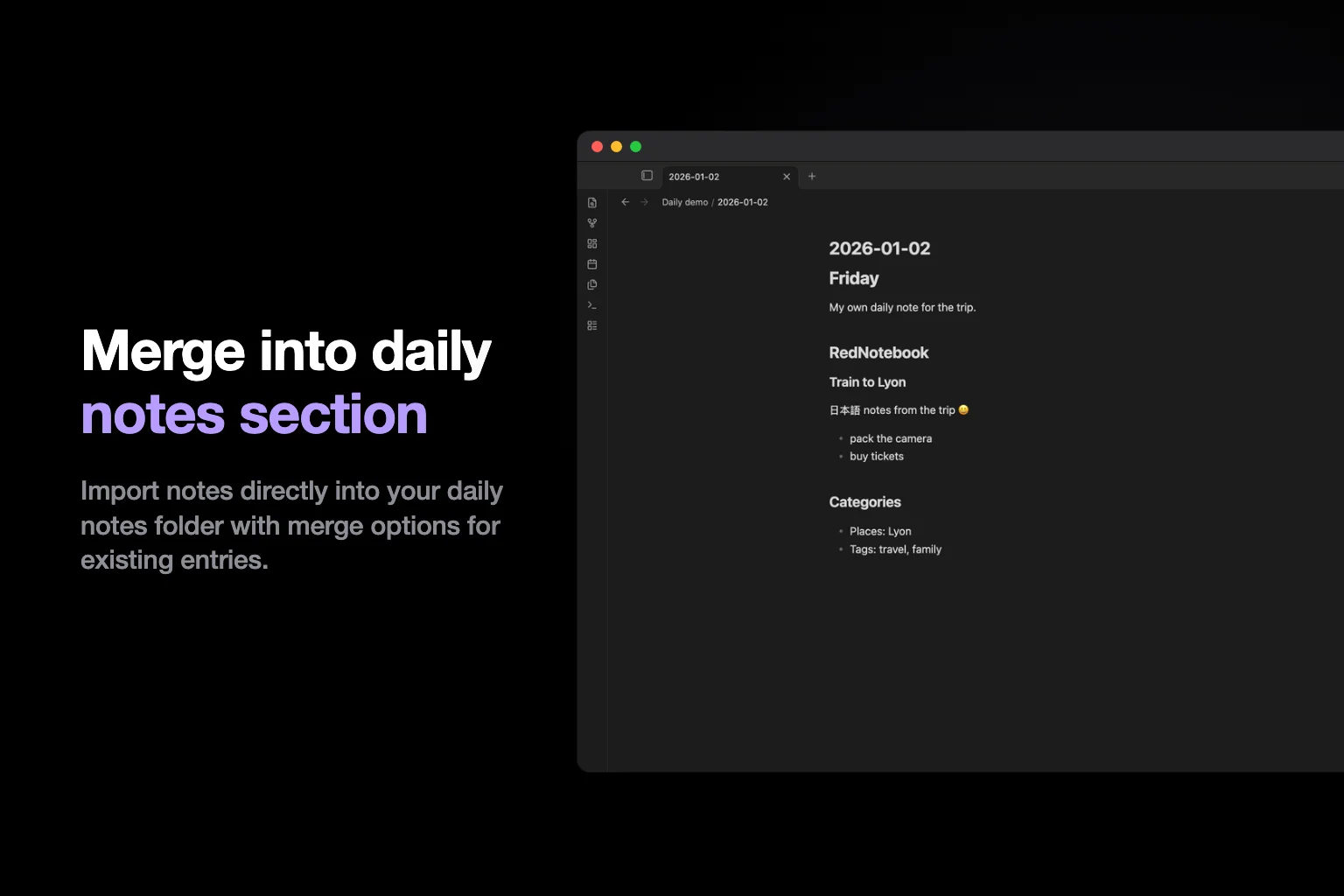
Defina a pasta de importação como a pasta de suas notas diárias. A pré-visualização então lista as datas que já têm uma nota. Abra a seção de mesclagem, ative Mesclar datas selecionadas, digite um nome de seção e selecione as datas. A importação adiciona o dia convertido sob ## <nome da seção> no final de cada nota selecionada. Os cabeçalhos do dia são deslocados duas níveis para baixo, para permanecerem dentro dessa seção. Uma nota que já tenha esse cabeçalho não é alterada, e o resultado a lista. Datas que você não selecionar são ignoradas como de costume.
A mesclagem usa o nome de arquivo fixo YYYY-MM-DD.md. Não lê as configurações do plugin Notas diárias.
4 Comandos
Abra a paleta de comandos e digite o nome do plugin para ver esses comandos. Você pode atribuir uma tecla de atalho em Configurações, Hotkeys.
| Comando | ID do comando |
|---|---|
5 Configurações
Após uma atualização menor ou maior, este plugin abre uma aba O que há de novo em segundo plano. A aba e o cartão de configurações sugerem outros plugins NoteMods e o Zovo Chat e vinculam ao notemods.com para feedback (privacidade). A aba não envia dados. Desative a aba em Configurações.
O cartão de configurações tem a pasta de importação padrão, o interruptor para cópias de origem do mês e os controles do GitHub Sponsors. A janela de importação pode alterar a pasta e o interruptor de cópia de origem para uma importação específica. Uma importação concluída salva a pasta para a próxima execução. As regras de categoria salvas e o último nome da seção de mesclagem estão no arquivo de configurações locais do plugin.
6 Privacidade, pagamento e rede
Os recursos principais são gratuitos. Os recursos Pro exigem uma patrocinação no GitHub Sponsors do theluckystrike: US$ 5 por mês ou mais, ou US$ 15 de uma vez. Um pagamento total de US$ 15 atende ao requisito de pagamento para o Pro sem pagamentos adicionais. O login e as verificações abaixo ainda se aplicam. Suas notas permanecem legíveis e editáveis com ou sem Pro.
Um único pagamento ativa o Pro em todos os plugins NoteMods.
O GitHub gerencia o pagamento. Patrocine em https://github.com/sponsors/theluckystrike/sponsorships?tier_id=666162&frequency=one-time&metadata_source=rednotebook-backup-import. Não é necessário conta para os recursos gratuitos. O Pro exige a conta do GitHub que patrocina.
Até você selecionar "Entrar com GitHub" nas configurações, o RedNotebook Backup Import não faz solicitações de rede. O login usa o fluxo de dispositivo do GitHub. O RedNotebook Backup Import envia seu ID de cliente público e o escopo read:user para https://github.com/login/device/code e mostra um código. Enquanto você insere o código em https://github.com/login/device, ele verifica a status de login a cada alguns segundos em https://github.com/login/oauth/access_token. O escopo permite apenas leitura do perfil. O GitHub precisa desse acesso para exibir a categoria de patrocínio. Ele não concede escopo de repositório nem acesso de escrita.
Após o login, o RedNotebook Backup Import envia uma consulta única para https://api.github.com/graphql. Verifica se a conta conectada patrocina o theluckystrike. Pede a categoria e o pagamento total ao theluckystrike. O plugin reutiliza uma verificação bem-sucedida por 7 dias. Verificações falhas podem tentar novamente após 6 horas. Selecione Atualizar para solicitar uma verificação mais cedo. Ele não envia conteúdo de notas, nomes de arquivos ou outros dados do vault, e não tem telemetria.
Após uma verificação bem-sucedida, o Pro pode funcionar offline por até 14 dias. Sair ou uma resposta negativa de patrocínio desativa o Pro. O plugin armazena o token do GitHub por meio da API de armazenamento secreto do Obsidian. Ele não coloca o token em suas configurações salvas ou em seus dados locais de patrocínio. O armazenamento local deste dispositivo mantém seu login do GitHub, a categoria e o horário da última verificação. Sair limpa o token. Você também pode revogar o acesso nas configurações do GitHub, em Aplicações.
7 Perguntas e respostas
Quais backups ele lê?
Um ZIP de até 20 MiB com arquivos de mês nomeados YYYY-MM.txt, no nível raiz ou em uma pasta. Os dados expandidos são limitados a 100 MiB, com até 5000 membros ZIP. Arquivos ZIP criptografados, ZIP64 e arquivos divididos são rejeitados. Os arquivos de mês devem ser texto UTF-8.
Por que meu backup foi rejeitado?
O erro indica o problema e, para um erro no arquivo de mês, seu nome de arquivo. Causas comuns são uma data inválida, uma tag de objeto Python, um alias YAML, uma chave de dia duplicada ou um caminho inseguro no ZIP. A tag de texto legada !!python/unicode é aceita.
O que acontece se uma gravação falhar ou eu cancelar?
O resultado conta os arquivos que já foram criados e lista cada erro. As notas criadas permanecem no vault. Selecione Novamente Pré-visualização: as notas existentes são ignoradas na próxima importação.
O que você testou?
Testes unitários usam fixtures sintéticos de ZIP e YAML e um vault em memória. Cobrem os casos de aceitação, 32 vetores dourados, conflitos, cancelamento entre lotes, erros simulados de gravação e proteções do Pro. Os testes de ponta a ponta no desktop passam no Obsidian 1.13.4 e 1.14.4. Verificam o seletor de arquivos, criação de notas, cópias de origem, importações repetidas, regras de categoria, uma mesclagem Pro e um dia inválido.
Dispositivos móveis, backups feitos pelo RedNotebook, diários privados, formatos YAML antigos, pagamento em tempo real e login no GitHub em tempo real não foram testados. Os fixtures e respostas de patrocínio são sintéticos.
8 Suporte
Relate um problema nas issues do repositório com a versão do Obsidian e o texto do erro. Anexe um arquivo de mês sintético que mostre o problema. Remova o texto pessoal do diário antes de compartilhar um arquivo. Publicador: theluckystrike, notemods.com.