RedNotebook Backup Import · Obsidian プラグイン ドキュメント
RedNotebook Backup Import ドキュメント (日本語)
ローカルの RedNotebook ジャーナルを日付付きの Markdown ノートに移行します。バックアップ ZIP ファイルを選択し、プレビューを確認してから、テキストまたはカテゴリを持つ日付ごとに1つのノートを作成します。インポートはデバイス上の ZIP を読み取ります。RedNotebook アカウントやネットワーク接続は必要ありません。
RedNotebook は各月ごとに1つの YAML ファイルを保持し、2026-01.txt のような名前になります。このプラグインは基本的な txt2tags マークアップを Markdown に変換し、カテゴリエントリを保持します。スクリーンショットでは、2か月に6日分の合成バックアップを使用しています。
バージョン 1.1.3。Obsidian 1.13.4 以降が必要。デスクトップおよびモバイルで動作します。
1 インストール
手動インストールの場合は、リリースから main.js、manifest.json、styles.css を <vault>/.obsidian/plugins/rednotebook-backup-import/ にコピーしてください。コミュニティプラグインでプラグインを有効化します。Obsidian 1.13.4 以降が必要です。
2 使い方
RedNotebook でバックアップ ZIP を作成し、コピーを保存しておきます。
コマンド RedNotebook Backup Import: RedNotebook バックアップをインポート を実行します。
ZIP ファイルを選択します。インポートフォルダ、カウント、レポートを確認します。
必要に応じてフォルダを変更し、再度プレビューを選択します。
ノート作成を選択します。大規模なインポート中は、現在の10ノートのバッチ処理後にインポートをキャンセルして停止できます。
結果行を確認してください。作成されたノート数、スキップされたノート数、マージされたノート数、元のファイル数、エラー数が表示されます。
3 機能
月ごとのファイルから日付をプレビュー
ZIP を選択すると、日付の数、既存のノート、衝突、マークアップレポートが表示されます。テーブルには最初の10日分の日付が表示されます。リストを展開すると、既存のノート、衝突、空の日付、プラグインが読み取らなかった他の ZIP ファイルが確認できます。
プラグインは書き込みを行う前にバックアップ全体をチェックします。無効な日付(例:32日)、Python オブジェクトタグ、または安全でない ZIP パスがあるとエラーが発生し、インポートは停止され、ノートは作成されません。
日付ごとに1つのノート
テキストまたはカテゴリを持つ日付は、インポートフォルダ内に YYYY-MM-DD.md として作成されます。Unicode テキスト(CJK 文字や絵文字を含む)は元のまま保持されます。ノートには rednotebook_date、rednotebook_source のプロパティが追加され、カテゴリがある場合は rednotebook_categories も追加されます。
カテゴリ名と値はノートの末尾にカテゴリリストとして残ります。例:- Places: Paris。プラグインは RedNotebook が記録した名前と値をそのまま保持します。
基本的な txt2tags 変換とレポート
以下の txt2tags 形式が Markdown に変換されます:
= タイトル =→# タイトル、深さは===== タイトル =====まで。**太字**は太字のまま、//斜体//は*斜体*に変換。[ラベル https://example.org]→[ラベル) (https://example.org)。URL 内の二重スラッシュは斜体に変換されません。
プレビューは、リスト、テーブル、下線、取り消し線、等幅フォント、未加工テキスト、タグ付きテキスト、コメント行、およびバーバットブロックをレポートします。これらのソースマーカーは Markdown ファイルにそのまま残ります。Obsidian は一部のマーカーを Markdown としてレンダリングできます。番号付き見出しは番号なしの通常の見出しに変換され、レポートで名前が変更されます。
画像マークアップ(例:[""/home/user/Pictures/cat"".jpg])はテキストのまま残ります。レポートおよびノートのアラートで、画像ファイルはコピーされなかったと通知されます。プラグインは月ごとのファイルのみを読み取ります。
既存のノートはそのまま保持されます。既に存在するノートパスはスキップされ、変更されません。同じバックアップを2回インポートしてもノートは作成されません。ZIP 内に同じ月のファイルが2つある場合(例:2026-01.txt と data/2026-01.txt)、プラグインは衝突を報告し、その月の日付はスキップされます。
プラグインは各月ファイルをインポートフォルダ内の RedNotebook source/ にコピーするため、ノートの隣に元の YAML を保持できます。既存のコピーは保持されます。
カテゴリマッピングルール(Pro)
インポートウィンドウの「カテゴリマッピングルール」セクションを開きます。最大50のカテゴリについて名前の順にフィールドが表示されます。プロパティ名(例:Places には place)を入力し、[ルールの保存] を選択します。Pro を使用すると、次のインポートでそのカテゴリの値がリストとしてプロパティにコピーされます。tags へのルールは、スペースをハイフンに変換し、数字のみのタグには _ を先頭に追加します。
ノート本文内のカテゴリリストはそのまま保持されます。プロパティ名は英字で始まり、英字、数字、_、- を使用できます。rednotebook_ で始まる3つのプロパティは予約済みです。
日常ノートセクションにマージ(Pro)
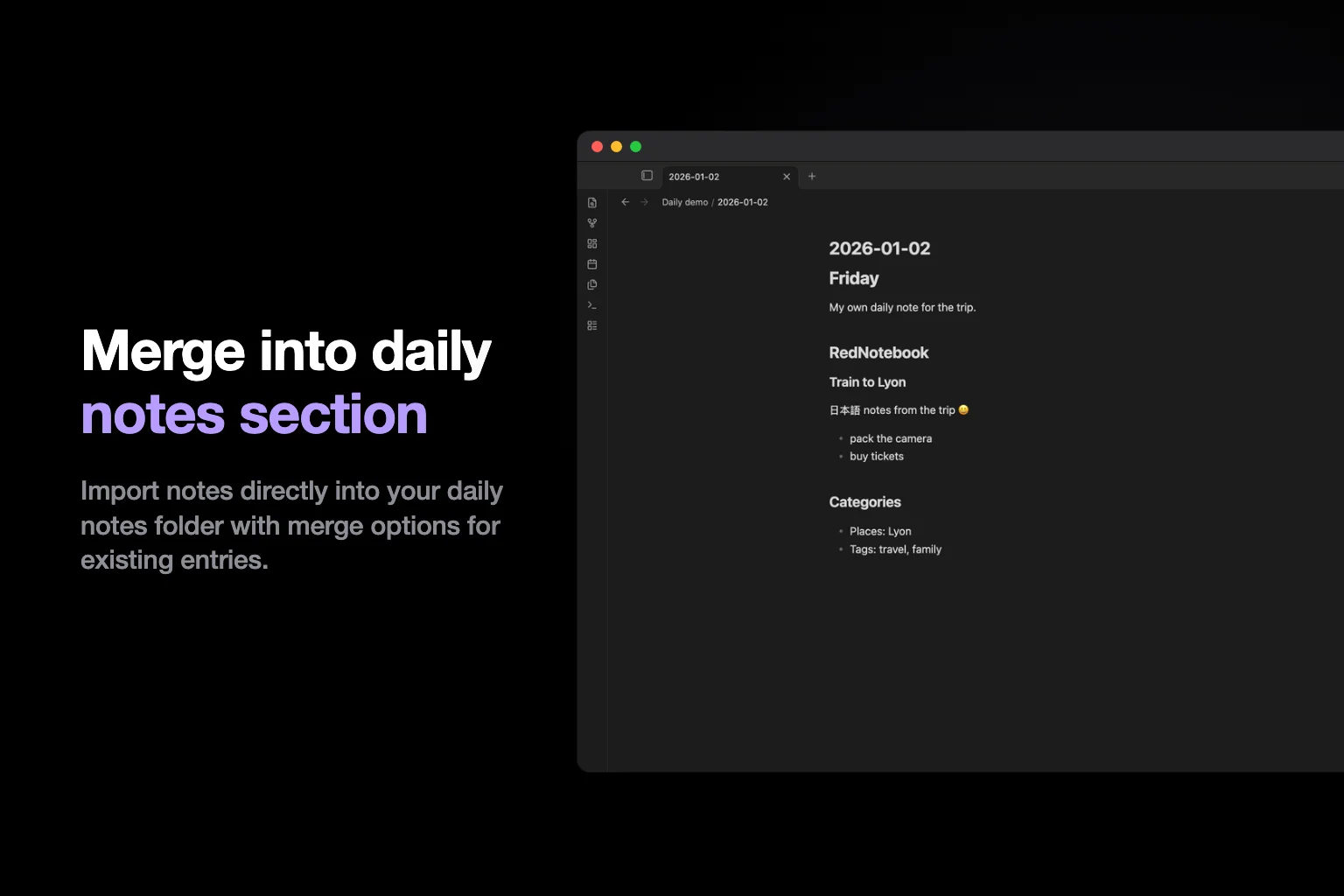
インポートフォルダを日常ノートフォルダに設定します。プレビューでは、既にノートがある日付がリストアップされます。マージセクションを開き、「選択した日付をマージ」をオンにし、セクション名を入力して日付を選択します。インポートは、選択した各ノートの末尾に、変換された日付を ## <セクション名> の下に追加します。日付からの見出しは2段階下げられるため、セクション内に残ります。すでにその見出しがあるノートは変更されず、結果にリストアップされます。選択しない日付は通常通りスキップされます。
マージは固定の YYYY-MM-DD.md ファイル名を使用します。日常ノートコアプラグインの設定は読み取りません。
4 コマンド
コマンドパレットを開き、プラグイン名を入力してこれらのコマンドを表示します。[設定] → [ホットキー] で各コマンドにキーボードショートカットを割り当てられます。
| コマンド | コマンドID |
|---|---|
5 設定
マイナーアップデートまたはメジャーアップデート後に、このプラグインはバックグラウンドで「新機能」タブを開きます。タブと設定カードでは、他の NoteMods プラグインや Zovo Chat をおすすめし、notemods.com へのフィードバックリンクを提供します(プライバシー)。タブはデータを送信しません。設定でタブを無効化できます。
設定タブには、デフォルトのインポートフォルダ、月ごとのソースコピーのスイッチ、GitHub Sponsors のコントロールがあります。インポートウィンドウでは、1回のインポートでフォルダやソースコピーのスイッチを変更できます。完了したインポートは、次の実行のためにフォルダを保存します。保存されたカテゴリルールと最後のマージセクション名は、プラグインのローカル設定ファイルに保存されます。
6 プライバシー、支払い、ネットワーク
コア機能は無料です。Pro 機能には、GitHub Sponsors での theluckystrike への支援(月額5ドル以上、または一括15ドル)が必要です。合計15ドルの支払いがあれば、追加支払いなしで Pro 機能が有効になります。サインインと以下のチェックは引き続き必要です。Pro 有無に関わらず、ノートは読み取り・編集可能です。
1回の支払いですべての NoteMods プラグインで Pro 機能を有効化。
支払いは GitHub が処理します。https://github.com/sponsors/theluckystrike/sponsorships?tier_id=666162&frequency=one-time&metadata_source=rednotebook-backup-import でスポンサーシップを申し込む必要があります。無料機能にはアカウント不要。Pro にはスポンサーシップを行った GitHub アカウントが必要です。
「設定」で「GitHub でサインイン」を選択するまで、RedNotebook Backup Import はネットワークリクエストを行いません。サインインには GitHub のデバイスフローを使用します。RedNotebook Backup Import は公開クライアントIDとスコープ read:user を https://github.com/login/device/code に送信し、コードを表示します。そのコードを https://github.com/login/device で入力すると、数秒ごとに https://github.com/login/oauth/access_token を呼び出してサインイン状態を確認します。スコープはプロフィールの読み取りのみを許可します。GitHub はスポンサーシップのTierを表示するためにこのアクセスを必要とします。リポジトリスコープや書き込みアクセスは付与されません。
サインイン後、RedNotebook Backup Import は https://api.github.com/graphql に1回のクエリを送信します。サインインしたアカウントが theluckystrike をスポンサーシップしているかを確認し、Tierと累計支払い額を取得します。成功したチェックは7日間再利用されます。失敗したチェックは6時間後に再試行できます。[更新] を選択すると、早期のチェックをリクエストできます。ノートの内容、ファイル名、他のバウルデータは送信せず、テレメトリもありません。
成功したチェック後、Pro 機能は最大14日間オフラインで動作可能です。サインアウトまたはスポンサーシップ回答が否定的になると Pro 機能は無効になります。プラグインは Obsidian のシークレットストレージ API を使って GitHub トークンを保存します。トークンは保存された設定やローカルなスポンサーシップデータに格納されません。このデバイスのローカルストレージには、GitHub ログイン情報、Tier、最終チェック時刻が保持されます。サインアウトでトークンは削除されます。GitHub 設定の「アプリケーション」でアクセスを無効化することもできます。
7 質問と回答
どのバックアップを読み取れますか?
YYYY-MM.txt という名前の月ファイルを含む、最大20 MiB の ZIP。ルートまたはフォルダ内に配置可能。展開データは100 MiBまで、ZIP メンバーは最大5000個まで。暗号化された ZIP、ZIP64、分割アーカイブは拒否されます。月ファイルは UTF-8 テキストである必要があります。
なぜ私のバックアップが拒否されたのですか?
エラーに問題が記載され、月ファイルのエラーの場合はそのファイル名も表示されます。主な原因は無効な日付、Python オブジェクトタグ、YAML エイリアス、重複する日付キー、ZIP 内の安全でないパスです。レガシーな !!python/unicode テキストタグは許容されます。
書き込みに失敗した場合やキャンセルした場合、どうなりますか?
結果はすでに作成されたファイル数をカウントし、各エラーをリストアップします。作成されたノートはバウルに残ります。再度プレビューを選択すると、既存のノートは次のインポートでスキップされます。
何をテストしましたか?
ユニットテストでは合成 ZIP と YAML フィクスチャ、メモリ内バウルを使用。受入ケース、32のゴールデンベクトル、衝突、バッチ間のキャンセル、シミュレートされた書き込みエラー、Pro のガードをカバー。デスクトップのエンドツーエンドテストは Obsidian 1.13.4 および 1.14.4 で正常に通過。ファイルピッカー、ノート作成、ソースコピー、繰り返しインポート、カテゴリルール、Pro マージ、無効な日付を確認。
モバイルデバイス、RedNotebook が作成したバックアップ、プライベートジャーナル、古い YAML 形式、ライブ支払い、ライブ GitHub サインインはテストしていません。フィクスチャとスポンサーシップ回答は合成データです。
8 サポート
問題をリポジトリの Issues に報告してください。Obsidian のバージョンとエラーメッセージを記載してください。問題を再現する合成月ファイルを添付してください。ファイルを共有する前に、個人のジャーナルテキストを削除してください。公開者:theluckystrike、notemods.com。