RedNotebook Backup Import · Documentazione plugin Obsidian
Documentazione del plugin RedNotebook Backup Import (Italiano)
Sposta un giornale RedNotebook locale in note Markdown con data. Seleziona un backup ZIP, verifica l'anteprima, quindi crea una nota per ogni giorno che contiene testo o categorie. L'importazione legge il ZIP sul tuo dispositivo. Non richiede un account RedNotebook né una connessione di rete.
RedNotebook conserva un file YAML per ogni mese, denominato come 2026-01.txt. Il plugin converte la sintassi base txt2tags in Markdown e mantiene gli elementi delle categorie. Le immagini utilizzano un backup sintetico con sei giorni in due mesi.
Versione 1.1.3. Richiede Obsidian 1.13.4 o successivo. Funziona su desktop e mobile.
1 Installazione
Per l'installazione manuale, copia main.js, manifest.json e styles.css da una release nella cartella <vault>/.obsidian/plugins/rednotebook-backup-import/. Abilita il plugin in Community plugins. È richiesto Obsidian 1.13.4 o successivo.
2 Primi passi
In RedNotebook, crea un backup ZIP e conservane una copia.
Esegui il comando RedNotebook Backup Import: Importa un backup RedNotebook.
Seleziona il file ZIP. Controlla la cartella di importazione, i conteggi e i report.
Modifica la cartella se necessario, quindi seleziona di nuovo Anteprima.
Seleziona Crea note. Durante un'importazione di grandi dimensioni, seleziona Annulla importazione per interrompere dopo l'attuale batch di 10 note.
Leggi la riga di risultato. Fornisce i conteggi di note create, saltate e unite, file sorgente ed errori.
3 Funzionalità
Anteprima delle date dai file del mese
Seleziona il ZIP e l'anteprima mostra il numero di date, note esistenti, conflitti e report di markup. La tabella mostra le prime dieci date. Espandi una lista per visualizzare le note esistenti, i conflitti, le date vuote e altri file ZIP che il plugin non ha letto.
Il plugin verifica l'intero backup prima di scrivere. Un giorno non valido come il giorno 32, un tag oggetto Python o un percorso ZIP non sicuro interrompono l'importazione con un errore, e nessuna nota viene creata.
Una nota per ogni giorno
Ogni giorno con testo o categorie diventa YYYY-MM-DD.md nella cartella di importazione. Il testo Unicode, incluso caratteri CJK e emoji, rimane come nella sorgente. La nota riceve le proprietà rednotebook_date, rednotebook_source e, quando il giorno ha categorie, rednotebook_categories.
I nomi e i valori delle categorie vengono inseriti in un elenco Categorie alla fine della nota, ad esempio - Places: Paris. Il plugin mantiene nomi e valori come scritti da RedNotebook.
Conversione base txt2tags con report
Queste forme txt2tags diventano Markdown:
= Titolo =diventa# Titolo, con livelli più profondi fino a===== Titolo =====.**grassetto**rimane in grassetto, e//corsivo//diventa*corsivo*.[Etichetta https://esempio.org]diventa[Etichetta) (https://esempio.org). Una doppia barra all'interno di un indirizzo web non viene trasformata in corsivo.
L'anteprima riporta elenchi, tabelle, sottolineatura, barrato, monospazio, testo grezzo e testo con tag, righe di commento e blocchi verbatim. I marker di origine rimangono nel file Markdown. Obsidian può renderizzare alcuni di questi marker come Markdown. Le intestazioni numerate diventano intestazioni semplici senza il numero, e il report indica i nomi che cambiano.
Il markup delle immagini come [""/home/user/Pictures/gatto"".jpg] rimane come testo. Il report e un avviso nella nota indicano che il file immagine non è stato copiato. Il plugin legge solo i file del mese.
Le note esistenti rimangono invariate. Un percorso di nota esistente viene saltato e non modificato. Un secondo import di un backup identico non crea note. Se due file del mese nel ZIP hanno lo stesso mese, ad esempio 2026-01.txt e data/2026-01.txt, il plugin segnala un conflitto e salta le date di quel mese.
Il plugin copia ogni file del mese nella cartella RedNotebook source/ all'interno della cartella di importazione, in modo da mantenere il file YAML originale accanto alle note. Una copia esistente viene mantenuta.
Regole di mappatura categorie (Pro)
Apri la sezione Regole di mappatura categorie nella finestra di importazione. Vengono mostrati i campi per fino a 50 categorie in ordine alfabetico. Digita un nome di proprietà, ad esempio place per Places, quindi seleziona Salva regole. Con Pro, l'importazione successiva copia i valori di quella categoria nella proprietà come elenco. Una regola per tags trasforma gli spazi in trattini e aggiunge _ prima di un tag composto solo da cifre.
L'elenco categorie nel corpo della nota rimane invariato. I nomi delle proprietà iniziano con una lettera e usano lettere, cifre, _ o -. Le tre proprietà rednotebook_ sono riservate.
Unione in una sezione daily-note (Pro)
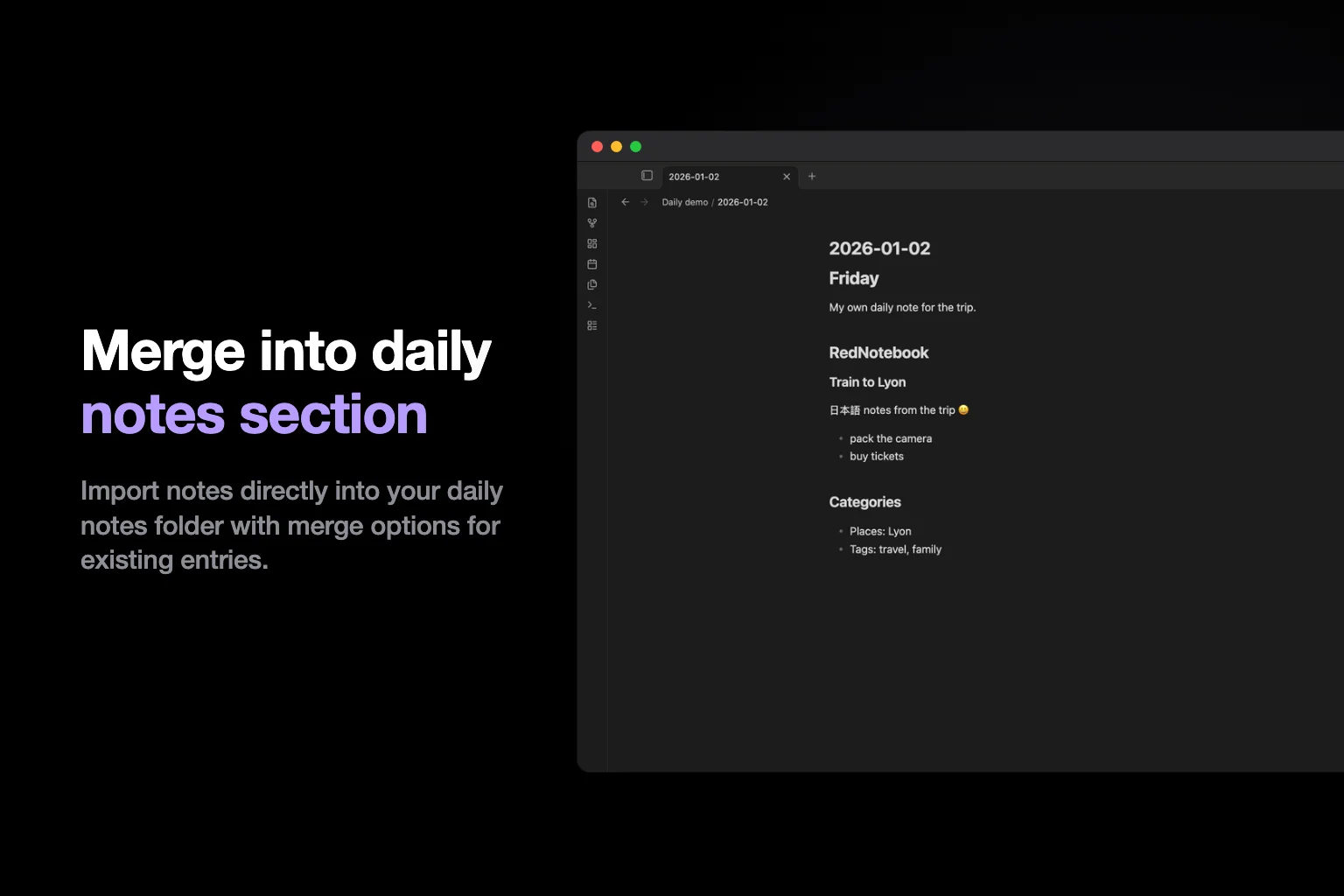
Imposta la cartella di importazione sulla tua cartella di note daily. L'anteprima elenca quindi le date già presenti in una nota. Apri la sezione unione, attiva Unisci date selezionate, digita un nome di sezione e seleziona le date. L'importazione aggiunge il giorno convertito sotto ## <nome sezione> alla fine di ogni nota selezionata. Le intestazioni del giorno vengono spostate di due livelli in giù, rimanendo così all'interno della sezione. Una nota che già contiene quell'intestazione non viene modificata, e il risultato la segnala. Le date non selezionate vengono saltate come di consueto.
L'unione utilizza il nome fisso YYYY-MM-DD.md. Non legge le impostazioni del plugin core Daily notes.
4 Comandi
Apri la palette dei comandi e digita il nome del plugin per vedere questi comandi. Puoi assegnare una scorciatoia a ciascuno in Impostazioni, Scelte rapide.
| Comando | ID comando |
|---|---|
5 Impostazioni
Dopo un aggiornamento minore o maggiore, questo plugin apre una scheda Cosa c'è di nuovo in background. La scheda e la scheda impostazioni suggeriscono altri plugin NoteMods e Zovo Chat e collegano a notemods.com per il feedback (privacy). La scheda non invia dati. Disattivala in Impostazioni.
La scheda impostazioni contiene la cartella di importazione predefinita, l'interruttore per le copie sorgente del mese e i controlli GitHub Sponsors. La finestra di importazione può modificare la cartella e l'interruttore copia sorgente per un'importazione singola. Un'importazione completata salva la cartella per l'esecuzione successiva. Le regole di categoria salvate e l'ultimo nome di sezione di unione sono memorizzati nel file di impostazioni locali del plugin.
6 Privacy, pagamento e rete
Le funzionalità principali sono gratuite. Le funzionalità Pro richiedono una sponsorizzazione GitHub delluckystrike: 5 dollari al mese o più, oppure 15 dollari una tantum. Un pagamento totale di 15 dollari soddisfa il requisito di pagamento per Pro senza ulteriori pagamenti. L'accesso e i controlli seguenti rimangono applicabili. Le tue note rimangono leggibili e modificabili con o senza Pro.
Un pagamento una tantum attiva Pro in tutti i plugin NoteMods.
GitHub gestisce il pagamento. Sponsorizza su https://github.com/sponsors/theluckystrike/sponsorships?tier_id=666162&frequency=one-time&metadata_source=rednotebook-backup-import. Non è necessario un account per le funzionalità gratuite. Pro richiede l'account GitHub che effettua la sponsorizzazione.
Fino a quando non selezioni "Accedi con GitHub" nelle impostazioni, RedNotebook Backup Import non effettua richieste di rete. L'accesso utilizza il flusso dispositivo GitHub. RedNotebook Backup Import invia il suo ID client pubblico e lo scope read:user a https://github.com/login/device/code e ti mostra un codice. Mentre inserisci il codice su https://github.com/login/device, verifica lo stato di accesso ogni pochi secondi tramite https://github.com/login/oauth/access_token. Lo scope consente solo la lettura del profilo. GitHub ne ha bisogno per mostrare il livello di sponsorizzazione. Non concede alcuno scope di repository né accesso in scrittura.
Dopo l'accesso, RedNotebook Backup Import invia una query a https://api.github.com/graphql. Verifica se l'account collegato sponsorizza illuckystrike. Richiede il livello e il pagamento totale ricevuto da illuckystrike. Il plugin riutilizza un controllo riuscito per 7 giorni. I controlli falliti possono riprovare dopo 6 ore. Seleziona Aggiorna per richiedere un controllo anticipato. Non invia contenuti delle note, nomi di file o altri dati del vault, e non ha telemetria.
Dopo un controllo riuscito, Pro può funzionare offline per fino a 14 giorni. Disconnettersi o una risposta negativa sulla sponsorizzazione disattiva Pro. Il plugin memorizza il token GitHub tramite l'API di archiviazione segreta di Obsidian. Non inserisce il token nelle impostazioni salvate né nei dati locali di sponsorizzazione. L'archiviazione locale di questo dispositivo conserva il tuo accesso GitHub, il livello e l'ora dell'ultimo controllo. Disconnettersi cancella il token. Puoi anche revocare l'accesso nelle tue impostazioni GitHub, sotto Applicazioni.
7 Domande e risposte
Quali backup legge?
Un ZIP di massimo 20 MiB con file del mese denominati YYYY-MM.txt, alla radice o in una cartella. I dati espansi sono limitati a 100 MiB, con fino a 5000 membri ZIP. I file ZIP crittografati, ZIP64 e archivi suddivisi vengono rifiutati. I file del mese devono essere testo UTF-8.
Perché il mio backup è stato rifiutato?
L'errore indica il problema e, per un errore nel file del mese, il nome del file. Cause comuni sono una data non valida, un tag oggetto Python, un alias YAML, una chiave di giorno duplicata o un percorso non sicuro nel ZIP. Il tag di testo legacy !!python/unicode è accettato.
Cosa succede se un salvataggio fallisce o annulli?
Il risultato conta i file già creati e elenca ogni errore. Le note create rimangono nel vault. Seleziona di nuovo Anteprima: le note esistenti vengono saltate nell'importazione successiva.
Cosa hai testato?
I test unitari usano fixture ZIP e YAML sintetiche e un vault in memoria. Coprono i casi di accettazione, 32 vettori d'oro, conflitti, annullamento tra batch, errori simulati di scrittura e controlli Pro. I test end-to-end desktop passano su Obsidian 1.13.4 e 1.14.4. Verificano il selettore file, la creazione di note, le copie sorgente, importazioni ripetute, regole categorie, un'importazione Pro e un giorno non valido.
Dispositivi mobili, backup creati da RedNotebook, giornali privati, formati YAML vecchi, pagamento live e accesso live GitHub non sono stati testati. Le fixture e le risposte di sponsorizzazione sono sintetiche.
8 Supporto
Segnala un problema nelle issue del repository con la versione di Obsidian e il testo dell'errore. Allega un file del mese sintetico che riproduce il problema. Rimuovi il testo personale del tuo giornale prima di condividere un file. Editore: theluckystrike, notemods.com.