RedNotebook Backup Import · Документация плагинов Obsidian
Документация плагина RedNotebook Backup Import (Русский)
Перенос локального журнала RedNotebook в отдельные заметки в формате Markdown. Выберите резервную копию в формате ZIP, проверьте предварительный просмотр, затем создайте одну заметку для каждого дня, содержащего текст или категории. Импорт читает ZIP-файл на вашем устройстве. Не требуется учетная запись RedNotebook или подключение к сети.
RedNotebook хранит по одному файлу YAML для каждого месяца, именуемому, например, 2026-01.txt. Плагин преобразует базовую разметку txt2tags в Markdown и сохраняет записи категорий. Скриншоты используют синтетическую резервную копию с шестью днями в двух месяцах.
Версия 1.1.3. Требуется Obsidian 1.13.4 или новее. Работает на настольных и мобильных устройствах.
1 Установка
Для ручной установки скопируйте файлы main.js, manifest.json и styles.css из релиза в папку <vault>/.obsidian/plugins/rednotebook-backup-import/. Включите плагин в разделе «Community plugins» (Плагины сообщества). Требуется Obsidian 1.13.4 или новее.
2 Начало работы
В RedNotebook создайте резервную копию в формате ZIP и сохраните её.
Выполните команду RedNotebook Backup Import: Импорт резервной копии RedNotebook.
Выберите ZIP-файл. Проверьте папку импорта, количество файлов и отчёты.
При необходимости измените папку, затем снова выберите Предварительный просмотр.
Выберите Создать заметки. При импорте большого объёма можно отменить импорт после текущей партии из 10 заметок.
Прочитайте строку результата. Она содержит количество созданных, пропущенных и объединённых заметок, исходных файлов и ошибок.
3 Функции
Предварительный просмотр дат из файлов месяцев
Выберите ZIP-файл, и предварительный просмотр покажет количество дат, существующих заметок, конфликтов и отчётов по разметке. В таблице отображаются первые десять дат. Раскройте список, чтобы увидеть существующие заметки, конфликты, пустые даты и другие ZIP-файлы, которые плагин не прочитал.
Плагин проверяет всю резервную копию перед записью. Недопустимый день, например 32-е число, тег Python-объекта или небезопасный путь в ZIP-файле, приведёт к ошибке импорта, и заметки не будут созданы.
Одна заметка для каждого дня
Каждый день с текстом или категориями становится файлом YYYY-MM-DD.md в папке импорта. Юникодный текст, включая китайские, японские, корейские символы и эмодзи, сохраняется в том же виде, что и в исходнике. Заметка получает свойства rednotebook_date, rednotebook_source и, если у дня есть категории, - rednotebook_categories.
Имена и значения категорий добавляются в список категорий в конце заметки, например - Places: Paris. Плагин сохраняет имена и значения такими, какими их записал RedNotebook.
Базовое преобразование txt2tags с отчётом
Эти формы разметки txt2tags преобразуются в Markdown:
= Заголовок =→# Заголовок, и более глубокие уровни до===== Заголовок =====.**жирный**остаётся жирным, а//курсив//становится*курсив*.[Метка https://example.org]→[Метка) (https://example.org). Двойной слэш внутри URL не преобразуется в курсив.
Предварительный просмотр отображает списки, таблицы, подчёркивание, зачёркивание, моноширинный шрифт, необработанный и помеченный текст, комментарии и блоки текста. Их исходные маркеры остаются в файле Markdown. Obsidian может отображать некоторые из этих маркеров как Markdown. Нумерованные заголовки становятся обычными заголовками без номеров, и в отчёте указываются изменения.
Маркировка изображений, например [""/home/user/Pictures/cat"".jpg], остаётся как текст. В отчёте и в примечании указано, что файл изображения не был скопирован. Плагин читает только файлы месяцев.
Существующие заметки не изменяются. Если путь заметки уже существует, она пропускается и не изменяется. Повторный импорт той же резервной копии не создаёт новых заметок. Если в ZIP-файле два файла месяца с одинаковым месяцем, например 2026-01.txt и data/2026-01.txt, плагин выдаст конфликт и пропустит даты этого месяца.
Плагин копирует каждый файл месяца в папку RedNotebook source/ внутри папки импорта, чтобы сохранить исходный YAML рядом с заметками. Если копия уже существует, она сохраняется.
Правила сопоставления категорий (Pro)
Откройте раздел «Правила сопоставления категорий» в окне импорта. Отображаются поля для до 50 категорий в алфавитном порядке. Введите имя свойства, например place для категорий «Места», затем выберите «Сохранить правила». При наличии Pro следующий импорт копирует значения этой категории в свойство в виде списка. Правило для tags заменяет пробелы на дефисы и добавляет _ перед тегом, состоящим только из цифр.
Список категорий в теле заметки остаётся без изменений. Имена свойств начинаются с буквы и могут содержать буквы, цифры, _ или -. Три свойства rednotebook_ зарезервированы.
Объединение в раздел ежедневных заметок (Pro)
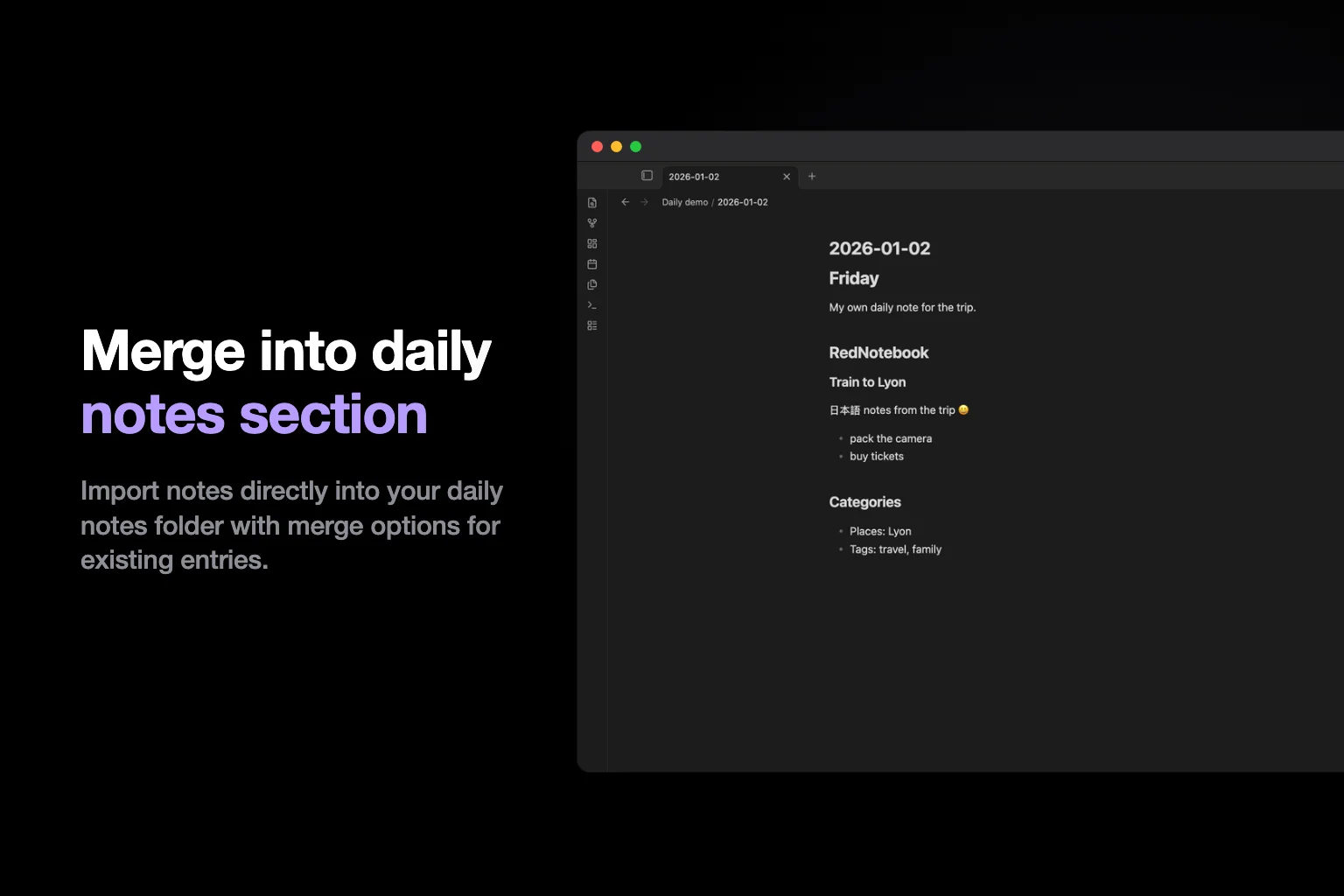
Установите папку импорта в папку ежедневных заметок. Предварительный просмотр тогда покажет даты, для которых уже есть заметки. Откройте раздел объединения, включите «Объединить выбранные даты», введите имя раздела и выберите даты. Импорт добавит преобразованный день под ## <имя раздела> в конец каждой выбранной заметки. Заголовки из дня сдвигаются на два уровня вниз, чтобы остаться внутри этого раздела. Если заметка уже содержит такой заголовок, она не изменяется, и это отмечается в результате. Даты, которые вы не выбрали, пропускаются, как обычно.
Объединение использует фиксированное имя файла YYYY-MM-DD.md. Оно не читает настройки плагина «Ежедневные заметки».
4 Команды
Откройте палитру команд и введите имя плагина, чтобы увидеть эти команды. Вы можете назначить каждой из них горячую клавишу в разделе «Настройки, Горячие клавиши» (Settings, Hotkeys).
| Команда | Идентификатор команды |
|---|---|
5 Настройки
После обновления, как незначительного, так и основного, плагин открывает в фоновом режиме вкладку «Что нового». Вкладка и карточка настроек предлагают другие плагины NoteMods, Zovo Chat и ведут на notemods.com для обратной связи (конфиденциальность). Вкладка не отправляет никаких данных. Отключите её в настройках.
На вкладке настроек указаны папка импорта по умолчанию, переключатель для копий исходных файлов месяцев и элементы управления GitHub Sponsors. Окно импорта может изменить папку и переключатель копий исходных файлов для одного импорта. Завершённый импорт сохраняет папку для следующего запуска. Сохранённые правила категорий и последнее имя раздела объединения хранятся в файле локальных настроек плагина.
6 Конфиденциальность, оплата и сеть
Основные функции бесплатны. Для доступа к функциям Pro требуется спонсорство GitHub от theluckystrike: $5 в месяц или $15 единовременно. Общая сумма $15 удовлетворяет требованиям к оплате Pro без дополнительных платежей. Проверки и вход по-прежнему действуют. Ваши заметки остаются читаемыми и редактируемыми как с Pro, так и без него.
Однократный платёж включает Pro во всех плагинах NoteMods.
Оплата обрабатывается GitHub. Спонсируйте по адресу https://github.com/sponsors/theluckystrike/sponsorships?tier_id=666162&frequency=one-time&metadata_source=rednotebook-backup-import. Для бесплатных функций аккаунт GitHub не нужен. Для Pro требуется аккаунт GitHub, который осуществил спонсорство.
До тех пор, пока вы не выберете «Войти через GitHub» в настройках, плагин RedNotebook Backup Import не делает сетевых запросов. Вход использует поток устройства GitHub. Плагин отправляет свой публичный идентификатор клиента и область read:user на https://github.com/login/device/code и показывает вам код. В то время как вы вводите код на https://github.com/login/device, он каждые несколько секунд проверяет статус входа на https://github.com/login/oauth/access_token. Область разрешает только чтение профиля. GitHub использует это разрешение для отображения уровня спонсорства. Оно не предоставляет доступ к репозиториям и не даёт прав на запись.
После входа плагин отправляет один запрос к https://api.github.com/graphql. Он проверяет, является ли вошедший аккаунт спонсором theluckystrike. Запрашивает уровень спонсорства и общую сумму, выплаченную theluckystrike. Успешная проверка используется в течение 7 дней. Неудачные проверки можно повторить через 6 часов. Вы можете выбрать «Обновить», чтобы запросить более раннюю проверку. Плагин не отправляет содержимое заметок, имена файлов или другие данные хранилища, и не собирает телеметрию.
После успешной проверки Pro может работать автономно до 14 дней. Выход из аккаунта или отрицательный ответ по спонсорству отключает Pro. Плагин хранит токен GitHub через API секретного хранилища Obsidian. Он не помещает токен в сохранённые настройки или локальные данные спонсорства плагина. Локальное хранилище этого устройства хранит вашу учётную запись GitHub, уровень спонсорства и время последней проверки. Выход из аккаунта очищает токен. Вы также можете отозвать доступ в настройках GitHub, в разделе «Приложения».
7 Вопросы и ответы
Какие резервные копии он читает?
ZIP-файл до 20 МиБ с файлами месяцев, именуемыми YYYY-MM.txt, на корневом уровне или в папке. Расширенные данные ограничены 100 МиБ, с до 5000 элементов ZIP. Зашифрованные ZIP-файлы, ZIP64 и разбитые архивы отклоняются. Файлы месяцев должны быть текстовыми в кодировке UTF-8.
Почему моя резервная копия была отклонена?
Ошибка указывает на проблему, а при ошибке в файле месяца - на его имя. Распространённые причины: недопустимая дата, тег Python-объекта, ссылка YAML, дублирующийся ключ дня или небезопасный путь в ZIP. Тег !!python/unicode устаревшего формата принимается.
Что произойдёт, если запись не удалась или я отменю импорт?
Результат покажет количество файлов, которые уже были созданы, и перечислит каждую ошибку. Созданные заметки остаются в хранилище. Выберите Предварительный просмотр снова: существующие заметки будут пропущены при следующем импорте.
Что вы тестировали?
Юнит-тесты используют синтетические ZIP- и YAML-фикстуры и виртуальное хранилище в памяти. Они покрывают случаи принятия, 32 «золотых» вектора, конфликты, отмену между партиями, имитацию ошибок записи и защиту Pro. Тесты настольной версии проходят на Obsidian 1.13.4 и 1.14.4. Они проверяют выбор файла, создание заметок, копии исходников, повторный импорт, правила категорий, объединение Pro и недопустимый день.
Тестирование на мобильных устройствах, резервные копии, созданные RedNotebook, приватные журналы, старые формы YAML, живые платежи и живой вход в GitHub не проводилось. Фикстуры и ответы по спонсорству синтетические.
8 Поддержка
Сообщите о проблеме в разделе «Issues» репозитория с указанием версии Obsidian и текста ошибки. Прикрепите синтетический файл месяца, демонстрирующий проблему. Удалите личные записи журнала перед тем, как поделиться файлом. Публикатор: theluckystrike, notemods.com.