RedNotebook Backup Import · Documentação de plugins Obsidian
Documentação do plugin RedNotebook Backup Import (Português)
Mova um diário RedNotebook local para notas Markdown com datas. Selecione um ficheiro ZIP de backup, reveja o conteúdo e crie uma nota para cada dia com texto ou categorias. A importação lê o ZIP no seu dispositivo. Não é necessário ter uma conta RedNotebook nem ligação à internet.
O RedNotebook mantém um ficheiro YAML para cada mês, com nomes como 2026-01.txt. O plugin converte a marcação básica txt2tags para Markdown e preserva as entradas de categorias. As imagens de exemplo usam um backup sintético com seis dias em dois meses.
Versão 1.1.3. Requer Obsidian 1.13.4 ou posterior. Funciona em dispositivos desktop e móveis.
1 Instalação
Para instalação manual, copie main.js, manifest.json e styles.css de uma versão lançada para <vault>/.obsidian/plugins/rednotebook-backup-import/. Ative o plugin em Plugins da Comunidade. É necessário Obsidian 1.13.4 ou posterior.
2 Começar
No RedNotebook, faça um backup ZIP e guarde uma cópia.
Execute o comando RedNotebook Backup Import: Importar um backup do RedNotebook.
Selecione o ficheiro ZIP. Verifique a pasta de importação, os contadores e os relatórios.
Altere a pasta, se necessário, e selecione novamente o Pré-visualização.
Selecione Criar notas. Durante uma importação grande, selecione Cancelar importação para parar após o lote atual de 10 notas.
Leia a linha de resultado. Ela indica o número de notas criadas, ignoradas e mescladas, ficheiros de origem e erros.
3 Funcionalidades
Pré-visualização de datas a partir dos ficheiros mensais
Selecione o ZIP e a pré-visualização mostra o número de datas, notas existentes, conflitos e relatórios de marcação. A tabela mostra as primeiras dez datas. Expanda uma lista para ver notas existentes, conflitos, datas vazias e outros ficheiros ZIP que o plugin não leu.
O plugin verifica todo o backup antes de escrever. Uma data inválida, como o dia 32, uma etiqueta de objeto Python ou um caminho ZIP inseguro interrompem a importação com um erro, e nenhuma nota é criada.
Uma nota para cada dia
Cada dia com texto ou categorias é convertido para YYYY-MM-DD.md na pasta de importação. O texto Unicode, incluindo caracteres CJK e emoji, mantém-se como na origem. A nota recebe as propriedades rednotebook_date, rednotebook_source e, se o dia tiver categorias, rednotebook_categories.
Os nomes e valores das categorias são adicionados a uma lista de Categorias no final da nota, por exemplo - Places: Paris. O plugin mantém os nomes e valores como foram escritos no RedNotebook.
Conversão básica de txt2tags com relatório
Estas formas de txt2tags são convertidas para Markdown:
= Título =para# Título, e níveis mais profundos até===== Título =====.**negrito**mantém-se em negrito, e//itálico//torna-se*itálico*.[Rótulo https://exemplo.org]torna-se[Rótulo) (https://exemplo.org). Uma barra dupla dentro de um endereço web não é alterada para itálico.
A pré-visualização gera um relatório com listas, tabelas, sublinhados, riscos, monoespaçado, texto bruto, texto com etiquetas, linhas de comentário e blocos literais. Os marcadores de origem permanecem no ficheiro Markdown. O Obsidian pode renderizar alguns desses marcadores como Markdown. Cabeçalhos numerados tornam-se cabeçalhos simples sem o número, e os nomes do relatório são alterados.
A marcação de imagens como [""/home/utilizador/Pictures/gato"".jpg] mantém-se como texto. O relatório e um aviso na nota indicam que o ficheiro de imagem não foi copiado. O plugin lê apenas os ficheiros mensais.
As notas existentes são mantidas. Um caminho de nota que já existe é ignorado e não alterado. Uma segunda importação do mesmo backup não cria novas notas. Se dois ficheiros mensais no ZIP tiverem o mesmo mês, por exemplo 2026-01.txt e data/2026-01.txt, o plugin reporta um conflito e ignora as datas desse mês.
O plugin copia cada ficheiro mensal para RedNotebook source/ dentro da pasta de importação, para que mantenha o YAML original ao lado das notas. Uma cópia existente é mantida.
Regras de mapeamento de categorias (Pro)
Abra a secção de Regras de mapeamento de categorias na janela de importação. Mostra campos para até 50 categorias por ordem alfabética. Digite um nome de propriedade, por exemplo place para Locais, e selecione Guardar regras. Com Pro, a próxima importação copia os valores dessa categoria para a propriedade como uma lista. Uma regra para tags transforma espaços em hífenes e adiciona _ antes de uma etiqueta que contém apenas dígitos.
A lista de categorias no corpo da nota permanece. Os nomes de propriedades começam por uma letra e usam letras, dígitos, _ ou -. As três propriedades rednotebook_ são reservadas.
Mesclar numa secção de notas diárias (Pro)
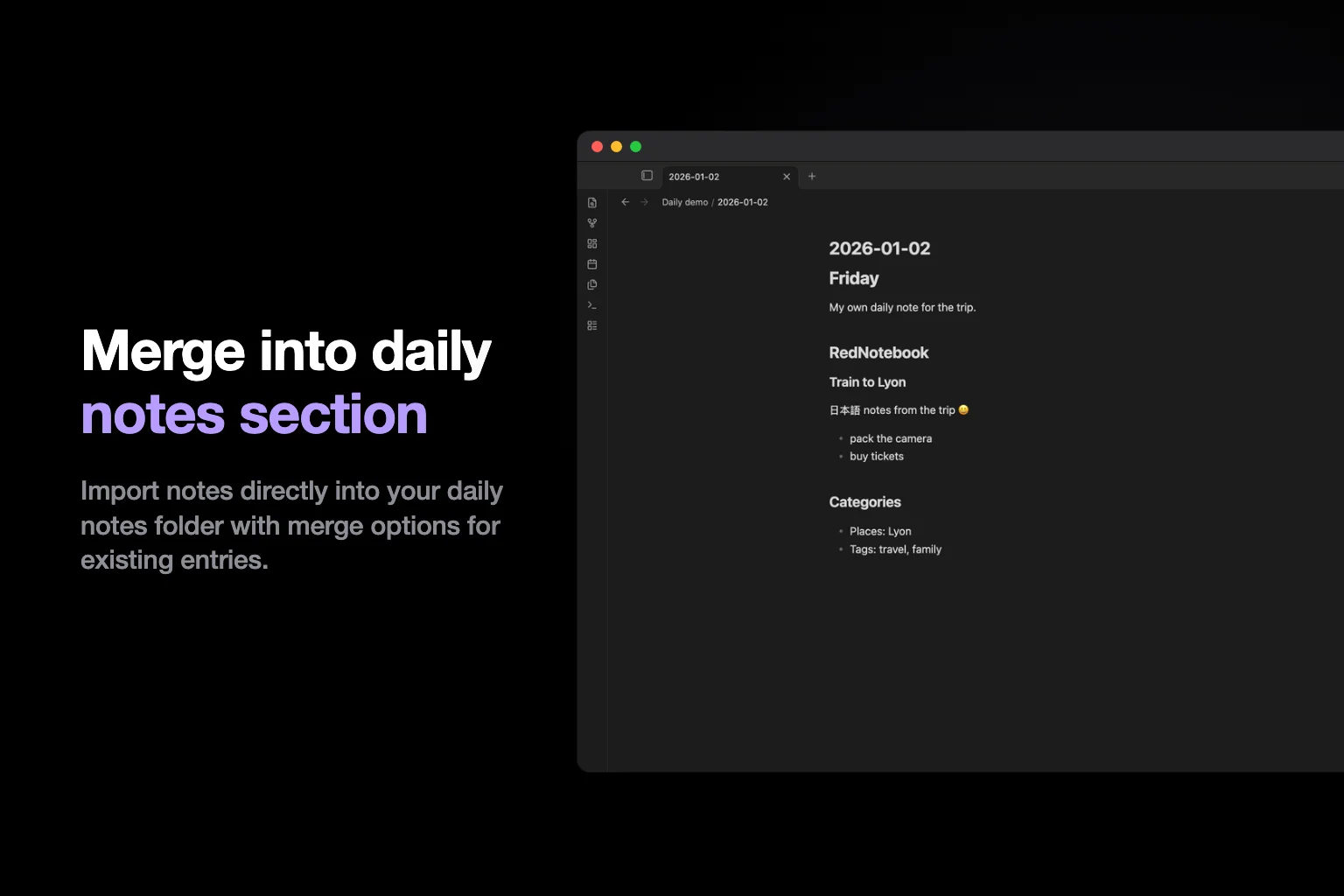
Defina a pasta de importação como a pasta das suas notas diárias. A pré-visualização mostra então as datas que já têm uma nota. Abra a secção de mesclagem, ative Mesclar datas selecionadas, digite um nome de secção e selecione as datas. A importação adiciona o dia convertido sob ## <nome da secção> no final de cada nota selecionada. Os cabeçalhos do dia são deslocados duas posições para baixo, mantendo-se dentro dessa secção. Uma nota que já tenha esse cabeçalho não é alterada, e o resultado menciona-a. As datas que não selecionou são ignoradas como de costume.
A mesclagem utiliza o nome de ficheiro fixo YYYY-MM-DD.md. Não lê as configurações do plugin núcleo Diário.
4 Comandos
Abra a paleta de comandos e digite o nome do plugin para ver estes comandos. Pode atribuir uma tecla de atalho a cada um em Definições, Atalhos.
| Comando | ID do comando |
|---|---|
5 Definições
Após uma atualização menor ou maior, este plugin abre uma aba "O que há de novo" em segundo plano. A aba e o cartão de definições sugerem outros plugins NoteMods e o Zovo Chat e ligam para notemods.com para comentários (privacidade). A aba não envia dados. Pode desativar a aba em Definições.
O cartão de definições tem a pasta de importação predefinida, o interruptor para cópias fonte mensais e os controlos do GitHub Sponsors. A janela de importação pode alterar a pasta e o interruptor de cópia fonte para uma importação única. Uma importação concluída guarda a pasta para a próxima execução. As regras de categoria guardadas e o último nome de secção de mesclagem estão no ficheiro de definições locais do plugin.
6 Privacidade, pagamento e rede
As funcionalidades principais são gratuitas. As funcionalidades Pro exigem uma subscrição GitHub Sponsors do theluckystrike: 5 dólares por mês ou mais, ou 15 dólares de uma vez. Um pagamento total de 15 dólares satisfaz o requisito de pagamento para Pro sem pagamentos adicionais. O início de sessão e as verificações abaixo ainda se aplicam. As suas notas permanecem legíveis e editáveis com ou sem Pro.
Um único pagamento ativa o Pro em todos os plugins NoteMods.
O GitHub gere o pagamento. Patrocine em https://github.com/sponsors/theluckystrike/sponsorships?tier_id=666162&frequency=one-time&metadata_source=rednotebook-backup-import. Não é necessário conta para as funcionalidades gratuitas. O Pro exige a conta GitHub que patrocina.
Até selecionar "Iniciar sessão com GitHub" nas definições, o RedNotebook Backup Import não faz pedidos de rede. O início de sessão utiliza o fluxo de dispositivo do GitHub. O RedNotebook Backup Import envia o seu ID de cliente público e o âmbito read:user para https://github.com/login/device/code e mostra um código. Enquanto introduz o código em https://github.com/login/device, verifica https://github.com/login/oauth/access_token a cada alguns segundos para verificar o estado de início de sessão. O âmbito permite apenas leitura do perfil. O GitHub precisa deste acesso para mostrar a categoria de patrocínio. Não concede âmbito de repositório nem acesso de escrita.
Após o início de sessão, o RedNotebook Backup Import envia uma consulta única para https://api.github.com/graphql. Verifica se a conta iniciada sessão patrocina o theluckystrike. Pede a categoria e o pagamento total ao theluckystrike. O plugin reutiliza uma verificação bem-sucedida durante 7 dias. As verificações falhadas podem tentar novamente após 6 horas. Selecione Atualizar para solicitar uma verificação mais cedo. Não envia conteúdo de notas, nomes de ficheiros nem outros dados do cofre, e não tem telemetria.
Após uma verificação bem-sucedida, o Pro pode funcionar offline durante até 14 dias. Terminar sessão ou uma resposta negativa de patrocínio desativa o Pro. O plugin armazena o token do GitHub através da API de armazenamento secreto do Obsidian. Não coloca o token nas suas definições guardadas nem nos seus dados locais de patrocínio. O armazenamento local deste dispositivo mantém o seu início de sessão GitHub, a categoria e o momento da última verificação. Terminar sessão apaga o token. Também pode revogar o acesso nas suas definições do GitHub, em Aplicações.
7 Perguntas e respostas
Que backups são lidos?
Um ZIP de até 20 MiB com ficheiros mensais nomeados YYYY-MM.txt, na raiz ou numa pasta. Os dados expandidos são limitados a 100 MiB, com até 5000 membros ZIP. Ficheiros ZIP criptografados, ZIP64 e arquivos divididos são rejeitados. Os ficheiros mensais devem ser texto UTF-8.
Por que o meu backup foi rejeitado?
O erro indica o problema e, para um erro no ficheiro mensal, o nome do ficheiro. Causas comuns são uma data inválida, uma etiqueta de objeto Python, um alias YAML, uma chave de dia duplicada ou um caminho inseguro no ZIP. A etiqueta de texto legada !!python/unicode é aceite.
O que acontece se a escrita falhar ou cancelar?
O resultado conta os ficheiros já criados e lista cada erro. As notas criadas permanecem no cofre. Selecione novamente o Pré-visualização: as notas existentes são ignoradas na próxima importação.
O que foi testado?
Testes unitários usam fixtures ZIP e YAML sintéticos e um cofre em memória. Cobrem os casos de aceitação, 32 vetores dourados, conflitos, cancelamento entre lotes, erros simulados de escrita e os guardas do Pro. Os testes fim-a-fim no desktop passam no Obsidian 1.13.4 e 1.14.4. Verificam o seletor de ficheiros, criação de notas, cópias fonte, importações repetidas, regras de categoria, uma mesclagem Pro e uma data inválida.
Dispositivos móveis, backups feitos pelo RedNotebook, diários privados, formas YAML antigas, pagamento em tempo real e início de sessão GitHub em tempo real não foram testados. Os fixtures e as respostas de patrocínio são sintéticos.
8 Suporte
Reporte um problema nas issues do repositório com a versão do Obsidian e o texto do erro. Anexe um ficheiro mensal sintético que mostre o problema. Remova o texto do seu diário pessoal antes de partilhar um ficheiro. Editor: theluckystrike, notemods.com.