RedNotebook Backup Import · Documentation des plugins Obsidian
Documentation du plugin RedNotebook Backup Import (Français)
Déplacez un journal RedNotebook local vers des notes Markdown datées. Sélectionnez une archive ZIP, vérifiez l'aperçu, puis créez une note pour chaque jour contenant du texte ou des catégories. L'importation lit l'archive sur votre appareil. Elle n'exige ni compte RedNotebook ni connexion réseau.
RedNotebook conserve un fichier YAML par mois, nommé comme 2026-01.txt. Le plugin convertit le format txt2tags de base en Markdown et préserve les entrées de catégories. Les captures d'écran utilisent une archive synthétique comportant six jours répartis sur deux mois.
Version 1.1.3. Nécessite Obsidian 1.13.4 ou ultérieur. Fonctionne sur ordinateur et mobile.
1 Installation
Pour une installation manuelle, copiez main.js, manifest.json et styles.css depuis une version dans <vault>/.obsidian/plugins/rednotebook-backup-import/. Activez le plugin dans les plugins de la communauté. Obsidian 1.13.4 ou ultérieur est requis.
2 Premiers pas
Dans RedNotebook, créez une sauvegarde ZIP et conservez-en une copie.
Exécutez la commande RedNotebook Backup Import : Importer une sauvegarde RedNotebook.
Sélectionnez le fichier ZIP. Vérifiez le dossier d'importation, les comptes et les rapports.
Modifiez le dossier si nécessaire, puis sélectionnez à nouveau Aperçu.
Sélectionnez Créer les notes. Lors d'une importation importante, sélectionnez Annuler l'importation pour arrêter après le lot courant de 10 notes.
Lisez la ligne de résultat. Elle indique le nombre de notes créées, ignorées, fusionnées, de fichiers sources et d'erreurs.
3 Fonctionnalités
Aperçu des dates à partir des fichiers mensuels
Sélectionnez le ZIP et l'aperçu affiche le nombre de dates, les notes existantes, les conflits et les rapports de mise en forme. Son tableau montre les dix premières dates. Développez une liste pour voir les notes existantes, les conflits, les jours vides et les autres fichiers ZIP que le plugin n'a pas lus.
Le plugin vérifie toute la sauvegarde avant d'écrire. Une journée invalide comme le jour 32, une balise d'objet Python ou un chemin ZIP non sécurisé arrête l'importation avec une erreur, et aucune note n'est créée.
Une note par jour
Chaque jour contenant du texte ou des catégories devient YYYY-MM-DD.md dans le dossier d'importation. Le texte Unicode, y compris les caractères CJK et les emoji, reste identique à la source. La note reçoit les propriétés rednotebook_date, rednotebook_source et, si le jour a des catégories, rednotebook_categories.
Les noms et valeurs de catégorie sont placés dans une liste Catégories à la fin de la note, par exemple - Places: Paris. Le plugin conserve les noms et valeurs tels qu’écrits par RedNotebook.
Conversion de txt2tags basique avec un rapport
Ces formes txt2tags deviennent du Markdown :
= Titre =devient# Titre, et les niveaux plus profonds jusqu'à===== Titre =====.**gras**reste en gras, et//italique//devient*italique*.[Libellé https://example.org]devient[Libellé) (https://example.org). Une double barre oblique à l'intérieur d'une adresse web n'est pas convertie en italique.
L'aperçu rapporte les listes, les tableaux, les soulignés, les barrés, le mode monospace, le texte brut, le texte balisé, les lignes de commentaire et les blocs verbatim. Leurs marqueurs source restent dans le fichier Markdown. Obsidian peut rendre certains de ces marqueurs comme du Markdown. Les titres numérotés deviennent des titres simples sans leur numéro, et le rapport indique les changements.
Le balisage d'image comme [""/home/user/Pictures/cat"".jpg] reste en tant que texte. Le rapport et un appel d'attention dans la note indiquent que le fichier image n'a pas été copié. Le plugin lit uniquement les fichiers mensuels.
Les notes existantes sont conservées. Un chemin de note existant est ignoré et non modifié. Une deuxième importation de la même sauvegarde ne crée aucune note. Si deux fichiers mensuels dans le ZIP ont le même mois, par exemple 2026-01.txt et data/2026-01.txt, le plugin signale un conflit et ignore les dates de ce mois.
Le plugin copie chaque fichier mensuel dans RedNotebook source/ à l'intérieur du dossier d'importation, afin de conserver le YAML d'origine à côté des notes. Une copie existante est conservée.
Règles de mappage des catégories (Pro)
Ouvrez la section Règles de mappage des catégories dans la fenêtre d'importation. Elle affiche des champs pour jusqu'à 50 catégories, triés par nom. Tapez un nom de propriété, par exemple place pour Places, puis sélectionnez Enregistrer les règles. Avec Pro, l'importation suivante copie les valeurs de cette catégorie dans la propriété sous forme de liste. Une règle pour tags remplace les espaces par des traits d'union et ajoute _ devant un tag composé uniquement de chiffres.
La liste de catégories dans le corps de la note reste inchangée. Les noms de propriété commencent par une lettre et utilisent des lettres, des chiffres, _ ou -. Les trois propriétés rednotebook_ sont réservées.
Fusion dans une section daily-note (Pro)
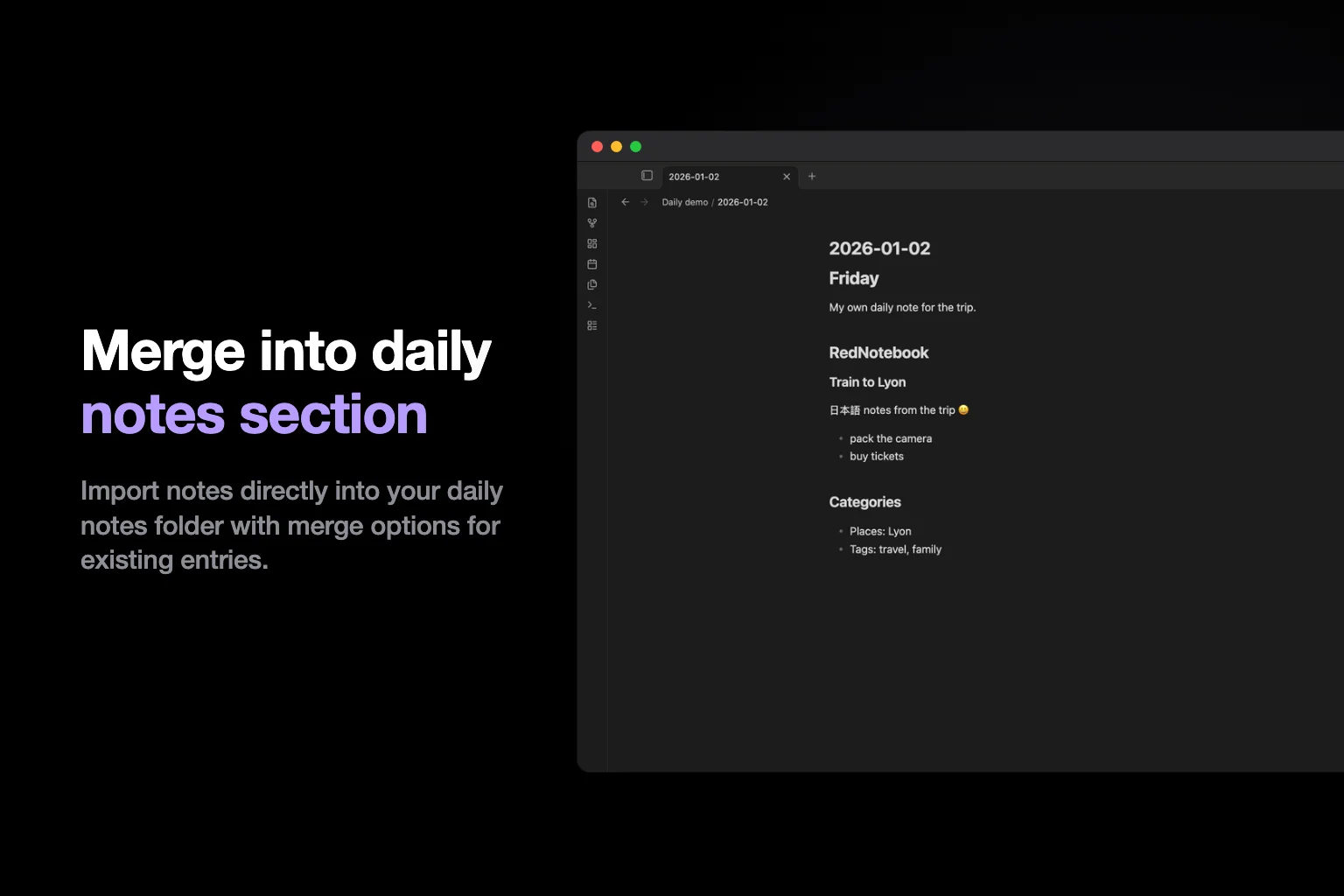
Définissez le dossier d'importation sur votre dossier de notes quotidiennes. L'aperçu affiche alors les dates déjà présentes. Ouvrez la section de fusion, activez Fusionner les dates sélectionnées, saisissez un nom de section et sélectionnez les dates. L'importation ajoute le jour converti sous ## <nom de la section> à la fin de chaque note sélectionnée. Les titres du jour sont décalés de deux niveaux vers le bas, afin de rester dans cette section. Une note qui contient déjà ce titre n'est pas modifiée, et elle est indiquée dans le résultat. Les dates non sélectionnées sont ignorées comme d'habitude.
La fusion utilise le nom de fichier fixe YYYY-MM-DD.md. Elle ne lit pas les paramètres du plugin core Daily notes.
4 Commandes
Ouvrez la palette de commandes et tapez le nom du plugin pour voir ces commandes. Vous pouvez attribuer un raccourci à chacune dans Paramètres, Raccourcis.
| Commande | Identifiant de commande |
|---|---|
5 Paramètres
Après une mise à jour mineure ou majeure, ce plugin ouvre une onglet Quoi de neuf en arrière-plan. L'onglet et la carte de paramètres suggèrent d'autres plugins NoteMods et Zovo Chat, et lient vers notemods.com pour des retours (confidentialité). L'onglet n'envoie aucune donnée. Désactivez l'onglet dans Paramètres.
La carte de paramètres contient le dossier d'importation par défaut, le commutateur pour les copies sources mensuelles et les contrôles GitHub Sponsors. La fenêtre d'importation peut modifier le dossier et le commutateur de copie source pour une seule importation. Une importation terminée enregistre le dossier pour la prochaine exécution. Les règles de catégorie enregistrées et le dernier nom de section de fusion sont stockés dans le fichier de paramètres locaux du plugin.
6 Confidentialité, paiement et réseau
Les fonctionnalités principales sont gratuites. Les fonctionnalités Pro nécessitent un parrainage GitHub de theluckystrike : 5 $ par mois ou plus, ou 15 $ en une seule fois. Un paiement total de 15 $ satisfait le critère de paiement pour Pro sans paiement supplémentaire. La connexion et les vérifications ci-dessous s'appliquent toujours. Vos notes restent lisibles et modifiables avec ou sans Pro.
Un seul paiement active Pro dans tous les plugins NoteMods.
GitHub gère le paiement. Parrainez à https://github.com/sponsors/theluckystrike/sponsorships?tier_id=666162&frequency=one-time&metadata_source=rednotebook-backup-import. Aucun compte n'est nécessaire pour les fonctionnalités gratuites. Pro nécessite le compte GitHub qui parraine.
Jusqu'à ce que vous sélectionniez "Se connecter avec GitHub" dans les paramètres, RedNotebook Backup Import ne fait aucune requête réseau. La connexion utilise le flux de périphérique GitHub. RedNotebook Backup Import envoie son ID client public et l'étendue read:user à https://github.com/login/device/code et vous affiche un code. Pendant que vous saisissez ce code sur https://github.com/login/device, il interroge https://github.com/login/oauth/access_token toutes les quelques secondes pour vérifier l'état de connexion. L'étendue permet uniquement la lecture du profil. GitHub en a besoin pour afficher le niveau de parrainage. Elle n'accorde aucun accès aux dépôts ni aucun accès d'écriture.
Après la connexion, RedNotebook Backup Import envoie une requête à https://api.github.com/graphql. Elle vérifie si le compte connecté parraine theluckystrike. Elle demande le niveau et le paiement total vers theluckystrike. Le plugin réutilise un contrôle réussi pendant 7 jours. Les échecs peuvent être réessayés après 6 heures. Sélectionnez Actualiser pour demander un contrôle plus tôt. Il n'envoie aucun contenu de note, aucun nom de fichier ni d'autres données du coffre-fort, et n'a aucune télémétrie.
Après un contrôle réussi, Pro peut fonctionner hors ligne pendant jusqu'à 14 jours. Déconnexion ou une réponse négative au parrainage désactive Pro. Le plugin stocke le jeton GitHub via l'API de stockage secret d'Obsidian. Il ne place pas le jeton dans ses paramètres sauvegardés ni dans ses données locales de parrainage. Le stockage local de cet appareil conserve votre connexion GitHub, le niveau et l'heure du dernier contrôle. La déconnexion efface le jeton. Vous pouvez aussi révoquer l'accès dans vos paramètres GitHub, sous Applications.
7 Questions et réponses
Quelles sauvegardes sont lues ?
Un ZIP d'une taille maximale de 20 MiB contenant des fichiers mensuels nommés YYYY-MM.txt, au niveau racine ou dans un dossier. Les données extraites sont limitées à 100 MiB, avec jusqu'à 5000 membres ZIP. Les fichiers ZIP chiffrés, les archives ZIP64 et les archives divisées sont rejetés. Les fichiers mensuels doivent être du texte UTF-8.
Pourquoi ma sauvegarde a-t-elle été rejetée ?
L'erreur indique le problème, et pour une erreur de fichier mensuel, son nom de fichier. Les causes courantes sont une date invalide, une balise d'objet Python, un alias YAML, une clé de jour en double ou un chemin non sécurisé dans le ZIP. La balise de texte ancienne !!python/unicode est acceptée.
Que se passe-t-il si une écriture échoue ou si j'annule ?
Le résultat compte les fichiers déjà créés et liste chaque erreur. Les notes créées restent dans le coffre-fort. Sélectionnez à nouveau Aperçu : les notes existantes sont ignorées lors de la prochaine importation.
Qu'avez-vous testé ?
Les tests unitaires utilisent des fixtures ZIP synthétiques et YAML, ainsi qu'un coffre-fort en mémoire. Ils couvrent les cas d'acceptation, 32 vecteurs d'or, les conflits, l'annulation entre les lots, les erreurs simulées d'écriture et les gardes Pro. Les tests bout en bout sur ordinateur passent sur Obsidian 1.13.4 et 1.14.4. Ils vérifient le sélecteur de fichiers, la création de notes, les copies sources, les importations répétées, les règles de catégorie, une fusion Pro et une journée invalide.
Les appareils mobiles, les sauvegardes créées par RedNotebook, les journaux privés, les anciennes formes YAML, les paiements en direct et la connexion GitHub en direct n'ont pas été testés. Les fixtures et les réponses de parrainage sont synthétiques.
8 Support
Signalez un problème dans les issues du dépôt avec la version d'Obsidian et le texte d'erreur. Joignez un fichier mensuel synthétique illustrant le problème. Supprimez le texte personnel du journal avant de partager un fichier. Éditeur : theluckystrike, notemods.com.