RedNotebook Backup Import · Dokumentacja wtyczek Obsidian
Dokumentacja pluginu RedNotebook Backup Import (Polski)
Przenieś lokalny dziennik RedNotebook do notatek w formacie Markdown z datami. Wybierz plik ZIP z kopią zapasową, sprawdź podgląd, a następnie utwórz jedną notatkę dla każdego dnia, który zawiera tekst lub kategorie. Import odczytuje plik ZIP z Twojego urządzenia. Nie wymaga konta RedNotebook ani połączenia z Internetem.
RedNotebook przechowuje jeden plik YAML dla każdego miesiąca, nazwany np. 2026-01.txt. Plugin konwertuje podstawowy format txt2tags na Markdown i zachowuje wpisy kategorii. Zrzuty ekranu przedstawiają syntetyczną kopię zapasową z sześcioma dniami w dwóch miesiącach.
Wersja 1.1.3. Wymaga Obsidian 1.13.4 lub nowszego. Działa na komputerach i urządzeniach mobilnych.
1 Instalacja
Aby zainstalować ręcznie, skopiuj pliki main.js, manifest.json i styles.css z wydania do katalogu <skarbiec>/.obsidian/plugins/rednotebook-backup-import/. Włącz plugin w sekcji Wtyczki społeczności. Wymagany jest Obsidian 1.13.4 lub nowszy.
2 Pierwsze kroki
W RedNotebook utwórz kopię zapasową w formacie ZIP i zachowaj jej kopię.
Uruchom polecenie RedNotebook Backup Import: Importuj kopię zapasową RedNotebook.
Wybierz plik ZIP. Sprawdź folder importu, liczby i raporty.
Zmień folder, jeśli to konieczne, a następnie ponownie wybierz Podgląd.
Wybierz Utwórz notatki. Podczas dużego importu możesz wybrać Anuluj import, aby zatrzymać po aktualnej partii 10 notatek.
Przeczytaj linię wyniku. Podaje ona liczbę utworzonych, pominiętych i scalonych notatek, plików źródłowych oraz błędów.
3 Funkcje
Podgląd dat z plików miesięcznych
Wybierz plik ZIP, a podgląd pokaże liczbę dat, istniejących notatek, konfliktów oraz raporty składni. Tabela pokazuje pierwsze dziesięć dat. Rozwiń listę, aby zobaczyć istniejące notatki, konflikty, puste daty oraz inne pliki ZIP, które plugin nie odczytał.
Plugin sprawdza całą kopię zapasową przed zapisem. Nieprawidłowy dzień, np. dzień 32, znacznik obiektu Pythona lub niebezpieczna ścieżka ZIP zatrzymuje import z błędem, a żadna notatka nie zostanie utworzona.
Jedna notatka na każdy dzień
Każdy dzień z tekstem lub kategoriami staje się plikiem YYYY-MM-DD.md w folderze importu. Tekst Unicode, w tym znaki CJK i emoji, pozostaje taki sam jak w źródle. Notatka otrzymuje właściwości rednotebook_date, rednotebook_source oraz, jeśli dzień ma kategorie, rednotebook_categories.
Nazwy i wartości kategorii trafiają do listy Kategorie na końcu notatki, np. - Places: Paris. Plugin zachowuje nazwy i wartości takie, jakie zostały wpisane w RedNotebook.
Podstawowa konwersja txt2tags z raportem
Te formy txt2tags są konwertowane na Markdown:
= Tytuł =na# Tytuł, a głębsze poziomy do===== Tytuł =====.**pogrubiony**pozostaje pogrubiony, a//kursywa//staje się*kursywa*.[Etykieta https://example.org]staje się[Etykieta) (https://example.org). Podwójny ukośnik w adresie URL nie jest konwertowany na kursywę.
Podgląd raportuje listy, tabele, podkreślenia, przekreślenia, czcionkę monospace, tekst surowy i oznaczony, linie komentarzy oraz bloki wersyfikowane. Ich znaczniki źródłowe pozostają w pliku Markdown. Obsidian może renderować niektóre z tych znaczników jako Markdown. Nagłówki numerowane stają się zwykłymi nagłówkami bez numerów, a nazwy raportów są zmienione.
Znaczniki obrazów, np. [""/home/user/Pictures/cat"".jpg], pozostają jako tekst. Raport i wywołanie notatki informują, że plik obrazu nie został skopiowany. Plugin odczytuje tylko pliki miesięczne.
Istniejące notatki pozostają bez zmian. Jeśli ścieżka notatki już istnieje, jest ona pominięta i nie zmieniona. Drugi import tej samej kopii zapasowej nie tworzy nowych notatek. Jeśli w ZIP-ie znajdują się dwa pliki miesięczne z tym samym miesiącem, np. 2026-01.txt i data/2026-01.txt, plugin zgłasza konflikt i pomija daty tego miesiąca.
Plugin kopiuje każdy plik miesięczny do katalogu RedNotebook source/ wewnątrz folderu importu, dzięki czemu zachowujesz oryginalny plik YAML obok notatek. Jeśli kopia już istnieje, zostaje zachowana.
Zasady mapowania kategorii (Pro)
Otwórz sekcję Zasady mapowania kategorii w oknie importu. Pokazuje ona pola do wpisania do 50 kategorii w kolejności alfabetycznej. Wpisz nazwę właściwości, np. place dla Places, a następnie wybierz Zapisz zasady. W wersji Pro następny import skopiuję wartości tej kategorii do właściwości jako listę. Zasada dla tags zamienia spacje na myślniki i dodaje _ przed tagiem składającym się tylko z cyfr.
Lista kategorii w treści notatki pozostaje bez zmian. Nazwy właściwości zaczynają się od litery i mogą zawierać litery, cyfry, _ lub -. Trzy właściwości rednotebook_ są zarezerwowane.
Scalanie z sekcją daily-note (Pro)
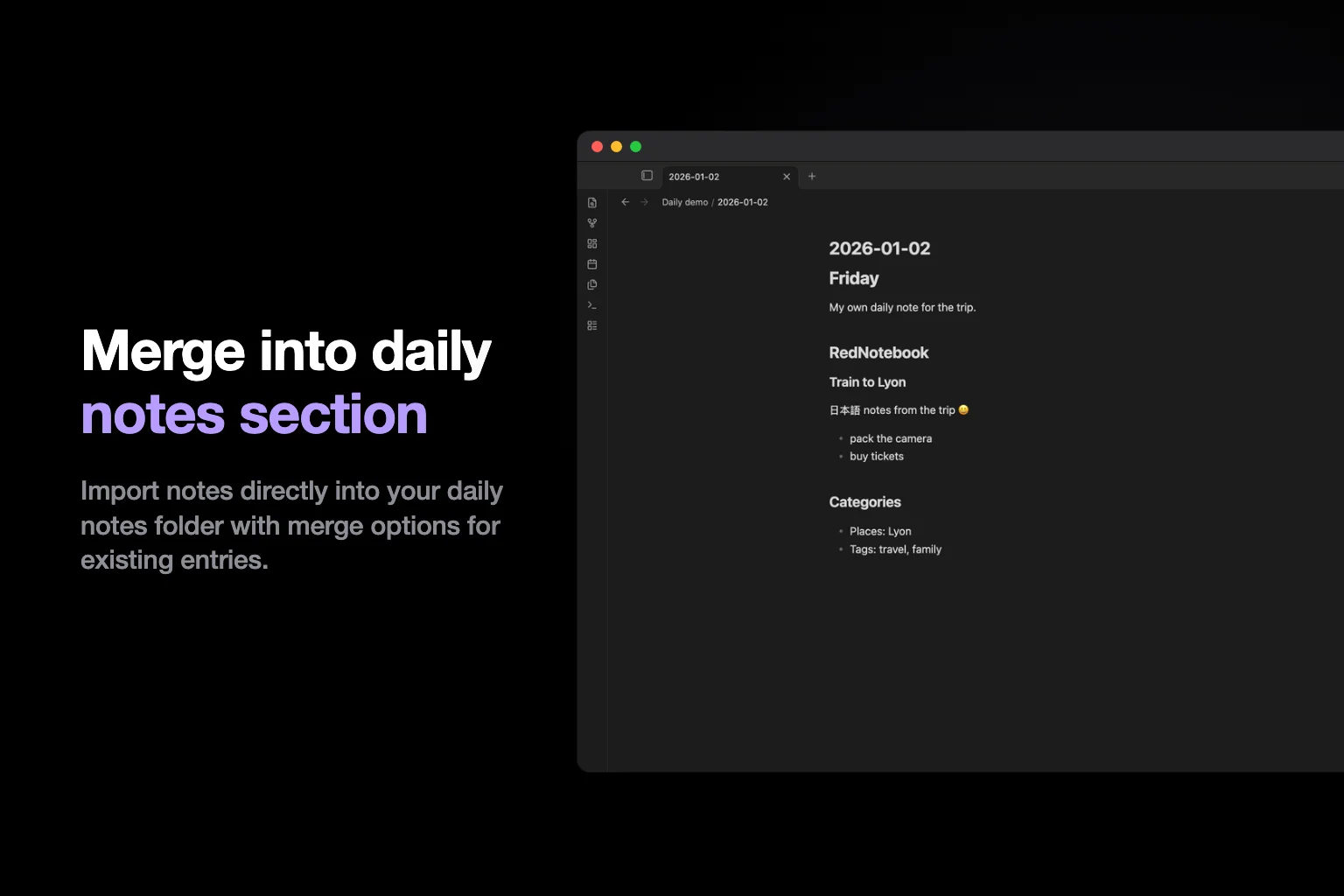
Ustaw folder importu na folder notatek dziennych. Podgląd wtedy wyświetli daty, które już mają notatkę. Otwórz sekcję scalania, włącz Scal wybrane daty, wpisz nazwę sekcji i zaznacz daty. Import doda przekonwertowany dzień pod ## <nazwa_sekcji> na końcu każdej wybranej notatki. Nagłówki z dnia zostaną przesunięte o dwa poziomy w dół, aby pozostały w obrębie tej sekcji. Notatka, która już zawiera ten nagłówek, nie zostanie zmieniona, a jej nazwa pojawi się w wynikach. Daty, które nie zostały zaznaczone, są pomijane jak zwykle.
Scalanie używa stałej nazwy pliku YYYY-MM-DD.md. Nie odczytuje ustawień wtyczki Daily notes.
4 Polecenia
Otwórz paletę poleceń i wpisz nazwę pluginu, aby zobaczyć te polecenia. Każde z nich możesz przypisać do skrótu klawiszowego w ustawieniach, Hotkeys.
| Polecenie | Id polecenia |
|---|---|
5 Ustawienia
Po aktualizacji, małej lub dużej, plugin otwiera jedną kartę „Co nowego” w tle. Karta i karta ustawień sugerują inne wtyczki NoteMods oraz Zovo Chat i prowadzi do notemods.com, aby przesłać opinię (prywatność). Karta nie wysyła żadnych danych. Możesz wyłączyć ją w ustawieniach.
Karta ustawień zawiera domyślny folder importu, przełącznik kopiowania plików miesięcznych oraz kontrolki GitHub Sponsors. Okno importu może zmienić folder i przełącznik kopiowania plików miesięcznych dla jednego importu. Zakończony import zapisuje folder do kolejnego uruchomienia. Zapisane zasady kategorii i ostatnia nazwa sekcji scalania są przechowywane w pliku ustawień lokalnych pluginu.
6 Prywatność, płatności i połączenie z Internetem
Podstawowe funkcje są darmowe. Funkcje Pro wymagają sponsorowania GitHub Sponsors dla theluckystrike: 5 USD miesięcznie lub 15 USD jednorazowo. Całkowita płatność 15 USD spełnia wymóg płatności dla Pro bez dalszych opłat. Wciąż obowiązują sprawdzenia poniżej. Twoje notatki pozostają czytelne i edytowalne bez Pro.
Jednorazowa płatność włącza Pro we wszystkich wtyczkach NoteMods.
Płatności obsługiwane są przez GitHub. Sponsoruj pod adresem https://github.com/sponsors/theluckystrike/sponsorships?tier_id=666162&frequency=one-time&metadata_source=rednotebook-backup-import. Dla funkcji darmowych nie potrzebujesz konta. Dla Pro wymagane jest konto GitHub, które dokona sponsorowania.
Dopóki nie wybierzesz opcji „Zaloguj się przez GitHub” w ustawieniach, RedNotebook Backup Import nie wykonywa żadnych żądań sieciowych. Logowanie używa przepływu urządzeń GitHub. Plugin wysyła swoje publiczne ID klienta i zakres read:user do https://github.com/login/device/code i pokazuje Ci kod. Podczas wpisywania kodu na https://github.com/login/device plugin co kilka sekund sprawdza stan logowania poprzez żądanie do https://github.com/login/oauth/access_token. Zakres pozwala tylko na odczyt profilu. GitHub potrzebuje tego dostępu, aby pokazać poziom sponsorowania. Nie udziela dostępu do repozytoriów ani zapisu.
Po zalogowaniu plugin wysyła jedno zapytanie do https://api.github.com/graphql. Sprawdza, czy zalogowane konto sponsoruje theluckystrike. Prosi o poziom i całkowitą kwotę zapłaconą theluckystrike. Plugin ponownie wykorzystuje pomyślne sprawdzenie przez 7 dni. Nieudane sprawdzenia mogą zostać ponowione po 6 godzinach. Wybierz Odśwież, aby żądać wcześniejszego sprawdzenia. Nie wysyła treści notatek, nazw plików ani innych danych skarbcu, a nie ma telemetrii.
Po pomyślnym sprawdzeniu Pro może działać offline przez do 14 dni. Wylogowanie lub negatywna odpowiedź sponsorowania wyłącza Pro. Plugin przechowuje token GitHub przez interfejs przechowywania tajnych danych Obsidian. Nie umieszcza tokenu w zapisanych ustawieniach ani w lokalnych danych sponsorowania. Lokalne przechowywanie tego urządzenia przechowuje Twoje dane logowania GitHub, poziom i czas ostatniego sprawdzenia. Wylogowanie kasuje token. Możesz również odwołać dostęp w ustawieniach GitHub, w sekcji Aplikacje.
7 Często zadawane pytania
Jakie kopie zapasowe czyta?
Plik ZIP do 20 MiB z plikami miesięcznymi o nazwach YYYY-MM.txt, na poziomie głównym lub w katalogu. Rozszerzony rozmiar danych jest ograniczony do 100 MiB, z maksymalnie 5000 elementów ZIP. Odmawia obsługi zaszyfrowanych plików ZIP, ZIP64 i podzielonych archiwów. Pliki miesięczne muszą być tekstem UTF-8.
Dlaczego moja kopia zapasowa została odrzucona?
Błąd podaje problem i, w przypadku błędu pliku miesięcznego, jego nazwę. Najczęstsze przyczyny to nieprawidłowa data, znacznik obiektu Pythona, alias YAML, powtarzający się klucz dnia lub niebezpieczna ścieżka w ZIP-ie. Tekstowy znacznik !!python/unicode jest akceptowany.
Co się stanie, jeśli zapis nie powiedzie się lub anuluję?
Wynik podaje liczbę plików, które zostały już utworzone, oraz listę błędów. Utworzonych notatek nie usunięto. Wybierz ponownie Podgląd: istniejące notatki zostaną pominięte w kolejnym importie.
Co zostało przetestowane?
Testy jednostkowe używają syntetycznych plików ZIP i YAML oraz wirtualnego skarbcu w pamięci. Obejmują one przypadki akceptacji, 32 wektory złote, konflikty, anulowanie między partiami, symulowane błędy zapisu i zabezpieczenia Pro. Testy end-to-end na komputerze przechodzą w Obsidian 1.13.4 i 1.14.4. Sprawdzają one wybieranie plików, tworzenie notatek, kopie źródłowe, powtarzalne importy, zasady kategorii, scalanie Pro i nieprawidłowy dzień.
Nie testowano urządzeń mobilnych, kopii zapasowych tworzonych przez RedNotebook, prywatnych dzienników, starych form YAML, aktywnych płatności i logowania GitHub. Fixtury i odpowiedzi sponsorowania są syntetyczne.
8 Obsługa
Zgłoś problem w sekcji Issues repozytorium z wersją Obsidian i tekstem błędu. Dołącz syntetyczny plik miesięczny pokazujący problem. Usuń tekst prywatnych dzienników przed udostępnieniem pliku. Wydawca: theluckystrike, notemods.com.