RedNotebook Backup Import · Obsidian eklenti belgeleri
RedNotebook Backup Import belgeleri (Türkçe)
Yerel bir RedNotebook günlükünü tarihli Markdown notlarına taşıyın. Bir yedek ZIP dosyası seçin, ön izlemeyi kontrol edin, ardından metni veya kategorileri olan her gün için bir not oluşturun. İçe aktarma, cihazınızda bulunan ZIP dosyasını okur. RedNotebook hesabı veya ağ bağlantısı gerekmez.
RedNotebook, her ay için bir YAML dosyası tutar ve 2026-01.txt gibi isimler verir. Eklenti, temel txt2tags biçimlendirmesini Markdown'a dönüştürür ve kategori girişlerini korur. Ekran görüntüleri, iki ayda altı gün içeren yapay bir yedekleme kullanır.
Sürüm 1.1.3. Obsidian 1.13.4 veya sonraki sürümlerini gerektirir. Masaüstü ve mobil cihazlarda çalışır.
1 Kurulum
El ile kurulum için, bir sürümdeki main.js, manifest.json ve styles.css dosyalarını <vault>/.obsidian/plugins/rednotebook-backup-import/ klasörüne kopyalayın. Topluluk eklentileri içinde eklentiyi etkinleştirin. Obsidian 1.13.4 veya sonraki sürüm gerekir.
2 Başlarken
RedNotebook'da bir yedek ZIP dosyası oluşturun ve bir kopyasını saklayın.
RedNotebook Backup Import: RedNotebook yedeğini içe aktar komutunu çalıştırın.
ZIP dosyasını seçin. İçeri aktarma klasörünü, sayıları ve raporları kontrol edin.
Gerekirse klasörü değiştirin, ardından tekrar Ön İzleme'yi seçin.
Notları Oluştur seçeneğini tıklayın. Büyük bir içeri aktarma sırasında, şu anki 10 notluk paketin ardından İptal et'i seçerek içeri aktarmayı durdurabilirsiniz.
Sonuç satırını okuyun. Oluşturulan, atlanan ve birleştirilen notların sayısını, kaynak dosyaların sayısını ve hataları verir.
3 Özellikler
Ay dosyalarından tarih ön izlemesi
ZIP dosyasını seçin ve ön izleme, tarih sayısı, mevcut notlar, çakışmalar ve biçimlendirme raporlarını gösterir. Tablo ilk on tarihi gösterir. Bir listeyi genişleterek mevcut notları, çakışmaları, boş tarihleri ve eklenti tarafından okunmayan diğer ZIP dosyalarını görebilirsiniz.
Eklenti, yazmaya başlamadan önce tüm yedeklemeyi kontrol eder. Geçersiz bir gün (örneğin 32. gün), Python nesnesi etiketi veya güvenli olmayan bir ZIP yolu, içeri aktarmayı bir hata ile durdurur ve hiçbir not oluşturulmaz.
Her gün için bir not
Metni veya kategorileri olan her gün, içeri aktarma klasöründe YYYY-MM-DD.md olarak oluşturulur. Unicode metin, CJK karakterleri ve emoji'ler kaynakta olduğu gibi kalır. Nota rednotebook_date, rednotebook_source özellikleri eklenir ve gün kategorileri varsa rednotebook_categories özelliği de eklenir.
Kategori isimleri ve değerleri notun sonunda bir Kategoriler listesine eklenir, örneğin - Yerler: Paris. Eklenti, RedNotebook'un yazdığı isimleri ve değerleri korur.
Temel txt2tags dönüştürme ve rapor
Bu txt2tags biçimleri Markdown'a dönüştürülür:
= Başlık =→# Başlık, ve===== Başlık =====seviyesine kadar derinlikler.**kalın**kalın kalır,//italik//→*italik*.[Etiket https://example.org]→[Etiket) (https://example.org). Web adresi içinde çift eğik çizgi, italik olarak değiştirilmez.
Ön izleme, listeler, tablolar, alt çizgi, çizgi üstü, monospace, ham ve etiketli metin, yorum satırları ve metin bloklarını raporlar. Kaynak işaretçileri Markdown dosyasında kalır. Obsidian bazı bu işaretleri Markdown olarak işleyebilir. Numaralı başlıklar, numarasız düz başlıklar haline gelir ve rapor, değişen isimleri belirtir. Resim biçimlendirmesi gibi [""/home/user/Pictures/cat"".jpg] metin olarak kalır. Rapor ve bir not uyarı, resim dosyasının kopyalanmadığını belirtir. Eklenti sadece ay dosyalarını okur.
Mevcut notlar korunur. Mevcut bir not yolu, atlanır ve değiştirilmez. Aynı yedekleme dosyasının ikinci kez içeri aktarılması not oluşturmayacaktır. ZIP içinde aynı ayı içeren iki ay dosyası varsa, örneğin 2026-01.txt ve data/2026-01.txt, eklenti bir çakışma raporu verir ve o ayın tarihlerini atlar.
Eklenti her ay dosyasını içeri aktarma klasörü içindeki RedNotebook kaynağı/ klasörüne kopyalar, böylece notlarla birlikte orijinal YAML dosyasını korursunuz. Var olan bir kopya korunur.
Kategori eşleme kuralları (Pro)
İçeri aktarma penceresinde Kategori eşleme kuralları bölümüne açın. En fazla 50 kategori için isim sırasına göre alanlar gösterilir. Örneğin Yerler için yer gibi bir özellik adı yazın, ardından Kuralları Kaydet'i seçin. Pro ile, bir sonraki içeri aktarma, bu kategorinin değerlerini bir liste olarak özelliğe kopyalar. etiketler için bir kural, boşlukları tirelerle değiştirir ve yalnızca rakamlardan oluşan bir etiketin önüne _ ekler.
Not gövdesindeki kategori listesi korunur. Özellik isimleri bir harfle başlar ve harfler, rakamlar, _ veya - kullanabilir. Üç rednotebook_ özelliği ayrılmıştır.
Günlük not bölümüne birleştirme (Pro)
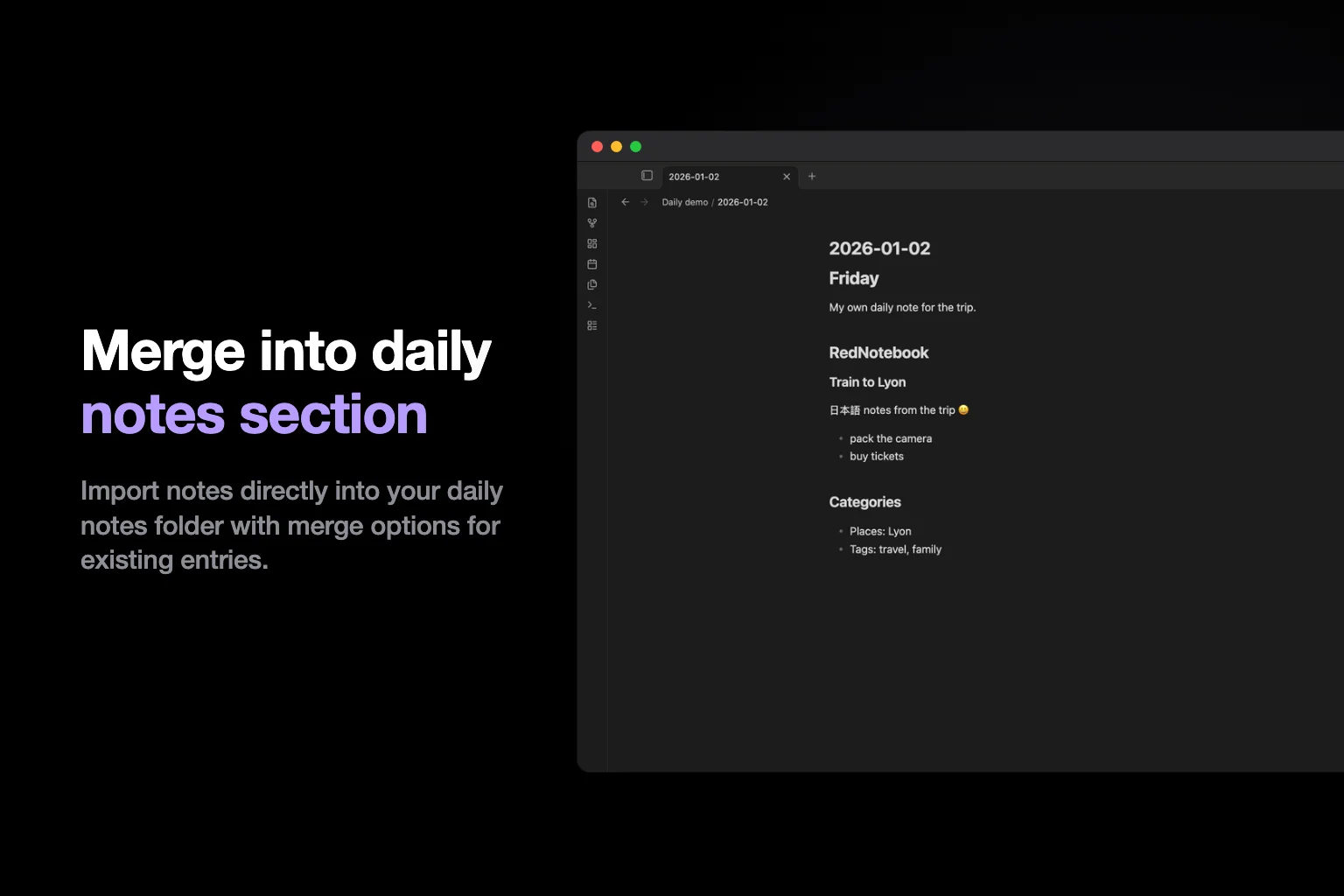
İçeri aktarma klasörünü günlük notlarınızın klasörü olarak ayarlayın. Ön izleme, zaten bir notu olan tarihleri listeler. Birleştirme bölümüne açın, Seçilen tarihleri Birleştir'i etkinleştirin, bir bölüm adı yazın ve tarihleri seçin. İçeri aktarma, her seçilen notun sonuna ## <bölüm adı> altında dönüştürülmüş günü ekler. Günden gelen başlıklar iki seviye aşağı kayar, böylece bu bölüme dahil kalır. Bu başlığa sahip bir not zaten varsa değiştirilmez ve sonuç listesinde gösterilir. Seçmeyen tarihler normalde atlanır.
Birleştirme, sabit YYYY-MM-DD.md dosya adını kullanır. Günlük notlar çekirdek eklentisinin ayarlarını okumaz.
4 Komutlar
Komut paletini açın ve eklentinin adını yazarak bu komutları görebilirsiniz. Her bir komutu Ayarlar, Kısayollar içinde bir kısayol ile atayabilirsiniz.
| Komut | Komut kimliği |
|---|---|
5 Ayarlar
Küçük veya büyük bir güncellemeden sonra bu eklenti arka planda bir "Ne Yeni" sekmesi açar. Sekme ve ayar kartı, diğer NoteMods eklentilerini ve Zovo Chat'i önerir ve geri bildirim için notemods.com'a bağlantı sağlar (gizlilik). Sekme veri göndermez. Ayarlar içinde sekme kapatabilirsiniz.
Ayar sekmesi varsayılan içeri aktarma klasörü, ay dosyası kopyaları için anahtar ve GitHub Sponsörleri kontrollerini içerir. İçeri aktarma penceresi, bir içeri aktarma için klasörü ve kaynak kopya anahtarını değiştirebilir. Tamamlanmış bir içeri aktarma, bir sonraki çalıştırma için klasörü kaydeder. Kaydedilmiş kategori kuralları ve son birleştirme bölümü adı, eklentinin yerel ayar dosyasında bulunur.
6 Gizlilik, ödeme ve ağ
Temel özellikler ücretsizdir. Pro özellikler için theluckystrike'e GitHub Sponsörleri desteği gereklidir: aylık $5 veya daha fazla, veya tek seferlik $15. Toplam $15 ödeme, Pro için ek ödeme olmadan ödeme gereksinimini karşılar. Giriş yapma ve aşağıda belirtilen kontroller hâlâ geçerlidir. Notlarınız Pro olmadan da okunabilir ve düzenlenebilir.
One payment turns on Pro in every NoteMods plugin.
Ödeme GitHub tarafından işlenir. Sponsor olun: https://github.com/sponsors/theluckystrike/sponsorships?tier_id=666162&frequency=one-time&metadata_source=rednotebook-backup-import. Ücretsiz özellikler için hesap gerekmez. Pro için sponsor olan GitHub hesabı gerekir.
"GitHub ile Giriş Yap" seçeneğini Ayarlar içinde seçene kadar, RedNotebook Backup Import ağ isteği yapmaz. Giriş, GitHub cihaz akışı kullanır. RedNotebook Backup Import, genel istemci kimliğini ve read:user kapsamını https://github.com/login/device/code adresine gönderir ve size bir kod gösterir. Kodu https://github.com/login/device adresinde girdiğiniz sırada, giriş durumunu kontrol etmek için birkaç saniyede bir https://github.com/login/oauth/access_token adresine sorgu gönderir. Bu kapsam yalnızca profil okumalarına izin verir. GitHub bu erişime, sponsorluk seviyesini göstermek için ihtiyaç duyar. Herhangi bir depo kapsamı veya yazma erişimi vermez.
Giriş yaptıktan sonra RedNotebook Backup Import, https://api.github.com/graphql adresine bir sorgu gönderir. Giriş yapmış hesabın theluckystrike'e sponsor olup olmadığını kontrol eder. Sponsorluk seviyesini ve theluckystrike'e yapılan toplam ödemesini sorar. Başarılı bir kontrol 7 gün boyunca yeniden kullanılır. Başarısız kontroller 6 saat sonra yeniden denenebilir. Daha erken bir kontrol istemek için Yenile'yi seçin. Not içeriği, dosya adları veya diğer kasa verileri göndermez ve telemetri yoktur.
Başarılı bir kontrolden sonra Pro, en fazla 14 gün boyunca çevrimdışı çalışabilir. Çıkış yapmak veya olumsuz sponsorluk yanıtı, Pro'yu kapatır. Eklenti, Obsidian'ın gizli depolama API'sı aracılığıyla GitHub erişim belirteci saklar. Belirteci kaydedilmiş ayarlarda veya yerel sponsorluk verilerinde saklamaz. Bu cihazın yerel depolaması, GitHub oturumunu, seviyeyi ve son kontrol zamanını saklar. Çıkış yapmak, belirteci temizler. GitHub ayarlarınızın Uygulamalar bölümünde erişimi de iptal edebilirsiniz.
7 Sıkça Sorulan Sorular
Hangi yedeklemeleri okuyor?
YYYY-MM.txt isimli ay dosyaları olan, en fazla 20 MiB'lık bir ZIP. Kök klasörde veya bir klasörde olabilir. Genişletilmiş veri 100 MiB'ı geçemez, en fazla 5000 ZIP üyesi olabilir. Şifrelenmiş ZIP dosyaları, ZIP64 ve bölünmüş arşivler reddedilir. Ay dosyaları UTF-8 metin olmalıdır.
Yedeklemem neden reddedildi?
Hata, sorunu ve bir ay dosyası hatası durumunda dosya adını verir. Yaygın nedenler geçersiz tarih, Python nesnesi etiketi, YAML takma adı, tekrar eden gün anahtarı veya ZIP içinde güvenli olmayan bir yol. Eski !!python/unicode metin etiketi kabul edilir.
Yazma başarısız olursa veya iptal edilirse ne olur?
Sonuç, zaten oluşturulmuş dosyaları sayar ve her hatayı listeler. Oluşturulan notlar kasa içinde kalır. Tekrar Ön İzleme'yi seçin: bir sonraki içeri aktarmada mevcut notlar atlanır.
Ne test ettiniz?
Birim testleri yapay ZIP ve YAML test dosyaları ile bellek içi bir kasa kullanır. Kabul edilen durumları, 32 altın vektörü, çakışmaları, paketler arasında iptal edilmesi, simüle edilmiş yazma hataları ve Pro korumalarını kapsar. Masaüstü uçtan uca testler Obsidian 1.13.4 ve 1.14.4 sürümlerinde geçer. Dosya seçici, not oluşturma, kaynak kopyaları, tekrarlı içeri aktarmalar, kategori kuralları, bir Pro birleştirme ve geçersiz gün kontrol edilir.
Mobil cihazlar, RedNotebook tarafından yapılan yedeklemeler, özel günlükler, eski YAML biçimleri, canlı ödeme ve canlı GitHub girişleri test edilmedi. Test dosyaları ve sponsorluk yanıtları yapaydır.
8 Destek
Bir sorun raporlayın, Obsidian sürümü ve hata metniyle birlikte depo sorunlarına (issues) gönderin. Sorunu gösteren bir yapay ay dosyası ekleyin. Bir dosyayı paylaşmadan önce kişisel günlük metnini kaldırın. Yayıncı: theluckystrike, notemods.com.