RedNotebook Backup Import · เอกสารปลั๊กอิน Obsidian
คู่มือ RedNotebook Backup Import (ไทย)
ย้ายบันทึกย่อ RedNotebook ที่อยู่ในอุปกรณ์ของคุณ ไปยังไฟล์ Markdown ที่มีวันที่แน่นอน ให้เลือกไฟล์ ZIP สำรองข้อมูล ตรวจสอบตัวอย่างก่อน แล้วสร้างไฟล์บันทึกหนึ่งไฟล์ต่อวันที่มีข้อความหรือหมวดหมู่ โปรแกรมนำเข้าอ่านไฟล์ ZIP บนอุปกรณ์ของคุณโดยไม่ต้องมีบัญชี RedNotebook หรือการเชื่อมต่ออินเทอร์เน็ต
RedNotebook เก็บไฟล์ YAML หนึ่งไฟล์ต่อเดือน โดยมีชื่อไฟล์เป็นรูปแบบ 2026-01.txt โปรแกรมนี้แปลงรูปแบบ txt2tags แบบพื้นฐานเป็น Markdown และคงหมวดหมู่ไว้ ภาพตัวอย่างใช้ไฟล์สำรองจำลองที่มี 6 วันใน 2 เดือน
เวอร์ชัน 1.1.3 ต้องใช้ Obsidian 1.13.4 หรือใหม่กว่า ทำงานได้ทั้งบนเดสก์ท็อปและมือถือ
1 การติดตั้ง
สำหรับการติดตั้งด้วยตนเอง ให้คัดลอกไฟล์ main.js, manifest.json และ styles.css จากเวอร์ชันที่ดาวน์โหลดมา วางไว้ใน <vault>/.obsidian/plugins/rednotebook-backup-import/ จากนั้นเปิดใช้งานปลั๊กอินใน Community plugins ต้องใช้ Obsidian 1.13.4 หรือใหม่กว่า
2 เริ่มต้นใช้งาน
ใน RedNotebook ให้สร้างไฟล์สำรอง ZIP และเก็บสำเนาไว้
รันคำสั่ง RedNotebook Backup Import: Import a RedNotebook backup
เลือกไฟล์ ZIP ตรวจสอบโฟลเดอร์นำเข้า จำนวนไฟล์ และรายงานผล
เปลี่ยนโฟลเดอร์หากจำเป็น แล้วเลือกตรวจสอบอีกครั้ง
เลือกสร้างไฟล์บันทึก ระหว่างนำเข้าจำนวนมาก ให้เลือกยกเลิกการนำเข้าเพื่อหยุดหลังจากประมวลผล 10 ไฟล์ต่อรอบ
อ่านผลลัพธ์ที่แสดง ซึ่งจะระบุจำนวนไฟล์ที่สร้าง ข้าม และรวมเข้าด้วยกัน จำนวนไฟล์ต้นฉบับ และข้อผิดพลาด
3 คุณสมบัติ
ดูวันที่จากไฟล์เดือนในตัวอย่าง
เลือกไฟล์ ZIP ตัวอย่างจะแสดงจำนวนวัน ไฟล์บันทึกที่มีอยู่ ความขัดแย้ง และรายงานรูปแบบการจัดรูปแบบ ตารางแสดงวันแรก 10 วัน ขยายรายการเพื่อดูไฟล์บันทึกที่มีอยู่ ความขัดแย้ง วันที่ว่างเปล่า และไฟล์ ZIP อื่นที่โปรแกรมไม่ได้อ่าน
โปรแกรมตรวจสอบไฟล์สำรองทั้งหมดก่อนเขียนข้อมูล วันที่ไม่ถูกต้อง เช่น วันที่ 32 แท็กวัตถุ Python หรือเส้นทาง ZIP ที่ไม่ปลอดภัย จะทำให้การนำเข้าหยุดลงพร้อมข้อผิดพลาด และไม่มีไฟล์บันทึกใดถูกสร้าง
สร้างไฟล์บันทึกหนึ่งไฟล์ต่อวัน
ทุกวันที่มีข้อความหรือหมวดหมู่จะถูกแปลงเป็นไฟล์ YYYY-MM-DD.md ในโฟลเดอร์นำเข้า ข้อความที่ใช้ Unicode รวมถึงตัวอักษร CJK และอีโมจิ จะคงรูปแบบเดิมเหมือนในไฟล์ต้นฉบับ ไฟล์บันทึกจะมีคุณสมบัติ rednotebook_date, rednotebook_source และถ้าวันนั้นมีหมวดหมู่ จะมี rednotebook_categories เพิ่มเข้ามาด้วย
ชื่อหมวดหมู่และค่าจะถูกใส่ไว้ในรายการหมวดหมู่ท้ายไฟล์ เช่น - Places: Paris โปรแกรมจะคงชื่อและค่าตามที่ RedNotebook เขียนไว้
การแปลงรูปแบบ txt2tags แบบพื้นฐานพร้อมรายงาน
รูปแบบ txt2tags เหล่านี้จะถูกแปลงเป็น Markdown:
= หัวข้อ =กลายเป็น# หัวข้อและระดับย่อยถึง===== หัวข้อ =====**ตัวหนา**ยังคงเป็นตัวหนา และ//ตัวเอียง//กลายเป็น*ตัวเอียง*[ป้ายชื่อ https://example.org]กลายเป็น[ป้ายชื่อ) (https://example.org)ตัวแบ่งสองเส้นในที่อยู่เว็บไซต์จะไม่ถูกแปลงเป็นตัวเอียง
ตัวอย่างรายงานจะแสดงรายการ ตาราง ขีดเส้นใต้ ขีดทับ ตัวหน้าตัวเดียว ข้อความดิบ ข้อความที่ติดแท็ก บรรทัดแสดงความคิดเห็น และบล็อกข้อความที่ไม่เปลี่ยนแปลง ตัวชี้แหล่งที่มาจะยังคงอยู่ในไฟล์ Markdown โปรแกรม Obsidian สามารถแสดงบางส่วนของตัวชี้แหล่งที่มาเป็นรูปแบบ Markdown หัวข้อที่มีตัวเลขจะกลายเป็นหัวข้อธรรมดาโดยไม่มีตัวเลข และชื่อรายงานที่เปลี่ยนแปลงจะถูกอัปเดต
รูปแบบภาพ เช่น [""/home/user/Pictures/cat"".jpg] จะยังคงเป็นข้อความ รายงานและข้อความเตือนจะแจ้งว่าไฟล์ภาพไม่ได้ถูกคัดลอก โปรแกรมอ่านเฉพาะไฟล์เดือนเท่านั้น
ไฟล์บันทึกที่มีอยู่เดิมจะไม่ถูกเปลี่ยนแปลง ไฟล์ที่มีเส้นทางอยู่แล้วจะถูกข้ามและไม่ถูกแก้ไข ไฟล์สำรองเดียวกันที่นำเข้าซ้ำจะไม่สร้างไฟล์ใหม่ ถ้ามีไฟล์เดือนสองไฟล์ใน ZIP ที่มีเดือนเดียวกัน เช่น 2026-01.txt และ data/2026-01.txt โปรแกรมจะแจ้งความขัดแย้งและข้ามวันของเดือนนั้น
โปรแกรมคัดลอกแต่ละไฟล์เดือนไปยังโฟลเดอร์ RedNotebook source/ ภายในโฟลเดอร์นำเข้า เพื่อให้คุณเก็บไฟล์ YAML ต้นฉบับไว้ข้างๆ ไฟล์บันทึก ไฟล์สำเนาที่มีอยู่แล้วจะถูกเก็บไว้
กฎการจับคู่หมวดหมู่ (Pro)
เปิดส่วน "กฎการจับคู่หมวดหมู่" ในหน้าต่างนำเข้า ซึ่งแสดงช่องกรอกสำหรับหมวดหมู่สูงสุด 50 หมวดในลำดับชื่อ ป้อนชื่อคุณสมบัติ เช่น place สำหรับ Places แล้วเลือกบันทึกกฎ ด้วยฟีเจอร์ Pro ครั้งต่อไปการนำเข้าจะคัดลอกค่าของหมวดหมู่นั้นไปยังคุณสมบัติเป็นรายการ กฎที่ตั้งไว้กับ tags จะเปลี่ยนช่องว่างเป็นเครื่องหมายขีดล่าง และเพิ่ม _ ไว้หน้าแท็กที่มีตัวเลขเพียงอย่างเดียว
รายการหมวดหมู่ในเนื้อหาไฟล์บันทึกจะยังคงอยู่ ชื่อคุณสมบัติเริ่มต้นด้วยตัวอักษร และใช้ตัวอักษร ตัวเลข _ หรือ - คุณสมบัติ rednotebook_ สามตัวนี้ถูกสงวนไว้
รวมเข้ากับส่วน daily-note (Pro)
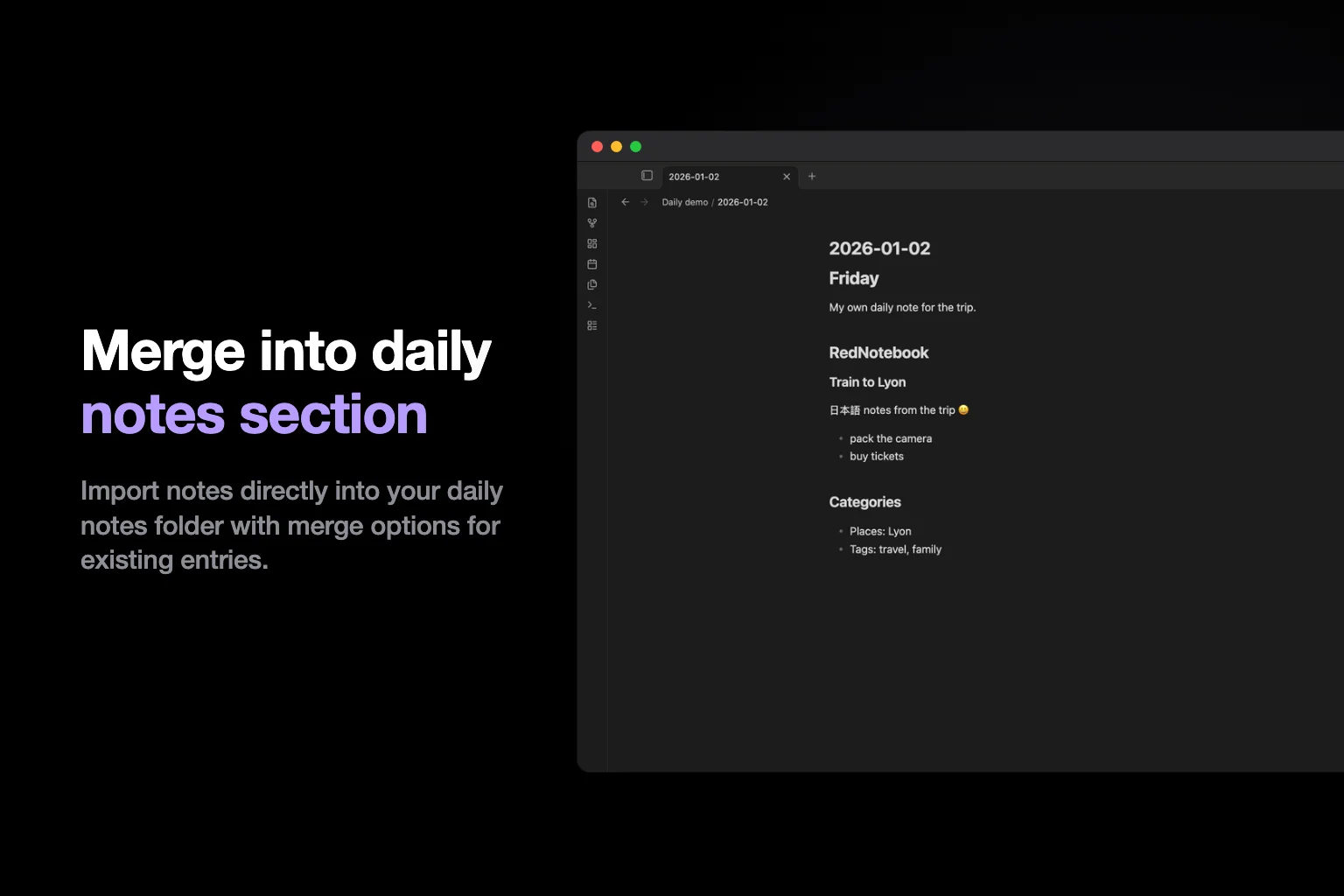
ตั้งโฟลเดอร์นำเข้าให้เป็นโฟลเดอร์บันทึกประจำวันของคุณ ตัวอย่างจะแสดงวันที่ที่มีไฟล์บันทึกอยู่แล้ว ไปที่ส่วนรวม เปิดใช้งาน "รวมวันที่เลือก" ป้อนชื่อส่วน และเลือกวันที่ โปรแกรมจะเพิ่มเนื้อหาที่แปลงแล้วไว้ภายใต้ ## <ชื่อส่วน> ที่สุดท้ายของแต่ละไฟล์บันทึกที่เลือก หัวข้อจากวันนั้นจะถูกเลื่อนลง 2 ระดับ เพื่อให้อยู่ภายในส่วนนั้น ไฟล์บันทึกที่มีหัวข้อนั้นอยู่แล้วจะไม่ถูกเปลี่ยน และจะถูกรายงานไว้ วันที่ที่ไม่ได้เลือกจะถูกข้ามตามปกติ
การรวมใช้ชื่อไฟล์คงที่ YYYY-MM-DD.md ไม่ได้อ่านการตั้งค่าของปลั๊กอิน Daily notes
4 คำสั่ง
เปิด Command palette แล้วพิมพ์ชื่อปลั๊กอินเพื่อดูคำสั่งเหล่านี้ คุณสามารถตั้งค่าปุ่มลัดได้ใน Settings, Hotkeys
| คำสั่ง | รหัสคำสั่ง |
|---|---|
5 การตั้งค่า
หลังจากอัปเดตเวอร์ชันเล็กหรือใหญ่ ปลั๊กอินนี้จะเปิดแท็บ "What's new" หนึ่งแท็บในพื้นหลัง แท็บและบัตรการตั้งค่าจะแนะนำปลั๊กอิน NoteMods อื่น ๆ และ Zovo Chat และลิงก์ไปยัง notemods.com เพื่อให้ข้อเสนอแนะ (ความเป็นส่วนตัว) แท็บนี้ไม่ส่งข้อมูลใด ๆ ปิดแท็บนี้ได้ใน Settings
แท็บการตั้งค่ามีโฟลเดอร์นำเข้าเริ่มต้น ปุ่มสลับสำหรับการคัดลอกไฟล์เดือน และการควบคุม GitHub Sponsors หน้าต่างนำเข้าสามารถเปลี่ยนโฟลเดอร์และปุ่มสลับการคัดลอกไฟล์เดือนได้สำหรับการนำเข้าครั้งเดียว การนำเข้าที่สำเร็จจะบันทึกโฟลเดอร์ไว้สำหรับการรันครั้งต่อไป กฎการจับคู่หมวดหมู่ที่บันทึกไว้ และชื่อส่วนการรวมล่าสุดจะอยู่ในไฟล์การตั้งค่าของปลั๊กอิน
6 ความเป็นส่วนตัว การชำระเงิน และเครือข่าย
คุณสมบัติหลักฟรี ฟีเจอร์ Pro ต้องการการสนับสนุนจาก GitHub Sponsors ของ theluckystrike: 5 ดอลลาร์ต่อเดือน หรือ 15 ดอลลาร์ครั้งเดียว ยอดรวมการชำระเงิน 15 ดอลลาร์เพียงพอสำหรับการใช้งาน Pro โดยไม่ต้องชำระเพิ่ม ขั้นตอนการลงชื่อเข้าใช้และตรวจสอบด้านล่างยังคงใช้ได้ ไฟล์บันทึกของคุณยังคงอ่านและแก้ไขได้ทั้งกับหรือไม่กับ Pro
การชำระเงินครั้งเดียวเปิดใช้งาน Pro ในทุกปลั๊กอิน NoteMods
การชำระเงินจัดการโดย GitHub สนับสนุนที่ https://github.com/sponsors/theluckystrike/sponsorships?tier_id=666162&frequency=one-time&metadata_source=rednotebook-backup-import คุณไม่ต้องมีบัญชีสำหรับฟีเจอร์ฟรี ฟีเจอร์ Pro ต้องใช้บัญชี GitHub ที่ให้การสนับสนุน
ก่อนที่คุณจะเลือก "Sign in with GitHub" ในหน้าตั้งค่า RedNotebook Backup Import จะไม่ส่งคำขอเครือข่ายใด ๆ กระบวนการลงชื่อใช้ใช้ GitHub device flow โปรแกรมส่ง Client ID สาธารณะและสิทธิ์ read:user ไปยัง https://github.com/login/device/code และแสดงรหัสให้คุณ ขณะที่คุณป้อนรหัสที่ https://github.com/login/device โปรแกรมจะตรวจสอบสถานะการเข้าสู่ระบบทุกๆ ไม่กี่วินาทีโดยส่งคำขอไปยัง https://github.com/login/oauth/access_token สิทธิ์นี้อนุญาตเฉพาะการอ่านโปรไฟล์ GitHub ต้องการสิทธินี้เพื่อแสดงระดับการสนับสนุน ไม่ให้สิทธิ์การเข้าถึงรีพอซิทอรีหรือการเขียน
หลังจากลงชื่อเข้าใช้ โปรแกรมจะส่งคำขอหนึ่งครั้งไปยัง https://api.github.com/graphql เพื่อตรวจสอบว่าบัญชีที่เข้าสู่ระบบสนับสนุน theluckystrike โปรแกรมจะขอระดับการสนับสนุนและยอดรวมการชำระเงินทั้งหมดให้ theluckystrike โปรแกรมจะใช้ผลการตรวจสอบที่สำเร็จได้ 7 วัน ถ้าการตรวจสอบล้มเหลว สามารถลองใหม่ได้หลัง 6 ชั่วโมง เลือก Refresh เพื่อขอตรวจสอบก่อนเวลา โปรแกรมไม่ส่งเนื้อหาบันทึก ชื่อไฟล์ หรือข้อมูลอื่นจาก vault และไม่มีการติดตามข้อมูล
หลังจากตรวจสอบสำเร็จ ฟีเจอร์ Pro สามารถทำงานได้แบบออฟไลน์สูงสุด 14 วัน ถ้าออกจากระบบหรือได้รับคำตอบการสนับสนุนที่ไม่ใช่ ฟีเจอร์ Pro จะถูกปิด โปรแกรมจัดเก็บโทเค็น GitHub ผ่าน API จัดเก็บความลับของ Obsidian ไม่ใส่โทเค็นในการตั้งค่าที่บันทึกไว้หรือข้อมูลการสนับสนุนแบบท้องถิ่น ข้อมูลท้องถิ่นของอุปกรณ์นี้เก็บบัญชี GitHub ระดับการสนับสนุน และเวลาการตรวจสอบล่าสุด ออกจากระบบจะล้างโทเค็น คุณยังสามารถยกเลิกการเข้าถึงได้ในตั้งค่า GitHub ภายใต้ Applications
7 คำถามและคำตอบ
ไฟล์สำรองใดที่โปรแกรมอ่านได้บ้าง?
ไฟล์ ZIP ขนาดไม่เกิน 20 MiB ที่มีไฟล์เดือนชื่อ YYYY-MM.txt อยู่ที่รากหรือในโฟลเดอร์ ข้อมูลที่ขยายออกมีข้อจำกัดที่ 100 MiB โดยมีสมาชิก ZIP สูงสุด 5000 ไฟล์ ไฟล์ ZIP ที่เข้ารหัส ไฟล์ ZIP64 และไฟล์แยกส่วนถูกปฏิเสธ ไฟล์เดือนต้องเป็นข้อความ UTF-8
ทำไมไฟล์สำรองของฉันถึงถูกปฏิเสธ?
ข้อความข้อผิดพลาดจะระบุปัญหา และสำหรับข้อผิดพลาดของไฟล์เดือน จะระบุชื่อไฟล์ สาเหตุทั่วไปได้แก่ วันที่ไม่ถูกต้อง แท็กวัตถุ Python แอลิอัส YAML คีย์วันที่ซ้ำกัน หรือเส้นทางที่ไม่ปลอดภัยใน ZIP แท็กข้อความ !!python/unicode แบบดั้งเดิมยังถูกยอมรับ
ถ้าการเขียนล้มเหลวหรือฉันยกเลิกการนำเข้าจะเกิดอะไรขึ้น?
ผลลัพธ์จะนับจำนวนไฟล์ที่สร้างแล้ว และแสดงข้อผิดพลาดแต่ละข้อ ไฟล์บันทึกที่สร้างไว้จะยังคงอยู่ใน vault เลือกตรวจสอบอีกครั้ง: ไฟล์บันทึกที่มีอยู่จะถูกข้ามในการนำเข้าครั้งต่อไป
คุณทดสอบอะไรบ้าง?
การทดสอบหน่วยใช้ไฟล์ ZIP และไฟล์ YAML จำลอง และ vault ในหน่วยความจำ ครอบคลุมกรณีที่ได้รับการยอมรับ 32 กรณีทองคำ ความขัดแย้ง การยกเลิกระหว่างรอบ การเขียนล้มเหลวจำลอง และการป้องกันฟีเจอร์ Pro เทสต์แบบสุดท้ายบนเดสก์ท็อปผ่านบน Obsidian 1.13.4 และ 1.14.4 ตรวจสอบตัวเลือกไฟล์ สร้างไฟล์บันทึก คัดลอกไฟล์ต้นฉบับ นำเข้าซ้ำ กฎหมวดหมู่ ฟีเจอร์รวม Pro และวันที่ไม่ถูกต้อง
อุปกรณ์มือถือ ไฟล์สำรองที่สร้างโดย RedNotebook บันทึกส่วนตัว รูปแบบ YAML เก่า การชำระเงินแบบเรียลไทม์ และการลงชื่อเข้าใช้ GitHub แบบเรียลไทม์ ไม่ได้ถูกทดสอบ ไฟล์จำลองและคำตอบการสนับสนุนเป็นแบบจำลอง
8 การสนับสนุน
รายงานปัญหาใน Issues ของรีพอซิทอรี พร้อมระบุเวอร์ชัน Obsidian และข้อความข้อผิดพลาด แนบไฟล์เดือนจำลองที่แสดงปัญหา ลบข้อความบันทึกส่วนตัวก่อนแชร์ไฟล์ ผู้เผยแพร่: theluckystrike, notemods.com