RedNotebook Backup Import · Документація плагінів Obsidian
Документація плагіну RedNotebook Backup Import (Українська)
Перенесіть локальний журнал RedNotebook у датовані файли Markdown. Виберіть архів ZIP, перегляньте попередній перегляд, а потім створіть одну нотатку для кожного дня, що містить текст або категорії. Імпорт читає ZIP-файл на вашому пристрої. Потрібна не має обліковий запис RedNotebook або мережеве з’єднання.
RedNotebook зберігає один YAML-файл для кожного місяця, імена яких мають вигляд 2026-01.txt. Плагін перетворює базовий синтаксис txt2tags на Markdown і зберігає записи категорій. Знімки екрану використовують синтетичний архів із шістьма днями у двох місяцях.
Версія 1.1.3. Потрібен Obsidian 1.13.4 або новіша. Працює на десктопі та мобільних пристроях.
1 Встановлення
Для ручного встановлення скопіюйте файли main.js, manifest.json та styles.css з випуску у папку <vault>/.obsidian/plugins/rednotebook-backup-import/. Увімкніть плагін у розділі «Community plugins» (Плагіни спільноти плагінів). Потрібна версія Obsidian 1.13.4 або новіша.
2 Початок роботи
У RedNotebook створіть резервну копію у форматі ZIP і зберіть її.
Виконайте команду RedNotebook Backup Import: Імпортувати резервну копію RedNotebook.
Виберіть ZIP-файл. Перевірте папку імпорту, кількість нотаток та звіти.
За потреби змініть папку, потім ще раз виберіть Попередній перегляд.
Виберіть Створити нотатки. Під час великого імпорту ви можете відмінити імпорт після поточної партії з 10 нотаток.
Прочитайте рядок результату. Він містить кількість створених, пропущених та об’єднаних нотаток, кількість вихідних файлів та помилок.
3 Функції
Перегляд дат з файлів місяців
Виберіть ZIP-файл, і попередній перегляд покаже кількість дат, існуючих нотаток, конфліктів та звітів з макетом. У таблиці показано перші десять дат. Розгорніть список, щоб побачити існуючі нотатки, конфлікти, порожні дні та інші ZIP-файли, які плагін не прочитав.
Плагін перевіряє весь архів перед записом. Недійсний день, наприклад 32-го числа, Python-об’єктний тег або небезпечний шлях у ZIP-архіві призведе до помилки імпорту, і жодна нотатка не буде створена.
Одна нотатка на кожен день
Кожен день із текстом або категоріями стає файлом YYYY-MM-DD.md у папці імпорту. Unicode-текст, включаючи CJK-символи та емодзі, зберігається у тому ж вигляді, що й у джерелі. Нотатка отримує властивості rednotebook_date, rednotebook_source і, якщо день має категорії, - rednotebook_categories.
Назви та значення категорій додаються до списку категорій у кінці нотатки, наприклад - Places: Paris. Плагін зберігає назви та значення такими, якими їх записав RedNotebook.
Базове перетворення txt2tags із звітом
Ці форми txt2tags перетворюються на Markdown:
= Заголовок =→# Заголовок, і глибші рівні до===== Заголовок =====.**жирний**залишається жирним,//курсив//перетворюється на*курсив*.[Мітка https://example.org]→[Мітка) (https://example.org). Подвійний слеш у URL не перетворюється на курсив.
Попередній перегляд відображає звіт про списки, таблиці, підкреслення, перекреслення, моноширний шрифт, неформатований та тегований текст, коментарі та блоки з незміненим вмістом. Їхні маркери залишаються у файлі Markdown. Obsidian може відобразити деякі з цих маркерів як Markdown. Нумеровані заголовки перетворюються на звичайні заголовки без номера, і звіт містить назви, що змінюються.
Маркери зображень, наприклад [""/home/user/Pictures/cat"".jpg], залишаються як текст. У звіті та виклику нотатки зазначається, що файл зображення не було скопійовано. Плагін читає лише файли місяців.
Існуючі нотатки залишаються без змін. Якщо шлях до нотатки вже існує, вона пропускається і не змінюється. Другий імпорт тієї ж резервної копії не створює нових нотаток. Якщо у ZIP-архіві є два файлу місяця з однаковим ім’ям, наприклад 2026-01.txt та data/2026-01.txt, плагін виявить конфлікт і пропустить дати цього місяця.
Плагін копіює кожен файл місяця у папку RedNotebook source/ всередині папки імпорту, щоб зберегти оригінальний YAML поруч із нотатками. Якщо копія вже існує, вона зберігається.
Правила відображення категорій (Pro)
Відкрийте розділ «Правила відображення категорій» у вікні імпорту. Показано поля для до 50 категорій у порядку назв. Введіть ім’я властивості, наприклад place для категорії Places, потім натисніть «Зберегти правила». З Pro наступний імпорт копіює значення цієї категорії у властивість як список. Правило для tags замінює пробіли на дефіси та додає _ перед тегом, який складається лише з цифр.
Список категорій у тілі нотатки залишається без змін. Імена властивостей починаються з літери і використовують літери, цифри, _ або -. Три властивості rednotebook_ зарезервовані.
Об’єднання у розділ daily-note (Pro)
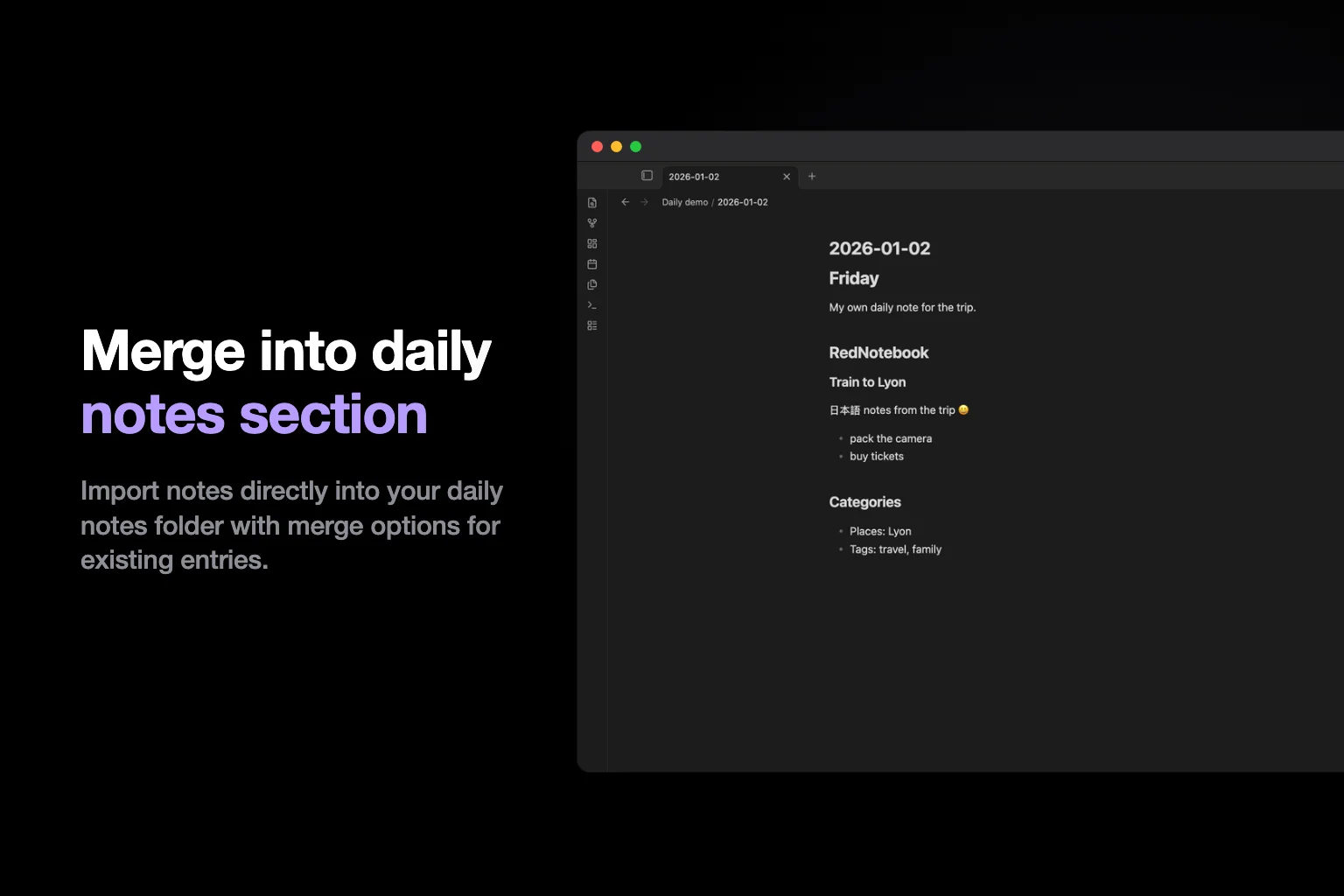
Встановіть папку імпорту як папку щоденних нотаток. Попередній перегляд тоді покаже дати, для яких вже є нотатки. Відкрийте розділ об’єднання, увімкніть «Об’єднати вибрані дати», введіть назву розділу та виберіть дати. Імпорт додає перетворений день під ## <назва розділу> в кінці кожної вибраної нотатки. Заголовки з дня зміщуються на два рівні вниз, щоб залишитися всередині цього розділу. Якщо нотатка вже містить такий заголовок, вона не змінюється, і це вказано у результаті. Дати, які ви не вибрали, пропускаються, як і звичайно.
Об’єднання використовує фіксоване ім’я файлу YYYY-MM-DD.md. Плагін не читає налаштування ядра «Щоденники».
4 Команди
Відкрийте палітру команд і введіть ім’я плагіну, щоб побачити ці команди. Ви можете призначити кожній команді скорочення у розділі «Налаштування», «Горячі клавіші» (Settings, Hotkeys).
| Команда | Ідентифікатор команди |
|---|---|
5 Налаштування
Після мінорного або мажорного оновлення плагін автоматично відкриває вкладку «Що нового» у фоновому режимі. Вкладка та картка налаштувань пропонують інші плагіни NoteMods, Zovo Chat та посилання на notemods.com для зворотного зв’язку (приватність). Вкладка не надсилає жодних даних. Вимкніть її у налаштуваннях.
Картка налаштувань містить папку імпорту за замовчуванням, перемикач для копій джерела місяців та керування спонсорством GitHub. Папку та перемикач можна змінити у вікні імпорту для одного імпорту. Після завершення імпорту папка зберігається для наступного запуску. Збережені правила категорій та остання назва розділу об’єднання зберігаються у локальному файлі налаштувань плагіну.
6 Приватність, оплата та мережа
Основні функції безкоштовні. Функції Pro потребують спонсорства GitHub від theluckystrike: $5 на місяць або більше, або одноразова оплата $15. Загальна сума $15 задовольняє вимогу для Pro без додаткових платежів. Потрібна авторизація та перевірки нижче. Ваші нотатки залишаються читабельними та редагованими як з Pro, так і без нього.
Одноразова оплата увімкне Pro у всіх плагінах NoteMods.
Оплата обробляється GitHub. Спонсоруйте за посиланням https://github.com/sponsors/theluckystrike/sponsorships?tier_id=666162&frequency=one-time&metadata_source=rednotebook-backup-import. Для безкоштовних функцій не потрібен обліковий запис. Для Pro потрібен обліковий запис GitHub, який здійснює спонсорство.
Доки ви не виберете «Увійти через GitHub» у налаштуваннях, плагін RedNotebook Backup Import не робить мережевих запитів. Увійти можна через пристрій GitHub. Плагін надсилає свій публічний ідентифікатор клієнта та дозвіл read:user на https://github.com/login/device/code і показує вам код. Поки ви вводите код на https://github.com/login/device, він кожні кілька секунд перевіряє стан авторизації через https://github.com/login/oauth/access_token. Дозвіл дозволяє лише читання профілю. GitHub потребує цього доступу, щоб показати рівень спонсорства. Він не надає доступу до репозиторіїв і не має прав на запис.
Після входу плагін надсилає один запит до https://api.github.com/graphql. Він перевіряє, чи спонсорує обліковий запис theluckystrike. Він запитує рівень спонсорства та загальну суму, що була сплачена theluckystrike. Плагін повторно використовує успішну перевірку протягом 7 днів. Помилкові перевірки можна повторити лише через 6 годин. Ви можете вибрати «Оновити», щоб зробити ранішу перевірку. Плагін не надсилає вміст нотаток, імена файлів або інші дані з архіву, і не має телеметрії.
Після успішної перевірки Pro може працювати офлайн протягом до 14 днів. Вихід з облікового запису або негативна відповідь про спонсорство вимикає Pro. Плагін зберігає токен GitHub через API секретного зберігання Obsidian. Він не зберігає токен у своїх збережених налаштуваннях або в локальних даних спонсорства. Локальне зберігання цього пристрою зберігає вашу авторизацію GitHub, рівень спонсорства та час останньої перевірки. Вихід з облікового запису видаляє токен. Ви також можете скасувати доступ у налаштуваннях GitHub, у розділі «Додатки».
7 Питання та відповіді
Які резервні копії читає плагін?
ZIP-архів до 20 МіБ із файлами місяців іменами YYYY-MM.txt, розташованими у корені або підпапці. Розпакована дата обмежена 100 МіБ, з до 5000 елементів у ZIP. Захищені ZIP-архіви, ZIP64 та розбиті архіви відхиляються. Файли місяців мають бути текстовими у кодуванні UTF-8.
Чому моя резервна копія була відхилена?
Помилка вказує на проблему, а для помилки файлу місяця - на його ім’я. Поширені причини: недійсна дата, тег Python-об’єкта, посилання YAML, дублювання ключа дня або небезпечний шлях у ZIP. Тег !!python/unicode у старому форматі приймається.
Що станеться, якщо запис не вдався або я скасую імпорт?
Результат містить кількість файлів, які вже були створені, і перелік кожної помилки. Створені нотатки залишаються у архіві. Виберіть Попередній перегляд знову: існуючі нотатки будуть пропущені при наступному імпорті.
Що ви тестували?
Юніт-тести використовують синтетичні ZIP-та YAML-фікстури та віртуальний архів. Вони охоплюють випадки прийняття, 32 «золотих» вектори, конфлікти, скасування між партіями, симульовані помилки запису та захисні механізми Pro. Тести на десктопі пройшли на Obsidian 1.13.4 та 1.14.4. Вони перевіряють вибір файлів, створення нотаток, копіювання джерел, повторні імпорти, правила категорій, об’єднання Pro та недійсний день.
Тести на мобільних пристроях, резервні копії, створені RedNotebook, приватні журнали, старі форми YAML, живі платежі та живий вхід через GitHub не проводилися. Фікстури та відповіді на спонсорство синтетичні.
8 Підтримка
Повідомте про проблему у розділі «Issues» репозиторію з версією Obsidian та текстом помилки. Додайте синтетичний файл місяця, який демонструє проблему. Видаліть особистий текст журналу перед надсиланням файлу. Опублікував: theluckystrike, notemods.com.