RedNotebook Backup Import · Documentación de plugins de Obsidian
Documentación del complemento RedNotebook Backup Import (Español)
Mueva un diario RedNotebook local a notas en formato Markdown con fecha. Seleccione una copia de seguridad ZIP, revise la vista previa y cree una nota para cada día que contenga texto o categorías. La importación lee el ZIP en su dispositivo. No requiere una cuenta de RedNotebook ni conexión a Internet.
RedNotebook guarda un archivo YAML por cada mes, con nombres como 2026-01.txt. El complemento convierte la marcación básica txt2tags a Markdown y conserva las entradas de categorías. Las capturas de pantalla usan una copia de seguridad sintética con seis días distribuidos en dos meses.
Versión 1.1.3. Requiere Obsidian 1.13.4 o posterior. Funciona en escritorio y móvil.
1 Instalación
Para instalar manualmente, copie main.js, manifest.json y styles.css desde una versión liberada en <vault>/.obsidian/plugins/rednotebook-backup-import/. Active el complemento en Complementos de la comunidad. Se requiere Obsidian 1.13.4 o posterior.
2 Primeros pasos
En RedNotebook, cree una copia de seguridad ZIP y guarde una copia.
Ejecute el comando RedNotebook Backup Import: Importar una copia de seguridad de RedNotebook.
Seleccione el archivo ZIP. Revise la carpeta de importación, los conteos y los informes.
Cambie la carpeta si es necesario, luego vuelva a seleccionar Vista previa.
Seleccione Crear notas. Durante una importación grande, seleccione Cancelar importación para detenerse después del lote actual de 10 notas.
Lea la línea de resultado. Indica los conteos de notas creadas, omitidas y fusionadas, archivos de origen y errores.
3 Características
Vista previa de fechas desde los archivos mensuales
Seleccione el ZIP y la vista previa muestra el número de fechas, notas existentes, conflictos y informes de marcado. Su tabla muestra las primeras diez fechas. Expanda una lista para ver notas existentes, conflictos, fechas vacías y otros archivos ZIP que el complemento no leyó.
El complemento verifica toda la copia de seguridad antes de escribir. Una fecha inválida como el día 32, una etiqueta de objeto Python o una ruta de ZIP insegura detienen la importación con un error, y no se crea ninguna nota.
Una nota por cada día
Cada día con texto o categorías se convierte en YYYY-MM-DD.md en la carpeta de importación. El texto Unicode, incluyendo caracteres CJK y emojis, permanece igual que en el origen. La nota recibe las propiedades rednotebook_date, rednotebook_source y, si el día tiene categorías, rednotebook_categories.
Los nombres y valores de categoría se incluyen en una lista de Categorías al final de la nota, por ejemplo - Places: Paris. El complemento conserva los nombres y valores tal como los escribió RedNotebook.
Conversión básica de txt2tags con informe
Estas formas de txt2tags se convierten a Markdown:
= Título =se convierte en# Título, y niveles más profundos hasta===== Título =====.**negrita**permanece en negrita, y//cursiva//se convierte en*cursiva*.[Etiqueta https://example.org]se convierte en[Etiqueta) (https://example.org). Una doble barra diagonal dentro de una dirección web no se cambia a cursiva.
La vista previa informa sobre listas, tablas, subrayado, tachado, monoespaciado, texto sin formato, texto con etiquetas, líneas de comentario y bloques verbatim. Sus marcadores de origen permanecen en el archivo Markdown. Obsidian puede renderizar algunos de estos marcadores como Markdown. Los encabezados numerados se convierten en encabezados simples sin su número, y el informe menciona los cambios realizados.
La marcación de imágenes como [""/home/user/Pictures/cat"".jpg] permanece como texto. El informe y una llamada de nota indican que el archivo de imagen no se copió. El complemento solo lee archivos mensuales.
Las notas existentes permanecen sin cambios. Una ruta de nota que ya existe se omite y no se modifica. Una segunda importación de la misma copia de seguridad no crea nuevas notas. Si dos archivos mensuales en el ZIP tienen el mismo mes, por ejemplo 2026-01.txt y data/2026-01.txt, el complemento informa un conflicto y omite las fechas de ese mes.
El complemento copia cada archivo mensual en RedNotebook source/ dentro de la carpeta de importación, para que conserve el YAML original junto a las notas. Si ya existe una copia, se mantiene.
Reglas de asignación de categorías (Pro)
Abra la sección de reglas de asignación de categorías en la ventana de importación. Muestra campos para hasta 50 categorías ordenadas alfabéticamente. Escriba un nombre de propiedad, por ejemplo place para Lugares, luego seleccione Guardar reglas. Con Pro, la siguiente importación copia los valores de esa categoría en la propiedad como una lista. Una regla para tags convierte espacios en guiones y añade _ antes de una etiqueta que contiene solo dígitos.
La lista de categorías en el cuerpo de la nota permanece. Los nombres de propiedades comienzan con una letra y usan letras, dígitos, _ o -. Las tres propiedades rednotebook_ están reservadas.
Fusión en una sección de notas diarias (Pro)
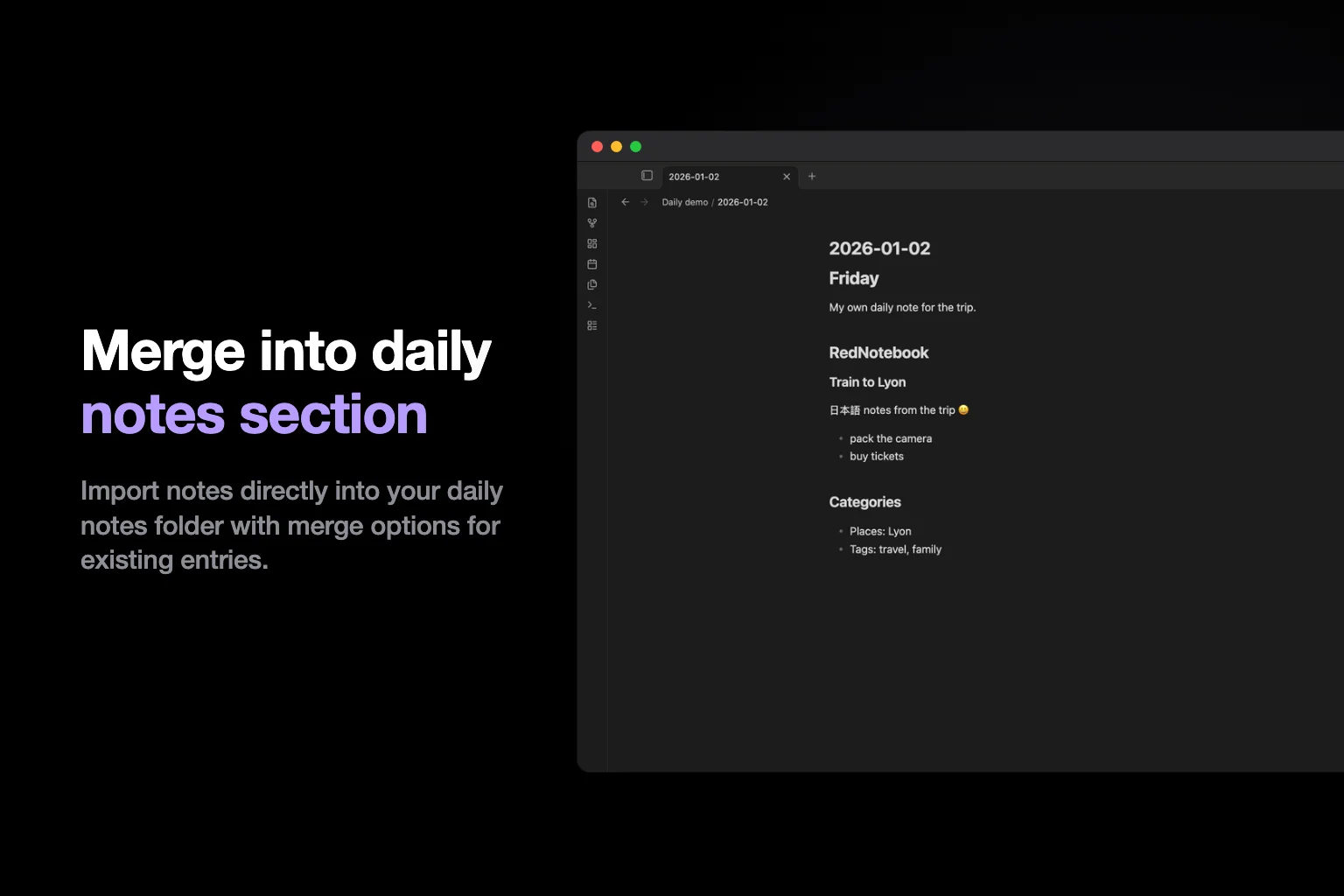
Establezca la carpeta de importación en su carpeta de notas diarias. La vista previa mostrará entonces las fechas que ya tienen una nota. Abra la sección de fusión, active Fusionar fechas seleccionadas, escriba un nombre de sección y seleccione las fechas. La importación añadirá el contenido convertido del día bajo ## <nombre de sección> al final de cada nota seleccionada. Los encabezados del día se desplazan dos niveles hacia abajo, para mantenerlos dentro de esa sección. Una nota que ya tenga ese encabezado no se modifica, y se incluye en el informe. Las fechas que no seleccione se omiten como de costumbre.
La fusión utiliza el nombre de archivo fijo YYYY-MM-DD.md. No lee la configuración del complemento Notas diarias.
4 Comandos
Abra la paleta de comandos y escriba el nombre del complemento para ver estos comandos. Puede asignar una tecla de acceso directo a cada uno en Configuración, Teclas de acceso directo.
| Comando | ID del comando |
|---|---|
5 Configuración
Después de una actualización menor o mayor, este complemento abre una pestaña de "¿Qué hay de nuevo" en segundo plano. La pestaña y la tarjeta de configuración sugieren otros complementos de NoteMods y Zovo Chat y enlazan a notemods.com para comentarios (privacidad). La pestaña no envía datos. Puede desactivarla en Configuración.
La pestaña de configuración tiene la carpeta de importación predeterminada, el interruptor para copias de origen mensuales y los controles de GitHub Sponsors. La ventana de importación puede cambiar la carpeta y el interruptor de copia de origen para una sola importación. Una importación completada guarda la carpeta para la siguiente ejecución. Las reglas de categoría guardadas y el último nombre de sección de fusión se encuentran en el archivo de configuración local del complemento.
6 Privacidad, pago y red
Las funciones principales son gratuitas. Las funciones Pro requieren una suscripción de GitHub Sponsors a theluckystrike: $5 al mes o más, o un pago único de $15. Un pago total de $15 cumple con el requisito de pago para Pro sin necesidad de pagos adicionales. El inicio de sesión y las comprobaciones siguientes siguen aplicándose. Sus notas permanecen legibles y editables con o sin Pro.
Un único pago activa Pro en todos los complementos NoteMods.
GitHub gestiona el pago. Patrocine en https://github.com/sponsors/theluckystrike/sponsorships?tier_id=666162&frequency=one-time&metadata_source=rednotebook-backup-import. No necesita cuenta para las funciones gratuitas. Pro requiere la cuenta de GitHub que realiza el patrocinio.
Hasta que seleccione "Iniciar sesión con GitHub" en la configuración, RedNotebook Backup Import no realiza solicitudes de red. El inicio de sesión utiliza el flujo de dispositivo de GitHub. RedNotebook Backup Import envía su ID de cliente público y el ámbito read:user a https://github.com/login/device/code y le muestra un código. Mientras ingresa el código en https://github.com/login/device, consulta cada pocos segundos a https://github.com/login/oauth/access_token para verificar el estado de inicio de sesión. El ámbito permite solo lecturas de perfil. GitHub necesita este acceso para mostrar la categoría de patrocinio. No concede ningún ámbito de repositorio ni acceso de escritura.
Después del inicio de sesión, RedNotebook Backup Import envía una consulta a https://api.github.com/graphql. Comprueba si la cuenta iniciada sesión patrocina a theluckystrike. Pide la categoría y el pago total realizado a theluckystrike. El complemento reutiliza una comprobación exitosa durante 7 días. Las comprobaciones fallidas pueden intentar nuevamente después de 6 horas. Seleccione Actualizar para solicitar una comprobación antes. No envía contenido de notas, nombres de archivos ni otros datos del almacén, y no tiene telemetría.
Después de una comprobación exitosa, Pro puede funcionar sin conexión durante hasta 14 días. Cerrar sesión o una respuesta negativa de patrocinio desactiva Pro. El complemento almacena el token de GitHub mediante la API de almacenamiento secreto de Obsidian. No coloca el token en sus ajustes guardados ni en sus datos locales de patrocinio. El almacenamiento local de este dispositivo guarda su inicio de sesión de GitHub, la categoría y el momento de la última comprobación. Cerrar sesión borra el token. También puede revocar el acceso en la configuración de GitHub, bajo Aplicaciones.
7 Preguntas y respuestas
¿Qué copias de seguridad lee?
Un ZIP de hasta 20 MiB con archivos mensuales nombrados YYYY-MM.txt, en la raíz o en una carpeta. Los datos descomprimidos están limitados a 100 MiB, con hasta 5000 miembros ZIP. Se rechazan archivos ZIP cifrados, ZIP64 y archivos divididos. Los archivos mensuales deben ser texto UTF-8.
¿Por qué fue rechazada mi copia de seguridad?
El error indica el problema y, en caso de error en un archivo mensual, su nombre de archivo. Causas comunes son una fecha inválida, una etiqueta de objeto Python, un alias YAML, una clave de día duplicada o una ruta insegura en el ZIP. La etiqueta de texto heredada !!python/unicode se acepta.
¿Qué ocurre si falla una escritura o cancelo?
El resultado cuenta los archivos ya creados y lista cada error. Las notas creadas permanecen en el almacén. Seleccione Vista previa nuevamente: las notas existentes se omiten en la siguiente importación.
¿Qué se probó?
Las pruebas unitarias usan archivos ZIP y fixtures YAML sintéticos y un almacén en memoria. Cubren los casos de aceptación, 32 vectores de oro, conflictos, cancelación entre lotes, errores simulados de escritura y controles Pro. Las pruebas de extremo a extremo en escritorio pasan en Obsidian 1.13.4 y 1.14.4. Verifican el selector de archivos, creación de notas, copias de origen, importaciones repetidas, reglas de categoría, una fusión Pro y una fecha inválida.
No se probaron dispositivos móviles, copias de seguridad creadas por RedNotebook, diarios privados, formatos YAML antiguos, pagos en vivo ni inicio de sesión en vivo con GitHub. Los fixtures y las respuestas de patrocinio son sintéticos.
8 Soporte
Informe un problema en los problemas del repositorio con la versión de Obsidian y el texto de error. Adjunte un archivo mensual sintético que muestre el problema. Elimine el texto personal del diario antes de compartir un archivo. Editor: theluckystrike, notemods.com.