Table Row Links · Obsidian-Plugin-Dokumentation
Table Row Links Dokumentation (Deutsch)
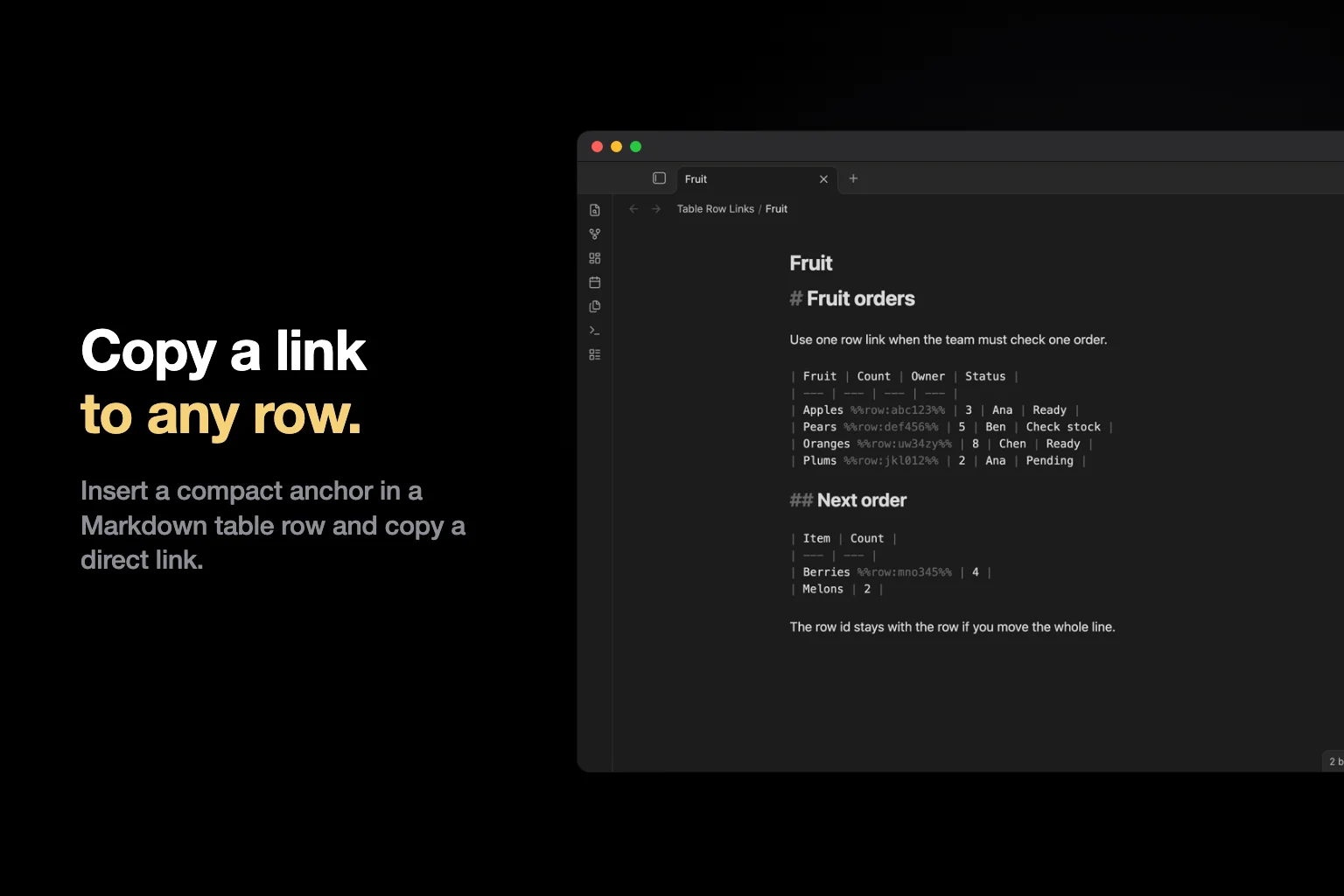
Table Row Links ermöglicht das Kopieren eines Links zu einer Datenzeile in einer Markdown-Tabelle. Es fügt einen kleinen Anchor-Comment in die erste Zelle ein und kopiert dann einen Markdown-Link. Öffnen Sie diesen Link, um die Notiz mit dem Cursor auf der markierten Zeile zu öffnen.
Verwenden Sie es für eine Bestellung, eine Projekt-Aufgabe oder einen Überprüfungs-Punkt, der eine präzise Referenz erfordert. Die kostenlosen Befehle funktionieren ohne Account. Pro fügt eine Suche über alle Notizen im Vault, Leseansicht-Link-Unterstützung und Anchor-Aufbereitung hinzu.
Version 1.1.3. Erfordert Obsidian 1.13.4 oder höher. Funktioniert auf Desktop und Mobilgeräten.
1 Installation
Table Row Links benötigt Obsidian 1.13.4 oder höher. Öffnen Sie die Einstellungen, Community-Plugins, Durchsuchen und suchen Sie nach „Table Row Links“. Wählen Sie Installieren und Aktivieren.
Um eine Version manuell zu installieren, legen Sie main.js, manifest.json und styles.css im Ordner <vault>/.obsidian/plugins/table-row-links/ ab. Aktualisieren Sie die Liste der Community-Plugins und aktivieren Sie Table Row Links. Installieren Sie es in dem Vault, in dem Sie Zeilen-Links öffnen möchten.
2 Erste Schritte
- Fügen Sie diese Tabelle in eine Notiz ein:
| Aufgabe | Verantwortlicher |
| --- | --- |
| Plan erstellen | Ana |
| Budget prüfen | Ben |
- Wechseln Sie in den Quelltext-Modus und setzen Sie den Cursor in die Zeile „Budget prüfen“.
- Führen Sie „Link zu dieser Tabellenzeile kopieren“ aus. Es fügt einen kleinen Anchor-Comment in die erste Zelle ein und kopiert dann einen Markdown-Link.
-
Fügen Sie den Link in eine andere Notiz ein. Öffnen Sie den Link, um die Notiz mit dem Cursor auf der markierten Zeile zu öffnen.
-
Öffnen Sie eine Markdown-Notiz im Bearbeitungsmodus. Wechseln Sie in den Quelltext-Modus, falls der Tabellen-Editor den Cursor nicht an der gewünschten Zeile platziert.
- Setzen Sie den Cursor in eine Datenzeile, unterhalb des Tabellenkopfes und der Trennlinie.
- Führen Sie den Kopierbefehl über die Befehlspalette oder das Kontextmenü des Editors aus.
- Fügen Sie den Link in eine Notiz, Aufgabe oder Nachricht ein. Behalten Sie den Anchor in der Zielzeile bei.
Der Parser unterstützt Tabellen mit führenden und nachfolgenden Senkrechten Strichen, einschließlich Einzelzellen-Zeilen und maskierten Senkrechten Strichen. Er überspringt umschlossene Codeblöcke und eingerückte Codeblöcke. Tabellen ohne äußere Senkrechte Striche, HTML-Tabellen und generierte Tabellen liegen außerhalb des Bereichs dieses Parsers.
3 Funktionen
Kopieren eines Zeilen-Links
Setzen Sie den Cursor in eine Datenzeile und führen Sie „Link zu dieser Tabellenzeile kopieren“ aus. Eine Zeile wie | Äpfel | 3 | wird zu | Äpfel %%row:abc123%% | 3 |. Die ID besteht aus sechs Kleinbuchstaben oder Ziffern. Kopieren Sie erneut aus derselben Zeile, um die ID zu wiederverwenden. Der Befehl ändert die Zeile im Editor, sodass die Änderung Teil der Undo-Geschichte der Notiz ist.
Die Link-Bezeichnung stammt aus der ersten Zelle, mit einer Begrenzung von 40 Zeichen. Eine leere erste Zelle erhält eine Bezeichnung wie „Zeile 2“. Diese Nummer beginnt bei 1 in jeder Tabelle. Das Kontextmenü des Editors bietet ebenfalls die Kopieraktion, wenn der Cursor in einer Datenzeile steht.
Öffnen der markierten Zeile
Der kopierte Link verwendet obsidian://table-row, mit dem Vault-Namen, dem Dateipfad und der Zeilen-ID. Das Plugin öffnet die Notiz im Quelltext-Modus, setzt den Cursor auf die Zeile und scrollt dorthin. Pfade mit Leerzeichen und einem Hashtag-Zeichen werden im Link codiert. Im Lese-Modus werden die Anchor-Comments ausgeblendet und die Zellenwerte angezeigt.
Wenn die Zeilen-ID fehlt, öffnet sich die Notiz am Anfang und eine Meldung zeigt die fehlende ID und den Pfad an. Wenn die Datei fehlt, zeigt eine Meldung den Pfad an. Ein Link bezieht sich auf einen einzigen Vault; er benötigt denselben Vault-Namen und denselben Dateipfad auf dem Gerät, das ihn öffnet.
Springen innerhalb der aktuellen Notiz
Führen Sie „Zu Tabellenzeile springen…“ im Editor aus, um die markierten Zeilen der aktuellen Notiz anzuzeigen. Geben Sie einen Teil einer Bezeichnung oder ID ein, um die Liste zu filtern. Jeder Eintrag zeigt seine Bezeichnung, Zeilennummer und ID an. Wählen Sie ein Ergebnis aus, um den Cursor in diese Zeile zu bewegen. Zeilen ohne Marker erscheinen erst, nachdem Sie einen Link aus ihnen kopiert haben.
Suche im Vault (Pro)
Führen Sie „Zu Tabellenzeile im Vault springen (Pro)“ aus, um Markdown-Notizen im aktuellen Vault zu lesen und ihre markierten Zeilen aufzulisten. Ein Ergebnis enthält den Dateipfad, sodass ähnliche Bezeichnungen voneinander unterschieden werden können. Wählen Sie ein Ergebnis aus, um die zugehörige Notiz an dieser Zeile zu öffnen. Die Liste wird beim Ausführen des Befehls erstellt. Führen Sie ihn erneut aus, nachdem Sie Marker in einer anderen Notiz geändert haben.
Leseansicht-Link-Unterstützung (Pro)
Im Lese-Modus verarbeitet Pro einen Link wie [[Frucht#^abc123|Öffne Äpfel]], wenn abc123 ein Marker in der ersten Zelle der Ziel-Tabelle ist. Klicken Sie darauf, um diese Zeile im Bearbeitungsmodus zu öffnen. Strg-Klick oder Cmd-Klick unter macOS öffnet eine neue Registerkarte. Ein Link zu einem normalen Block wird von Obsidian wie gewohnt behandelt.
Diese Funktion dient als Navigationshilfe. Sie erstellt keine nativen Block-IDs für Tabellenzeilen. Zeilen-Hover-Vorschauen und Zeilen-Einbettungen liegen außerhalb des Umfangs dieser Version. Der kostenlose Kopierbefehl erstellt einen URI-Link; er erstellt keinen Wikilink.
Entfernen von nicht verwendeten Anchors (Pro)
Führen Sie „Nicht verwendete Zeilen-Anchor entfernen (Pro)“ im Editor aus. Das Plugin durchsucht Markdown-Notizen im Vault nach Zeilen-URI-Links, Zeilen-Stil-Wikilinks und Markdown-Links zur aktuellen Notiz. Ein Wikilink in einer Tabellenzelle mit einem maskierten Alias-Senkrechten Strich zählt ebenfalls. Es entfernt Marker in der ersten Zelle, die keine solche Referenz haben. Es belässt den Zelltext unverändert und meldet die Anzahl entfernter Marker. Verwenden Sie „Rückgängig“, um eine Änderung wiederherzustellen.
Links in E-Mails, Nachrichten, einem anderen Vault oder nicht-Markdown-Dateien liegen außerhalb der Suche. Ein kopierter Link, den Sie noch nicht in einer Vault-Notiz eingefügt haben, schützt seinen Anchor nicht. Behalten Sie diese Marker bei, wenn Sie externe Links benötigen. Die Aufbereitung stoppt, wenn sich der Text im aktuellen Editor während der Suche ändert.
4 Befehle
Öffnen Sie die Befehlspalette und geben Sie den Plugin-Namen ein, um diese Befehle anzuzeigen. Sie können jedem Befehl über Einstellungen, Tastenkombinationen eine Tastenkombination zuweisen.
| Befehl | Befehls-ID |
|---|---|
| Link zu dieser Tabellenzeile kopieren | table-row-links:copy-row-link |
| Zu Tabellenzeile springen… | table-row-links:jump-to-row |
| Zu Tabellenzeile im Vault springen (Pro) | table-row-links:jump-to-row-vault |
| Nicht verwendete Zeilen-Anker entfernen (Pro) | table-row-links:remove-unused-anchors |
5 Einstellungen
Nach einer kleineren oder größeren Aktualisierung öffnet dieser Plugin eine „Was ist neu“-Registerkarte im Hintergrund. Die Registerkarte und die Einstellkarte schlagen andere NoteMods-Plugins und Zovo Chat vor und verweisen auf notemods.com für Feedback (Datenschutz). Die Registerkarte sendet keine Daten. Deaktivieren Sie die Registerkarte in den Einstellungen.
„Aktion im Editor-Kontextmenü“ ist standardmäßig aktiviert. Deaktivieren Sie sie, um die Menüaktion zu verbergen; die Befehle bleiben weiterhin verfügbar. In den Einstellungen für Tastenkombinationen von Obsidian können Sie Tastenkombinationen für die Befehle zuweisen. Der Plugin setzt keine Standard-Tastenkombination.
Im Pro-Bereich befindet sich der Sponsor-Link, die Anmeldeaktion, der Status, Aktualisieren und Abmelden. Die Screenshots verwenden eine lokale Test-Sponsoring-Antwort, ohne Zahlung oder Live-GitHub-Anfrage.
6 Datenschutz, Zahlung und Netzwerk
Die Kernfunktionen sind kostenlos. Pro-Funktionen erfordern eine GitHub Sponsors-Spende an theluckystrike: mindestens 5 $ pro Monat oder einmalig 15 $. Eine Gesamtzahlung von 15 $ erfüllt die Zahlungsanforderung für Pro ohne weitere Zahlung. Die Anmeldung und die nachfolgenden Überprüfungen gelten weiterhin. Ihre Notizen bleiben les- und bearbeitbar, unabhängig davon, ob Pro aktiviert ist.
Eine einmalige Zahlung aktiviert Pro in allen NoteMods-Plugins.
GitHub verarbeitet die Zahlung. Sponsoren Sie unter https://github.com/sponsors/theluckystrike/sponsorships?tier_id=666162&frequency=one-time&metadata_source=table-row-links. Für die kostenlosen Funktionen benötigen Sie kein Konto. Pro erfordert das GitHub-Konto, das gesponsert hat.
Bis Sie „Mit GitHub anmelden“ in den Einstellungen auswählen, stellt Table Row Links keine Netzwerk-Anfragen. Die Anmeldung verwendet den GitHub-Gerätefluss. Table Row Links sendet seine öffentliche Client-ID und den Bereich read:user an https://github.com/login/device/code und zeigt Ihnen einen Code an. Während Sie den Code unter https://github.com/login/device eingeben, fragt es https://github.com/login/oauth/access_token alle paar Sekunden ab, um den Anmeldestatus zu prüfen. Der Bereich erlaubt nur das Lesen des Profils. GitHub benötigt diesen Zugriff, um die Sponsoring-Stufe anzuzeigen. Es gewährt keinen Repository-Zugriff und keinen Schreibzugriff.
Nach der Anmeldung sendet Table Row Links eine Anfrage an https://api.github.com/graphql. Es prüft, ob das angemeldete Konto theluckystrike sponsert. Es fragt nach der Stufe und der Gesamtzahl der Zahlungen an theluckystrike an. Der Plugin verwendet eine erfolgreiche Prüfung für bis zu 7 Tage. Fehlgeschlagene Prüfungen können nach 6 Stunden erneut versucht werden. Wählen Sie „Aktualisieren“, um eine frühere Prüfung anzufordern. Es sendet keinen Notizinhalt, Dateinamen oder andere Vault-Daten und verfügt über keine Telemetrie.
Nach einer erfolgreichen Prüfung kann Pro bis zu 14 Tage offline arbeiten. Abmelden oder eine negative Sponsoring-Antwort deaktiviert Pro. Der Plugin speichert den GitHub-Token über die Geheimnis-Speicher-API von Obsidian. Er legt den Token nicht in seinen gespeicherten Einstellungen oder seiner lokalen Sponsoring-Daten ab. Die lokale Speicherung dieses Geräts behält Ihre GitHub-Anmeldung, die Stufe und die Zeit der letzten Prüfung. Abmelden löscht den Token. Sie können den Zugriff auch in Ihren GitHub-Einstellungen unter „Anwendungen“ widerrufen.
7 Fragen und Antworten
Überlebt der Link eine verschobene Zeile?
Der Plugin findet den Marker, anstatt eine gespeicherte Zeilennummer zu verwenden. Verschieben Sie die gesamte Zeile mit ihrem Kommentar, um diese Referenz zu erhalten. Umbenennen der Notiz oder des Vaults schreibt kopierte URI-Links nicht um. Aktualisieren Sie den Pfad oder kopieren Sie einen neuen Link nach einem Umbenennen. Wenn zwei Zeilen dieselbe ID haben, ist die erste passende Datenzeile das Ziel.
Was wurde nicht getestet?
Die App-Tests wurden auf macOS mit den frühesten unterstützten und neuesten öffentlichen Desktop-Versionen durchgeführt. Mobile Geräte, Windows, Linux, externe Anwendung-URI-Start, Sync-Konflikte, Leistung bei großen Vaults, Drittanbieter-Themen und Live-GitHub-Zahlung/Anmeldung wurden nicht getestet. Die App-Test-Stubs schützen die Clipboard-Grenze und die Sponsoring-Antwort. Der Quellcode verwendet keine Node- oder Electron-API, aber dies ist kein mobiles Testergebnis.
8 Support
Melden Sie einen Fehler im Issue-Tracker dieses Repositorys. Fügen Sie die Obsidian-Version, Bearbeitungs- oder Lese-Modus und eine kleine Tabelle hinzu, die das Problem zeigt. Entfernen Sie vor dem Teilen private Notiztexte. Der Plugin verwendet die MIT-Lizenz.