Table Row Links · Obsidian プラグイン ドキュメント
Table Row Links ドキュメント (日本語)
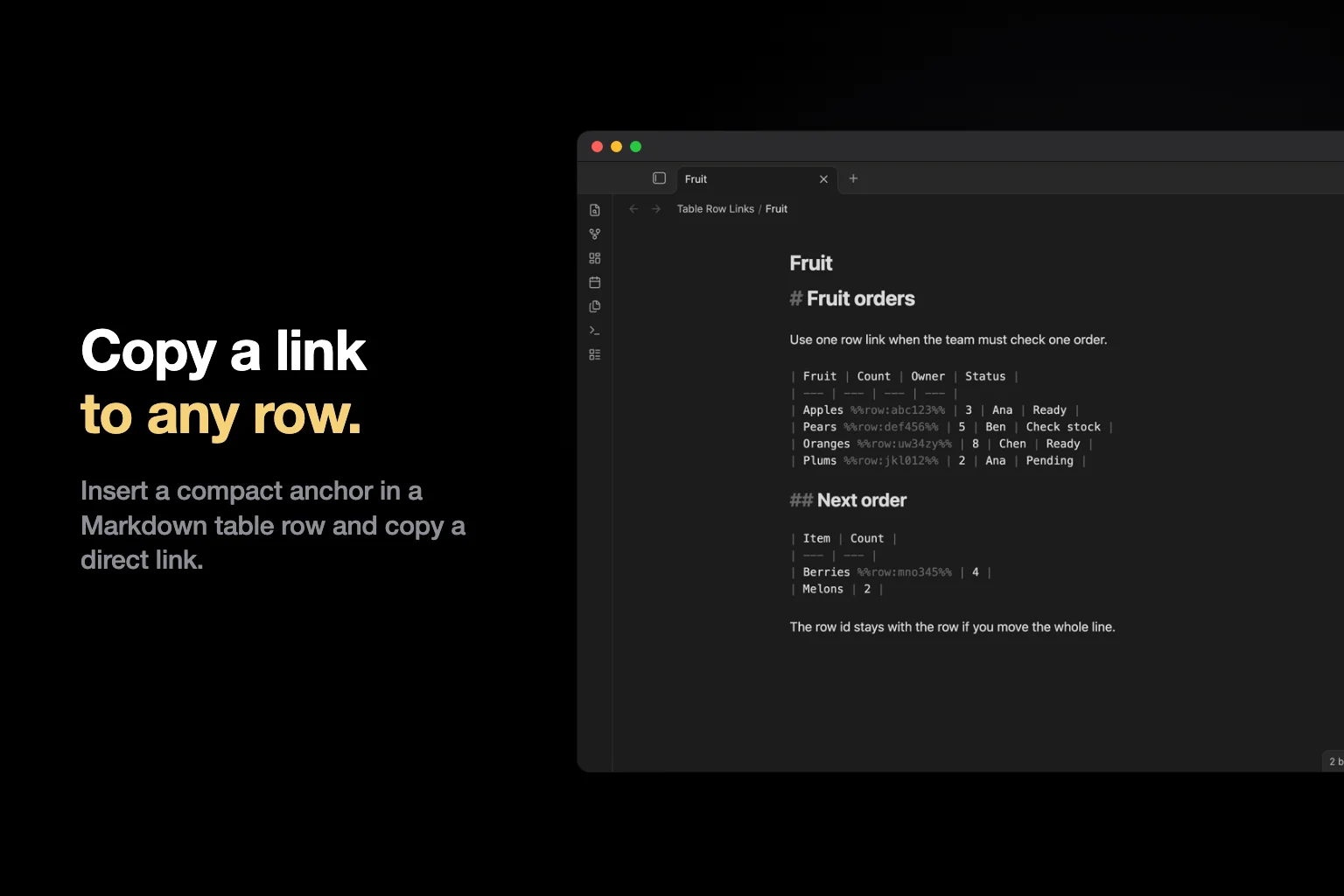
Table Row Links を使うと、Markdown テーブル内のデータ行へのリンクをコピーできます。最初のセルに小さなアンカーコメントを挿入し、Markdown リンクをコピーします。そのリンクを開くと、カーソルがマークされた行に移動した状態でノートが開かれます。
注文リスト、プロジェクトのタスク、レビュー項目など、正確な参照が必要な場合に便利です。無料のコマンドはアカウント不要で利用できます。Pro では、Vault 内の検索、リーディングビューでの行リンク、アンカーのクリーンアップ機能が追加されています。
バージョン 1.1.3。Obsidian 1.13.4 以降が必要。デスクトップおよびモバイルで動作します。
1 インストール
Table Row Links は Obsidian 1.13.4 以降が必要です。[設定] → [コミュニティプラグイン] → [参照] から「Table Row Links」を検索し、[インストール] と [有効化] を選択してください。
手動でリリースをインストールするには、main.js、manifest.json、styles.css を <vault>/.obsidian/plugins/table-row-links/ に配置してください。コミュニティプラグインリストを再読み込みし、Table Row Links を有効化します。行リンクを開きたいVaultにインストールしてください。
2 使い方
- 次のテーブルをノートに貼り付けます:
| タスク | 担当者 |
| --- | --- |
| プランの下書き | アナ |
| バジェットの確認 | ベン |
- ソースモードで、「バジェットの確認」の行にカーソルを置きます。
- 「このテーブル行へのリンクをコピー」を実行します。最初のセルに小さなアンカーコメントが挿入され、Markdown リンクがコピーされます。
-
リンクを別のノートに貼り付けます。そのリンクを開くと、カーソルがマークされた行に移動した状態でノートが開かれます。
-
編集モードで Markdown ノートを開きます。テーブルエディタが希望の行にカーソルを置けない場合は、ソースモードを使用してください。
- テーブルの見出しと区切り線の下にあるデータ行にカーソルを置きます。
- コマンドパレットまたはエディタのコンテキストメニューからコピーコマンドを実行します。
- リンクをノート、タスク、メッセージに貼り付けます。ターゲットの行にアンカーを保持してください。
このパーサーは、先頭と末尾にパイプを含むテーブル、単一セル行、エスケープされたパイプをサポートします。 fenced コードブロックおよびインデントコードブロックはスキップされます。外側のパイプがないテーブル、HTML テーブル、生成されたテーブルはこのパーサーの対象外です。
3 機能
行リンクのコピー
データ行にカーソルを置き、「このテーブル行へのリンクをコピー」を実行します。| アップル | 3 | のような行は | アップル %%row:abc123%% | 3 | に変換されます。ID は6文字の小文字または数字で構成されます。同じ行から再度コピーすると、同じIDが再利用されます。このコマンドはエディタ内の行を変更するため、編集内容はノートのアンドゥ履歴に含まれます。
リンクラベルは最初のセルから取得され、最大40文字までです。最初のセルが空の場合、「Row 2」のようなラベルが自動生成されます。この番号は各テーブルで1から開始します。カーソルがデータ行にあるとき、エディタのコンテキストメニューにもコピー操作が表示されます。
マークされた行を開く
コピーされたリンクは obsidian://table-row を使用し、Vault名、ファイルパス、行IDを含みます。プラグインはノートをソースモードで開き、カーソルをその行に配置してスクロールします。スペースやハッシュ文字を含むパスはリンク内でエンコードされます。リーディングビューではアンカーコメントは非表示になり、セルの値が表示されます。
行IDが欠落している場合、ノートは先頭から開かれ、不足しているIDとパスについての通知が表示されます。ファイルが存在しない場合、そのパスについての通知が表示されます。リンクは1つのVaultに限定されます。リンクを開くデバイスでは、同じVault名とファイルパスが必要です。
現在のノート内でジャンプする
エディタで「テーブル行にジャンプ...」を実行すると、現在のノートのマークされた行が表示されます。ラベルやIDの一部を入力してリストを絞り込みます。各項目にはラベル、行番号、IDが表示されます。結果を選択すると、カーソルがその行に移動します。アンカーが付いていない行は、リンクをコピーするまでリストに表示されません。
Vault内を検索する(Pro)
「Vault内のテーブル行にジャンプ(Pro)」を実行すると、現在のVault内のMarkdownノートを読み込み、マークされた行を一覧表示します。結果にはファイルパスが含まれるため、同じラベルでも区別できます。結果を選択すると、そのノートが該当行で開かれます。リストはコマンド実行時に作成されます。他のノートでマーカーを変更した後は、再度コマンドを実行してください。
リーディングビューでの行リンク(Pro)
リーディングビューでは、abc123 がターゲットテーブルの最初のセルにマーカーとして存在する場合、[[果物#^abc123|アップルを開く]] のようなリンクを処理します。クリックすると、その行が編集モードで開かれます。Ctrl+クリック、またはmacOSではCmd+クリックで新しいタブが開きます。通常のブロックへのリンクは、Obsidianの通常のハンドラーが処理します。
この機能はナビゲーション支援です。テーブル行にネイティブなブロックIDを作成するものではありません。行のホバー表示や行の埋め込みは、このバージョンの対象外です。無料のコピー機能はURIリンクを作成しますが、ウィキリンクを作成しません。
使用されていないアンカーの削除(Pro)
エディタで「使用されていない行アンカーの削除(Pro)」を実行します。プラグインはVault内のMarkdownノートをスキャンし、行URIリンク、行スタイルのウィキリンク、現在のノートへのMarkdownリンクを検出します。エスケープされた別名パイプを含むテーブルセル内のウィキリンクも対象です。参照がない最初のセルのマーカーは削除されます。セルのテキストはそのまま残され、削除された数が報告されます。元に戻すには「元に戻す」を使用してください。
メール、メッセージ、別のVault、または非Markdownファイル内のリンクはスキャン対象外です。Vaultノートに貼り付けられていないコピーされたリンクは、そのアンカーを保護しません。外部リンクが必要な場合は、そのマーカーを保持してください。スキャン中に現在のエディタのテキストが変更されると、クリーンアップは停止します。
4 コマンド
コマンドパレットを開き、プラグイン名を入力してこれらのコマンドを表示できます。[設定] → [ホットキー] で各コマンドにキーボードショートカットを割り当てられます。
| コマンド | コマンドID |
|---|---|
| このテーブル行へのリンクをコピー | table-row-links:copy-row-link |
| テーブル行にジャンプ... | table-row-links:jump-to-row |
| Vault内のテーブル行にジャンプ(Pro) | table-row-links:jump-to-row-vault |
| 使用されていない行アンカーの削除(Pro) | table-row-links:remove-unused-anchors |
5 設定
マイナーアップデートまたはメジャーアップデート後に、このプラグインはバックグラウンドで「新機能」タブを開きます。タブと設定カードでは、他の NoteMods プラグインや Zovo Chat の推奨が表示され、notemods.com へのリンクとフィードバック用のプライバシーページがあります。タブはデータを送信しません。設定でタブを無効化できます。
「エディタのコンテキストメニュー項目」はデフォルトで有効です。メニュー項目を非表示にしたい場合は無効にしてください。コマンドは引き続き利用可能です。Obsidianの[ホットキー]設定で、コマンドにキーを割り当てられます。プラグインはデフォルトのホットキーを設定していません。
Proセクションにはスポンサーへのリンク、サインインアクション、ステータス、[更新]、[サインアウト]があります。スクリーンショットは、支払いやライブGitHubリクエストなしのローカルテストスポンサーシップ応答を使用しています。
6 プライバシー、支払い、ネットワーク
コア機能は無料です。Pro機能には、theluckystrike へのGitHub Sponsorsでのスポンサーシップ(月額5ドル以上、または一括15ドル)が必要です。合計15ドルの支払いがあれば、追加支払いなしでProが有効になります。サインインと以下のチェックも必要です。Proがなくても、ノートは読み取り可能かつ編集可能です。
一度の支払いですべての NoteMods プラグインでProを有効化。
支払いはGitHubが処理します。https://github.com/sponsors/theluckystrike/sponsorships?tier_id=666162&frequency=one-time&metadata_source=table-row-links でスポンサーシップ登録してください。無料機能にはアカウント不要です。Proには、スポンサーシップ登録を行ったGitHubアカウントが必要です。
「設定でGitHubでサインイン」を選択するまで、Table Row Links はネットワークリクエストを行いません。サインインにはGitHubのデバイスフローを使用します。Table Row Links は公開クライアントIDとスコープ read:user を https://github.com/login/device/code に送信し、コードを表示します。https://github.com/login/device でコードを入力している間、数秒ごとに https://github.com/login/oauth/access_token を呼び出してサインイン状態を確認します。このスコープはプロフィールの読み取りのみを許可します。GitHubはこのアクセス権をスポンサーシップのTierを表示するために必要とします。リポジトリスコープや書き込みアクセス権は付与されません。
サインイン後、Table Row Links は https://api.github.com/graphql に1回のクエリを送信します。サインインしたアカウントが theluckystrike をスポンサーシップしているか確認します。Tierとtheluckystrikeへの合計支払いを取得します。成功したチェックは7日間再利用されます。失敗したチェックは6時間後に再試行できます。[更新]を選択すると、より早いチェックを要求できます。ノートの内容、ファイル名、Vaultデータは送信せず、テレメトリもありません。
成功したチェック後、Proは最大14日間オフラインで動作できます。サインアウト、またはスポンサーシップの否定回答でProは無効になります。プラグインはObsidianのシークレットストレージAPIを使ってGitHubトークンを保存します。トークンは保存された設定やローカルスポンサーシップデータに格納されません。このデバイスのローカルストレージには、GitHubログイン情報、Tier、最終チェック時刻が保持されます。サインアウトでトークンは削除されます。GitHub設定の[アプリケーション]でアクセスを無効化することもできます。
7 質問と回答
行が移動してもリンクは維持されますか?
プラグインは保存された行番号ではなく、マーカーを検索します。コメント付きで行全体を移動すれば、その参照は維持されます。ノート名やVault名の変更は、コピーされたURIリンクを再書き込みしません。変更後はパスを更新するか、新しいリンクをコピーしてください。2つの行が同じIDを持つ場合、最初に一致するデータ行がターゲットになります。
テストされていないのは何ですか?
アプリのテストは、最も古いサポート対象バージョンと最新の公開デスクトップ版のmacOSで実行されています。モバイルデバイス、Windows、Linux、外部アプリケーションのURI起動、Syncの競合、大規模Vaultのパフォーマンス、サードパーティテーマ、ライブGitHubの支払い/サインインはテストされていません。アプリのテストスタブはクリップボード境界とスポンサーシップ応答をシミュレートしています。ソースコードはNodeやElectron APIを使用していませんが、これはモバイルテストの結果ではありません。
8 サポート
バグの報告はこのリポジトリのイシュー追跡ツールで行ってください。Obsidianのバージョン、編集モードまたはリーディングモード、問題を示す小さなテーブルを含めてください。共有する前にプライベートなノートテキストを削除してください。プラグインはMITライセンスを使用しています。