Table Row Links · Документація плагінів Obsidian
Документація Table Row Links (Українська)
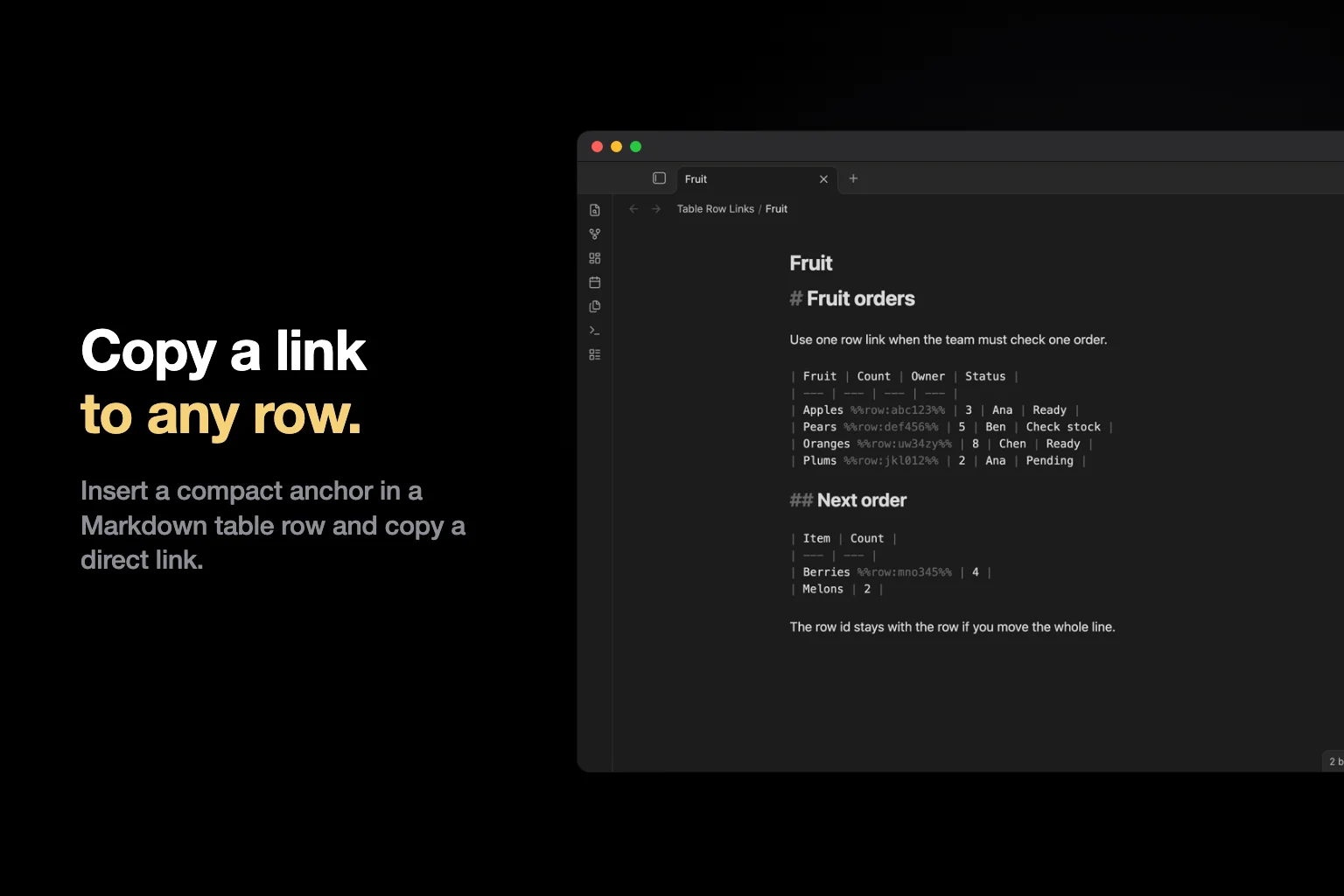
Table Row Links дозволяє копіювати посилання на рядок даних у таблиці Markdown. Він додає невеликий коментар-якір у першій клітинці, а потім копіює посилання у форматі Markdown. Відкриття такого посилання відкриє нотатку з курсором на позначеному рядку.
Використовуйте його для списку замовлень, завдань проекту або елементів огляду, які потребують точного посилання. Безкоштовні команди працюють без облікового запису. Pro-функції додають пошук у нотатках бібліотеки, посилання на рядки у режимі перегляду та очищення якірних коментарів.
Версія 1.1.3. Потрібен Obsidian 1.13.4 або новіша. Працює на десктопі та мобільному пристрої.
1 Встановлення
Table Row Links потребує Obsidian 1.13.4 або новішої версії. Відкрийте Налаштування, спільнота, Перегляд, шукайте "Table Row Links". Виберіть Встановити та Увімкнути.
Щоб встановити версію вручну, помістіть main.js, manifest.json та styles.css у <vault>/.obsidian/plugins/table-row-links/. Перезавантажте список спільнотних плагінів і увімкніть Table Row Links. Встановіть його у бібліотеці, де потрібно відкривати посилання на рядки.
2 Початок роботи
- Вставте цю таблицю у нотатку:
| Task | Owner |
| --- | --- |
| Draft the plan | Ana |
| Check the budget | Ben |
- У режимі джерела помістіть курсор на рядок "Check the budget".
- Виконайте команду "Copy link to this table row". Вона додає невеликий коментар-якір у першій клітинці, а потім копіює посилання у форматі Markdown.
-
Вставте посилання у іншу нотатку. Відкрийте його, щоб відкрити нотатку з курсором на позначеному рядку.
-
Відкрийте нотатку у режимі редагування. Використовуйте режим джерела, якщо редактор таблиць не розміщує курсор на потрібному рядку.
- Помістіть курсор на рядок даних, під заголовком таблиці та роздільником.
- Виконайте команду копіювання з палітри команд або контекстного меню редактора.
- Вставте посилання у нотатку, завдання або повідомлення. Залиште якір у цільовому рядку.
Парсер підтримує таблиці з початковими та кінцевими символами |, включаючи одно-клітинні рядки та екрановані символи |. Він пропускає закриті кодові блоки та відступи. Таблиці без зовнішніх символів |, HTML-таблиці та згенеровані таблиці виходять за межі сфери дії цього парсера.
3 Функції
Копіювання посилання на рядок
Помістіть курсор у рядок даних і виконайте команду "Copy link to this table row". Рядок, наприклад | Apples | 3 |, перетворюється на | Apples %%row:abc123%% | 3 |. Ідентифікатор складається з шести символів нижнього регістру або цифр. Копіювання з цього рядка знову використовує той самий ідентифікатор. Команда змінює рядок у редакторі, тому ця зміна входить до історії скасування нотатки.
Назва посилання береться з першої клітинки, з обмеженням у 40 символів. Порожня перша клітинка отримує назву, наприклад "Row 2". Це число починається з 1 у кожній таблиці. У контекстному меню редактора також є дія копіювання, коли курсор знаходиться у рядку даних.
Відкриття позначеного рядка
Скопійоване посилання використовує obsidian://table-row, з ім'ям бібліотеки, шляхом до файлу та ідентифікатором рядка. Плагін відкриває нотатку у режимі джерела, розміщує курсор на рядку та прокручує до нього. Шляхи із пробілами та символом # кодуються у посиланні. У режимі перегляду коментарі-якіри приховані, а відображаються значення клітинок.
Якщо ідентифікатор рядка відсутній, нотатка відкривається зверху, і з'являється повідомлення про відсутній ідентифікатор та шлях. Якщо файл відсутній, з'являється повідомлення про шлях. Посилання вказує на одну бібліотеку; воно потребує тієї ж назви бібліотеки та шляху до файлу на пристрої, який відкриває його.
Перехід у поточній нотатці
Виконайте команду "Jump to table row..." у редакторі, щоб побачити позначені рядки поточної нотатки. Введіть частину назви або ідентифікатора, щоб фільтрувати список. Кожен елемент показує свою назву, номер рядка та ідентифікатор. Виберіть результат, щоб перемістити курсор на цей рядок. Рядки без маркера не з'являються, доки ви не скопіюєте посилання з них.
Пошук у бібліотеці (Pro)
Виконайте команду "Jump to table row in vault (pro)", щоб переглянути Markdown-нотатки у поточній бібліотеці та перелічити їх позначені рядки. Результат містить шлях до файлу, щоб відрізняти схожі назви. Виберіть результат, щоб відкрити нотатку на цьому рядку. Список створюється під час виконання команди. Виконайте її знову після зміни маркерів у іншій нотатці.
Посилання на рядки у режимі перегляду (Pro)
У режимі перегляду Pro обробляє посилання, наприклад [[Fruit#^abc123|Open Apples]], коли abc123 - це маркер у першій клітинці цільової таблиці. Натисніть його, щоб відкрити цей рядок у режимі редагування. Натисніть Ctrl+клик або Cmd+клик на macOS, щоб відкрити нову вкладку. Посилання на звичайний блок використовує звичайний обробник Obsidian.
Ця функція є допоміжною для навігації. Вона не створює вбудовані ідентифікатори блоків для рядків таблиць. Попередні підказки при наведенні курсора на рядок та вставки рядків виходять за межі сфери дії цього варіанту. Безкоштовна команда копіювання створює URI-посилання; вона не створює вікі-посилання.
Видалення непотрібних якірів (Pro)
Виконайте команду "Remove unused row anchors (pro)" у редакторі. Плагін сканує Markdown-нотатки у бібліотеці на посилання URI на рядки, посилання у стилі вікі-списків та посилання на поточну нотатку. Вікі-посилання у клітинці таблиці з екранованим символом | у псевдонімі також враховуються. Він видаляє маркери у першій клітинці, які не мають таких посилань. Залишає текст клітинки, а повідомляє про кількість видалених. Використовуйте скасування, щоб відновити зміну.
Посилання у електронній пошті, повідомленнях, інших бібліотеках або не-Markdown-файлах не входять у сканування. Посилання, яке ви скопіювали, але не вставили у нотатку бібліотеки, не захищає свій якір. Зберігайте ці маркери, якщо потрібні зовнішні посилання. Очищення зупиняється, якщо текст у редакторі змінився під час сканування.
4 Команди
Відкрийте палітру команд і введіть назву плагіна, щоб побачити ці команди. Ви можете призначити кожній з них клавішу в Налаштуваннях, Гарячі клавіші.
| Команда | Ідентифікатор команди |
|---|---|
| Copy link to this table row | table-row-links:copy-row-link |
| Jump to table row... | table-row-links:jump-to-row |
| Jump to table row in vault (pro) | table-row-links:jump-to-row-vault |
| Remove unused row anchors (pro) | table-row-links:remove-unused-anchors |
5 Налаштування
Після мінорного або мажорного оновлення цей плагін відкриває одну вкладку "Що нового" у фоновому режимі. Вкладка та картка налаштувань пропонують інші плагіни NoteMods та Zovo Chat і посилаються на notemods.com для зворотного зв'язку (приватність). Вкладка не надсилає жодних даних. Вимкніть її у Налаштуваннях.
"Елемент у контекстному меню редактора" увімкнений за замовчуванням. Вимкніть, щоб приховати дію меню; команди залишаться доступними. У Налаштуваннях гарячих клавіш Obsidian можна призначити клавіші для команд. Плагін не встановлює жодної клавіші за замовчуванням.
Розділ Pro містить посилання на спонсора, дію входу, стан, Оновити та Вийти. Зображення використовують локальну тестову відповідь спонсорства, без оплати або живого запиту GitHub.
6 Приватність, оплата та мережа
Основні функції безкоштовні. Функції Pro потребують спонсорства GitHub від theluckystrike: $5 на місяць або більше, або $15 одноразово. Загальна сума $15 задовольняє вимогу оплати для Pro без додаткових платежів. Діють також перевірки нижче. Ваші нотатки залишаються читабельними та редагуваними з або без Pro.
Одноразова оплата увімкне Pro у кожному плагіні NoteMods.
Оплата обробляється GitHub. Спонсоруйте за адресою https://github.com/sponsors/theluckystrike/sponsorships?tier_id=666162&frequency=one-time&metadata_source=table-row-links. Для безкоштовних функцій обліковий запис не потрібен. Pro потребує облікового запису GitHub, який спонсорує.
Доки ви не виберете "Увійти через GitHub" у налаштуваннях, Table Row Links не робить мережевих запитів. Увійти використовує потік пристрою GitHub. Table Row Links надсилає свій публічний ідентифікатор клієнта та дозвіл read:user на https://github.com/login/device/code і показує вам код. Поки ви вводите код на https://github.com/login/device, він перевіряє https://github.com/login/oauth/access_token кожні кілька секунд, щоб перевірити стан входу. Дозвіл дозволяє лише читання профілю. GitHub потребує цього доступу, щоб показати рівень спонсорства. Він не надає доступу до репозиторіїв і не має прав на запис.
Після входу Table Row Links надсилає один запит до https://api.github.com/graphql. Він перевіряє, чи спонсорує поточний обліковий запис theluckystrike. Він запитує рівень та загальну суму, сплачену theluckystrike. Плагін повторно використовує успішну перевірку протягом 7 днів. Помилкові перевірки можуть повторитися через 6 годин. Виберіть Оновити, щоб запитати ранішу перевірку. Він не надсилає вміст нотаток, імена файлів або інші дані бібліотеки, і не має телеметрії.
Після успішної перевірки Pro може працювати офлайн протягом до 14 днів. Вихід або негативна відповідь щодо спонсорства вимикає Pro. Плагін зберігає токен GitHub через API секретного зберігання Obsidian. Він не поміщає токен у збережені налаштування або локальні дані спонсорства. Локальне зберігання цього пристрою зберігає ваш логін GitHub, рівень та час останньої перевірки. Вихід очищає токен. Ви також можете скасувати доступ у налаштуваннях GitHub, у розділі "Додатки".
7 Питання та відповіді
Чи зберігається посилання після переміщення рядка?
Плагін знаходить маркер, а не збережений номер рядка. Перемістіть весь рядок разом із коментарем, щоб зберегти це посилання. Зміна назви нотатки або бібліотеки не переписує скопійовані URI-посилання. Оновіть шлях або скопіюйте нове посилання після зміни назви. Якщо два рядки мають однаковий ідентифікатор, цільовим буде перший відповідний рядок даних.
Що не тестувалося?
Тести програми виконувалися на macOS з найстарішою та останньою публічною версією для десктопу. Не тестувалися мобільні пристрої, Windows, Linux, запуск зовнішніх додатків за URI, конфлікти синхронізації, продуктивність великих бібліотек, сторонні теми та живі оплати/вхід через GitHub. Тести програми імітують межу буфера буфера та відповідь спонсорства. Додаток не використовує API Node або Electron, але це не є результатом тестування на мобільному пристрої.
8 Підтримка
Повідомте про помилку у трекері проблем цього репозиторію. Додайте версію Obsidian, режим редагування або перегляду та малу таблицю, яка демонструє проблему. Видаліть приватний текст нотатки перед тим, як поділитися. Плагін використовує ліцензію MIT.