Table Row Links · Documentação de plugins Obsidian
Documentação do plugin Table Row Links (Português (Brasil))
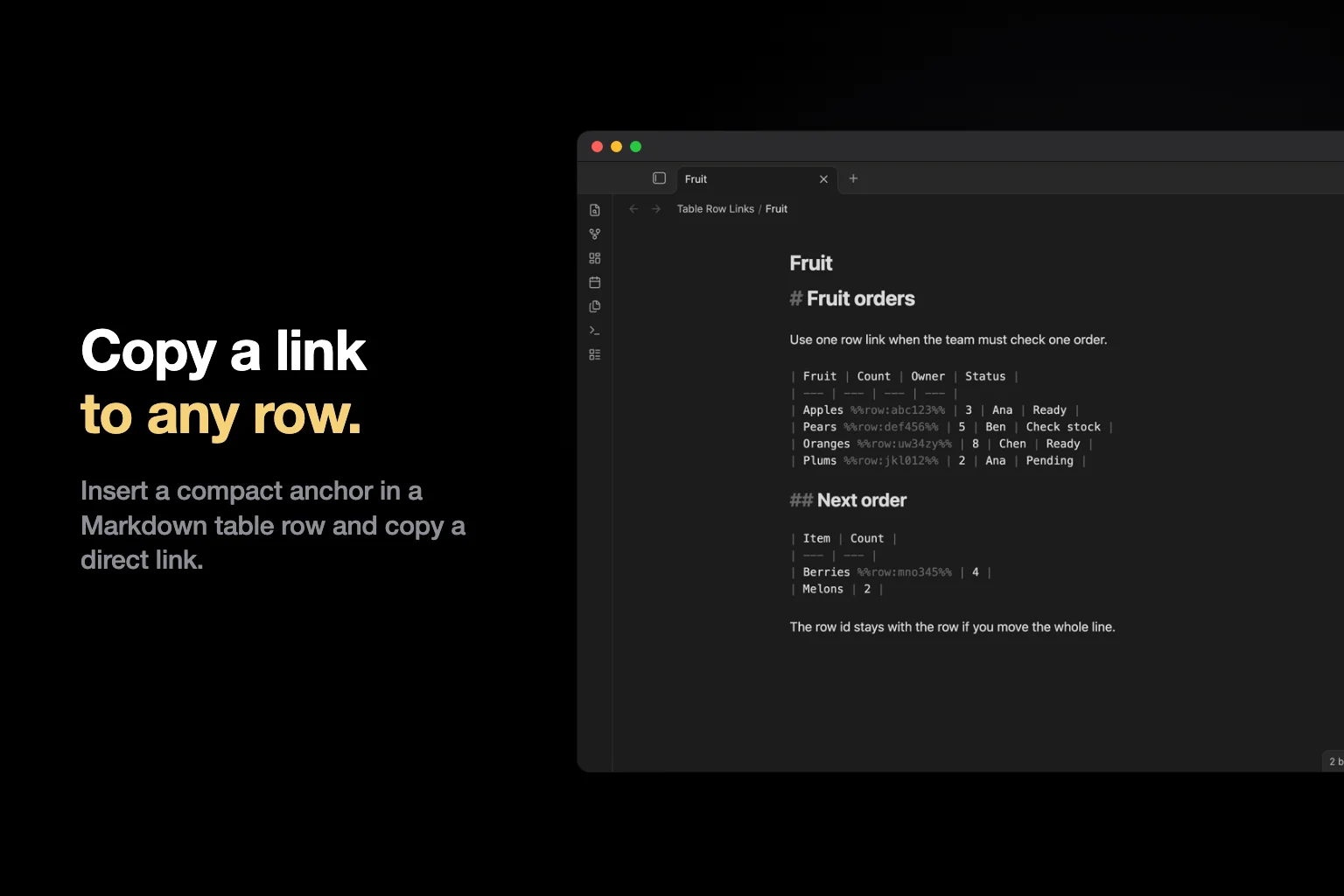
Table Row Links permite copiar um link para uma linha de dados em uma tabela Markdown. Ele insere um pequeno comentário de âncora na primeira célula e depois copia um link Markdown. Abra esse link para abrir a nota com o cursor na linha marcada.
Use-o para uma ordem, uma tarefa de projeto ou um item de revisão que precise de uma referência precisa. Os comandos gratuitos funcionam sem conta. A versão Pro adiciona busca em todas as notas da biblioteca, links de linha no modo de leitura e limpeza de âncoras.
Versão 1.1.3. Requer Obsidian 1.13.4 ou posterior. Funciona em desktop e dispositivos móveis.
1 Instalação
Table Row Links exige Obsidian 1.13.4 ou posterior. Abra Configurações, Plugins da Comunidade, Navegar e pesquise por "Table Row Links". Selecione Instalar e Ativar.
Para instalar uma versão manualmente, coloque main.js, manifest.json e styles.css na pasta <vault>/.obsidian/plugins/table-row-links/. Recarregue a lista de plugins da comunidade e ative Table Row Links. Instale-o na biblioteca onde deseja abrir links de linhas.
2 Começando
- Cole esta tabela em uma nota:
| Tarefa | Responsável |
| --- | --- |
| Elaborar o plano | Ana |
| Verificar o orçamento | Ben |
- No modo Fonte, posicione o cursor na linha "Verificar o orçamento".
- Execute "Copiar link para esta linha da tabela". Ele insere um pequeno comentário de âncora na primeira célula e copia um link Markdown.
-
Cole o link em outra nota. Abra esse link para abrir a nota com o cursor na linha marcada.
-
Abra uma nota Markdown no modo de edição. Use o modo Fonte se o editor de tabelas não posicionar o cursor na linha desejada.
- Posicione o cursor em uma linha de dados, abaixo do cabeçalho da tabela e da linha separadora.
- Execute o comando de cópia pela paleta de comandos ou pelo menu de contexto do editor.
- Cole o link em uma nota, tarefa ou mensagem. Mantenha a âncora na linha de destino.
O parser suporta tabelas com barras iniciais e finais, incluindo linhas com uma única célula e barras escapadas. Ele ignora blocos de código com delimitadores e blocos indentados. Tabelas sem barras externas, tabelas HTML e tabelas geradas estão fora do escopo deste parser.
3 Recursos
Copiar um link de linha
Posicione o cursor em uma linha de dados e execute "Copiar link para esta linha da tabela". Uma linha como | Maçãs | 3 | se torna | Maçãs %%row:abc123%% | 3 |. O ID possui seis letras minúsculas ou dígitos. Copie novamente a partir dessa linha para reutilizar o ID. O comando altera a linha no editor, então a edição faz parte do histórico de desfazer da nota.
A etiqueta do link vem da primeira célula, com limite de 40 caracteres. Uma primeira célula vazia recebe uma etiqueta como "Linha 2". Esse número começa em 1 em cada tabela. O menu de contexto do editor também possui a ação de cópia quando o cursor está em uma linha de dados.
Abrir a linha marcada
O link copiado usa obsidian://table-row, com o nome da biblioteca, o caminho do arquivo e o ID da linha. O plugin abre a nota no modo Fonte, posiciona o cursor na linha e rola até ela. Caminhos com espaços e caracteres de cerquilha são codificados no link. No modo de leitura, os comentários de âncora são ocultos e são exibidos os valores das células.
Se o ID da linha estiver ausente, a nota abre no topo e uma notificação informa o ID e o caminho ausentes. Se o arquivo estiver ausente, uma notificação informa o caminho. Um link referencia uma única biblioteca; ele precisa do mesmo nome de biblioteca e caminho de arquivo no dispositivo que o abrir.
Pular para a linha atual no mesmo arquivo
Execute "Ir para linha da tabela..." no editor para ver as linhas marcadas da nota atual. Digite parte de uma etiqueta ou ID para filtrar a lista. Cada item mostra sua etiqueta, número da linha e ID. Selecione um resultado para mover o cursor para essa linha. Linhas sem marcadores não aparecem até que você copie um link delas.
Buscar na biblioteca (Pro)
Execute "Ir para linha da tabela na biblioteca (pro)" para ler notas Markdown na biblioteca atual e listar suas linhas marcadas. Um resultado inclui o caminho do arquivo, para que você possa distinguir rótulos semelhantes. Selecione um resultado para abrir sua nota naquela linha. A lista é construída quando você executa o comando. Execute novamente após alterar marcadores em outra nota.
Links de linha no modo de leitura (Pro)
No modo de leitura, a versão Pro trata um link como [[Fruit#^abc123|Abrir Maçãs]] quando abc123 for um marcador na primeira célula da tabela de destino. Clique nele para abrir aquela linha no modo de edição. Ctrl-clique, ou Cmd-clique no macOS, abre em uma nova aba. Um link para um bloco normal usa o manipulador padrão do Obsidian.
Este recurso é uma ajuda de navegação. Ele não cria IDs nativos para linhas de tabela. Previsões de linha ao passar o mouse e incorporações de linha estão fora do escopo desta versão. O comando gratuito de cópia cria um link URI; ele não cria um wikilink.
Remover âncoras não utilizadas (Pro)
Execute "Remover âncoras de linha não utilizadas (pro)" no editor. O plugin analisa as notas Markdown da biblioteca em busca de links URI de linha, wikilinks do estilo linha e links Markdown para a nota atual. Um wikilink em uma célula de tabela com uma barra de alias escapada também conta. Ele remove os marcadores na primeira célula que não têm referência. Deixa o texto da célula intacto e relata o número removido. Use Desfazer para restaurar a edição.
Links em e-mails, mensagens, outra biblioteca ou arquivos não Markdown estão fora da análise. Um link copiado que você não colou em uma nota da biblioteca não protege sua âncora. Mantenha esses marcadores se precisar dos links externos. A limpeza é interrompida se o texto do editor atual mudar durante a análise.
4 Comandos
Abra a paleta de comandos e digite o nome do plugin para ver esses comandos. Você pode atribuir uma tecla de atalho a cada um em Configurações, Atalhos.
| Comando | ID do comando |
|---|---|
| Copiar link para esta linha da tabela | table-row-links:copy-row-link |
| Ir para linha da tabela... | table-row-links:jump-to-row |
| Ir para linha da tabela na biblioteca (pro) | table-row-links:jump-to-row-vault |
| Remover âncoras de linha não utilizadas (pro) | table-row-links:remove-unused-anchors |
5 Configurações
Após uma atualização menor ou maior, este plugin abre uma aba "O que há de novo" em segundo plano. A aba e o cartão de configurações sugerem outros plugins NoteMods e o Zovo Chat e linkam para notemods.com para feedback (privacidade). A aba não envia dados. Desative a aba em Configurações.
"Ação no menu de contexto do editor" está ativada por padrão. Desative para ocultar a ação do menu; os comandos permanecem disponíveis. As Configurações de Atalhos do Obsidian permitem atribuir teclas aos comandos. O plugin não define um atalho padrão.
A seção Pro possui o link de patrocínio, a ação de login, status, Atualizar e Sair. As imagens usam uma resposta de patrocínio de teste local, sem pagamento ou solicitação ativa do GitHub.
6 Privacidade, pagamento e rede
Os recursos principais são gratuitos. Os recursos Pro exigem um patrocínio no GitHub do theluckystrike: US$ 5 por mês ou mais, ou US$ 15 de uma vez. Um pagamento total de US$ 15 atende ao requisito de pagamento para o Pro sem pagamentos adicionais. O login e as verificações abaixo ainda se aplicam. Suas notas permanecem legíveis e editáveis com ou sem Pro.
Um único pagamento ativa o Pro em todos os plugins NoteMods.
O GitHub gerencia o pagamento. Patrocine em https://github.com/sponsors/theluckystrike/sponsorships?tier_id=666162&frequency=one-time&metadata_source=table-row-links. Não é necessário conta para os recursos gratuitos. O Pro exige a conta do GitHub que patrocina.
Até você selecionar "Entrar com GitHub" nas configurações, Table Row Links não faz solicitações de rede. O login usa o fluxo de dispositivo do GitHub. Table Row Links envia seu ID de cliente público e o escopo read:user para https://github.com/login/device/code e mostra um código. Enquanto você digita o código em https://github.com/login/device, ele verifica https://github.com/login/oauth/access_token a cada alguns segundos para verificar o status de login. O escopo permite apenas leitura de perfil. O GitHub precisa desse acesso para exibir a categoria de patrocínio. Ele não concede escopo de repositório nem acesso de escrita.
Após o login, Table Row Links envia uma única consulta para https://api.github.com/graphql. Verifica se a conta conectada patrocina o theluckystrike. Solicita a categoria e o pagamento total ao theluckystrike. O plugin reutiliza uma verificação bem-sucedida por 7 dias. Verificações falhas podem tentar novamente após 6 horas. Selecione Atualizar para solicitar uma verificação mais cedo. Ele não envia conteúdo de notas, nomes de arquivos ou outros dados da biblioteca, e não possui telemetria.
Após uma verificação bem-sucedida, o Pro pode funcionar offline por até 14 dias. Sair ou uma resposta negativa de patrocínio desativa o Pro. O plugin armazena o token do GitHub por meio da API de armazenamento secreto do Obsidian. Ele não coloca o token em suas configurações salvas nem em seus dados locais de patrocínio. O armazenamento local deste dispositivo mantém seu login do GitHub, a categoria e o horário da última verificação. Sair limpa o token. Você também pode revogar o acesso nas configurações do GitHub, em Aplicações.
7 Perguntas e respostas
O link sobrevive a uma linha movida?
O plugin encontra o marcador, em vez de um número de linha salvo. Mova toda a linha com seu comentário para manter essa referência. Renomear a nota ou a biblioteca não reescreve os links URI copiados. Atualize o caminho ou copie um novo link após uma renomeação. Se duas linhas tiverem o mesmo ID, a primeira linha de dados correspondente será o alvo.
O que não foi testado?
Os testes da aplicação são executados no macOS com as versões mais antigas e mais recentes públicas do desktop. Dispositivos móveis, Windows, Linux, lançamento de URI de aplicativos externos, conflitos de sincronização, desempenho em bibliotecas grandes, temas de terceiros e pagamento/sinalização em tempo real do GitHub não foram testados. Os stubs de teste simulam o limite da área de transferência e a resposta de patrocínio. O código-fonte não usa APIs Node ou Electron, mas isso não é um resultado de teste móvel.
8 Suporte
Relate um erro no rastreador de problemas deste repositório. Inclua a versão do Obsidian, modo de edição ou leitura, e uma tabela pequena que mostre o problema. Remova o texto privado das notas antes de compartilhá-las. O plugin usa a licença MIT.