Table Row Links · Dokumentacja wtyczek Obsidian
Dokumentacja Table Row Links (Polski)
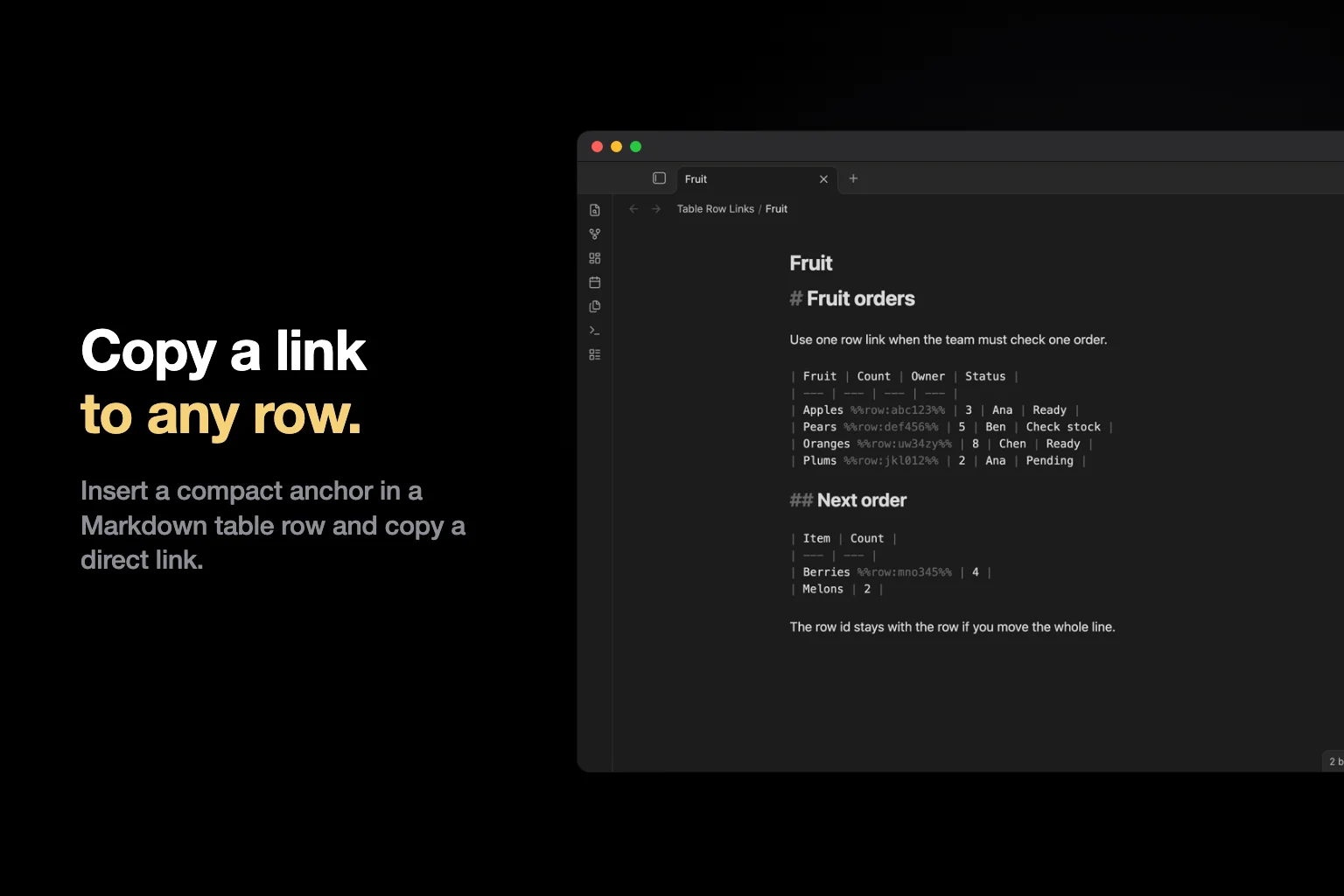
Table Row Links pozwala skopiować link do wiersza danych w tabeli Markdown. Dodaje mały komentarz z kotwicą do pierwszej komórki, a następnie kopiuje link w formacie Markdown. Otwórz ten link, aby otworzyć notatkę z kursora umieszczonym na oznaczonym wierszu.
Użyj go do zamówienia, zadania projektowego lub elementu przeglądu wymagającego dokładnego odniesienia. Darmowe polecenia działają bez konta. Wersja Pro dodaje wyszukiwanie w notatkach skarpetki, linki do wierszy w trybie odczytu i czyszczenie kotwic.
Wersja 1.1.3. Wymaga Obsidian 1.13.4 lub nowszego. Działa na komputerach i urządzeniach mobilnych.
1 Instalacja
Table Row Links wymaga Obsidian 1.13.4 lub nowszego. Otwórz Ustawienia, Wtyczki społecznościowe, Przeglądaj i wyszukaj „Table Row Links”. Wybierz Zainstaluj i Włącz.
Aby ręcznie zainstalować wersję, umieść pliki main.js, manifest.json i styles.css w katalogu <vault>/.obsidian/plugins/table-row-links/. Przeładuj listę wtyczek społecznościowych i włącz Table Row Links. Zainstaluj go w skarpetce, w której chcesz otwierać linki do wierszy.
2 Pierwsze kroki
- Wklej tę tabelę do notatki:
| Zadanie | Odpowiedzialny |
| --- | --- |
| Przygotuj plan | Ana |
| Sprawdź budżet | Ben |
- W trybie źródłowym umieść kursor w wierszu „Sprawdź budżet”.
- Uruchom polecenie „Skopiuj link do tego wiersza tabeli”. Dodaje mały komentarz z kotwicą do pierwszej komórki i kopiuje link w formacie Markdown.
-
Wklej link do innej notatki. Otwórz ten link, aby otworzyć notatkę z kursora na oznaczonym wierszu.
-
Otwórz notatkę Markdown w trybie edycji. Użyj trybu źródłowego, jeśli edytor tabel nie umieści kursora w odpowiedniej linii.
- Umieść kursor w wierszu danych, poniżej nagłówka i linii separatora.
- Uruchom polecenie kopiowania z palety poleceń lub menu kontekstowego edytora.
- Wklej link do notatki, zadania lub wiadomości. Zachowaj kotwicę w docelowym wierszu.
Parser obsługuje tabele z wiodącymi i końcowymi znakami pionowymi, w tym wiersze jednokomórkowe i ucieczki z pipe. Pomija zakodowane bloki i bloki wcięte. Tabele bez zewnętrznych znaków pionowych, tabele HTML i generowane tabele są poza zakresem działania tego parsera.
3 Funkcje
Skopiuj link do wiersza
Umieść kursor w wierszu danych i uruchom „Skopiuj link do tego wiersza tabeli”. Wiersz typu | Jabłka | 3 | staje się | Jabłka %%row:abc123%% | 3 |. Identyfikator składa się z sześciu małych liter lub cyfr. Kopiowanie z tego wiersza ponownie użyje tego samego identyfikatora. Polecenie zmienia wiersz w edytorze, więc edycja jest częścią historii cofania notatki.
Etykieta linku pochodzi z pierwszej komórki, z limitem 40 znaków. Pusta pierwsza komórka otrzymuje etykietę typu „Wiersz 2”. Numer zaczyna się od 1 w każdej tabeli. Menu kontekstowe edytora zawiera również akcję kopiowania, gdy kursor znajduje się w wierszu danych.
Otwórz oznaczony wiersz
Skopiowany link używa obsidian://table-row, z nazwą skarpetki, ścieżką pliku i identyfikatorem wiersza. Wtyczka otwiera notatkę w trybie źródłowym, umieszcza kursor w wierszu i przewija do niego. Ścieżki z spacjami i znakiem hash są zakodowane w linku. Tryb odczytu ukrywa komentarze kotwic i pokazuje wartości komórek.
Jeśli identyfikator wiersza brakuje, notatka otwiera się u góry, a powiadomienie podaje brakujący identyfikator i ścieżkę. Jeśli plik brakuje, powiadomienie podaje ścieżkę. Link odnosi się do jednej skarpetki; wymaga tej samej nazwy skarpetki i ścieżki pliku na urządzeniu, które ją otwiera.
Przejdź wewnątrz bieżącej notatki
Uruchom „Przejdź do wiersza tabeli…” w edytorze, aby zobaczyć oznaczone wiersze bieżącej notatki. Wpisz część etykiety lub identyfikatora, aby filtrować listę. Każdy element pokazuje etykietę, numer linii i identyfikator. Wybierz wynik, aby przenieść kursor do tego wiersza. Wiersze bez znacznika nie pojawiają się, dopóki nie skopiujesz linku z nich.
Wyszukaj w skarpetce (Pro)
Uruchom „Przejdź do wiersza tabeli w skarpetce (Pro)”, aby przeczytać notatki Markdown w bieżącej skarpetce i wyświetlić ich oznaczone wiersze. Wynik zawiera ścieżkę pliku, dzięki czemu możesz rozróżnić podobne etykiety. Wybierz wynik, aby otworzyć notatkę w tym wierszu. Lista tworzona jest podczas uruchamiania polecenia. Uruchom ponownie po zmianie znaczników w innej notatce.
Linki do wierszy w trybie odczytu (Pro)
W trybie odczytu Pro obsługuje link typu [[Owoce#^abc123|Otwórz Jabłka]], gdy abc123 to znacznik w pierwszej komórce docelowej tabeli. Kliknij go, aby otworzyć ten wiersz w trybie edycji. Ctrl-klik lub Cmd-klik na macOS otwiera nową kartę. Link do zwykłego bloku używa domyślnej obsługi Obsidian.
Ta funkcja to pomoc w nawigacji. Nie tworzy natywnych identyfikatorów bloków dla wierszy tabel. Podglądy przy najechaniu kursorem i osadzanie wierszy są poza zakresem tej wersji. Darmowe polecenie kopiowania tworzy link URI; nie tworzy linku wikikodu.
Usuń nieużywane kotwice (Pro)
Uruchom „Usuń nieużywane znaczniki wierszy (Pro)” w edytorze. Wtyczka skanuje notatki Markdown w skarpetce pod kątem linków URI do wierszy, linków wikikodu typu wiersz i linków Markdown do bieżącej notatki. Link wikikodu w komórce tabeli z ucieczką znaku pionowego aliasu również się liczy. Usuwa znaczniki w pierwszej komórce, które nie mają takiego odniesienia. Pozostawia tekst komórki i raportuje liczbę usuniętych. Użyj Cofnij, aby przywrócić edycję.
Linki w e-mailach, wiadomościach, innej skarpetce lub plikach nie-Markdown są poza zakresem skanowania. Skopiowany link, który nie został wklejony do notatki skarpetki, nie chroni swojej kotwicy. Zachowaj te znaczniki, jeśli potrzebujesz linków zewnętrznych. Czyszczenie zatrzymuje się, jeśli tekst w edytorze zmieni się podczas skanowania.
4 Polecenia
Otwórz paletę poleceń i wpisz nazwę wtyczki, aby zobaczyć te polecenia. Możesz przypisać każdemu z nich skrót klawiszowy w Ustawieniach, Hotkeys.
| Polecenie | Id polecenia |
|---|---|
| Skopiuj link do tego wiersza tabeli | table-row-links:copy-row-link |
| Przejdź do wiersza tabeli... | table-row-links:jump-to-row |
| Przejdź do wiersza tabeli w skarpetce (Pro) | table-row-links:jump-to-row-vault |
| Usuń nieużywane znaczniki wierszy (Pro) | table-row-links:remove-unused-anchors |
5 Ustawienia
Po aktualizacji wersji, nawet małej, wtyczka otwiera jedną kartę „Co nowego” w tle. Karta i karta ustawień sugerują inne wtyczki NoteMods oraz Zovo Chat i prowadzi do notemods.com w celu zgłoszenia opinii (prywatność). Karta nie wysyła żadnych danych. Wyłącz ją w Ustawieniach.
„Element menu kontekstowego edytora” jest domyślnie włączony. Wyłącz go, aby ukryć akcję menu; polecenia nadal będą dostępne. W Ustawieniach Hotkeys Obsidian możesz przypisać klawisze do poleceń. Wtyczka nie ustawia domyślnych skrótów klawiszowych.
Sekcja Pro zawiera link sponsorów, działanie logowania, stan, Odśwież i Wyloguj. Zrzuty ekranu używają lokalnej testowej odpowiedzi sponsorowania, bez płatności ani aktywnej prośby GitHub.
6 Prywatność, płatności i sieć
Podstawowe funkcje są darmowe. Funkcje Pro wymagają sponsorowania GitHub Sponsors dla theluckystrike: 5 USD miesięcznie lub więcej, lub 15 USD jednorazowo. Łączna płatność 15 USD spełnia wymóg płatności dla Pro bez dalszych płatności. Logowanie i sprawdzenia poniżej nadal obowiązują. Twoje notatki pozostają czytelne i edytowalne z lub bez Pro.
Jednorazowa płatność włącza Pro we wszystkich wtyczkach NoteMods.
Płatności obsługiwane są przez GitHub. Sponsoruj na https://github.com/sponsors/theluckystrike/sponsorships?tier_id=666162&frequency=one-time&metadata_source=table-row-links. Do funkcji darmowych nie potrzebujesz konta. Pro wymaga konta GitHub, które dokonało sponsorowania.
Dopóki nie wybierzesz „Zaloguj się przez GitHub” w ustawieniach, Table Row Links nie wykonuje żadnych żądań sieciowych. Logowanie używa przepływu urządzenia GitHub. Table Row Links wysyła swoje publiczne ID klienta i zakres read:user do https://github.com/login/device/code i pokazuje Ci kod. Podczas wpisywania kodu na https://github.com/login/device, sprawdza co kilka sekund https://github.com/login/oauth/access_token, aby sprawdzić status logowania. Zakres pozwala tylko na odczyt profilu. GitHub potrzebuje tego dostępu, aby pokazać poziom sponsorowania. Nie udziela dostępu do repozytoriów ani zapisu.
Po zalogowaniu Table Row Links wysyła jedno zapytanie do https://api.github.com/graphql. Sprawdza, czy zalogowane konto sponsoruje theluckystrike. Prosi o poziom i całkowitą płatność do theluckystrike. Wtyczka ponownie wykorzystuje pomyślne sprawdzenie przez 7 dni. Nieudane sprawdzenia mogą zostać ponownie przeprowadzone po 6 godzinach. Wybierz Odśwież, aby żądać wcześniejszego sprawdzenia. Nie wysyła treści notatki, nazw plików ani innych danych skarpetki, a nie ma telemetrii.
Po pomyślnym sprawdzeniu Pro może działać offline przez do 14 dni. Wylogowanie lub negatywna odpowiedź sponsorowania wyłącza Pro. Wtyczka przechowuje token GitHub przez interfejs przechowywania tajnych danych Obsidian. Nie umieszcza tokenu w zapisanych ustawieniach ani w lokalnych danych sponsorowania. Lokalne przechowywanie tego urządzenia przechowuje twoje logowanie GitHub, poziom i czas ostatniego sprawdzenia. Wylogowanie kasuje token. Możesz również odwołać dostęp w ustawieniach GitHub, w sekcji Aplikacje.
7 Pytania i odpowiedzi
Czy link przetrwa przesunięcie wiersza?
Wtyczka znajduje znacznik, a nie zapisany numer linii. Przenieś cały wiersz z komentarzem, aby zachować odniesienie. Zmiana nazwy notatki lub skarpetki nie przepisuje skopiowanych linków URI. Zaktualizuj ścieżkę lub skopiuj nowy link po zmianie nazwy. Jeśli dwa wiersze mają ten sam identyfikator, docelowym będzie pierwszy pasujący wiersz danych.
Co nie zostało przetestowane?
Testy aplikacji uruchamiane są na macOS z najwcześniejszą i najnowszą wersją publiczną dla komputerów. Nie przetestowano urządzeń mobilnych, Windows, Linux, uruchamiania zewnętrznych aplikacji przez URI, konfliktów synchronizacji, wydajności dużych skarpetek, motywów zewnętrznych ani działania płatności/live GitHub. Testy aplikacji symulują granicę schowka i odpowiedź sponsorowania. Kod nie używa żadnych API Node ani Electron, ale to nie jest wynik testu mobilnego.
8 Obsługa
Zgłoś błąd w trackerze problemów tego repozytorium. Podaj wersję Obsidian, tryb edycji lub odczytu oraz małą tabelę pokazującą problem. Usuń tekst prywatnych notatek przed udostępnieniem. Wtyczka używa licencji MIT.