Table Row Links · เอกสารปลั๊กอิน Obsidian
คู่มือ Table Row Links (ไทย)
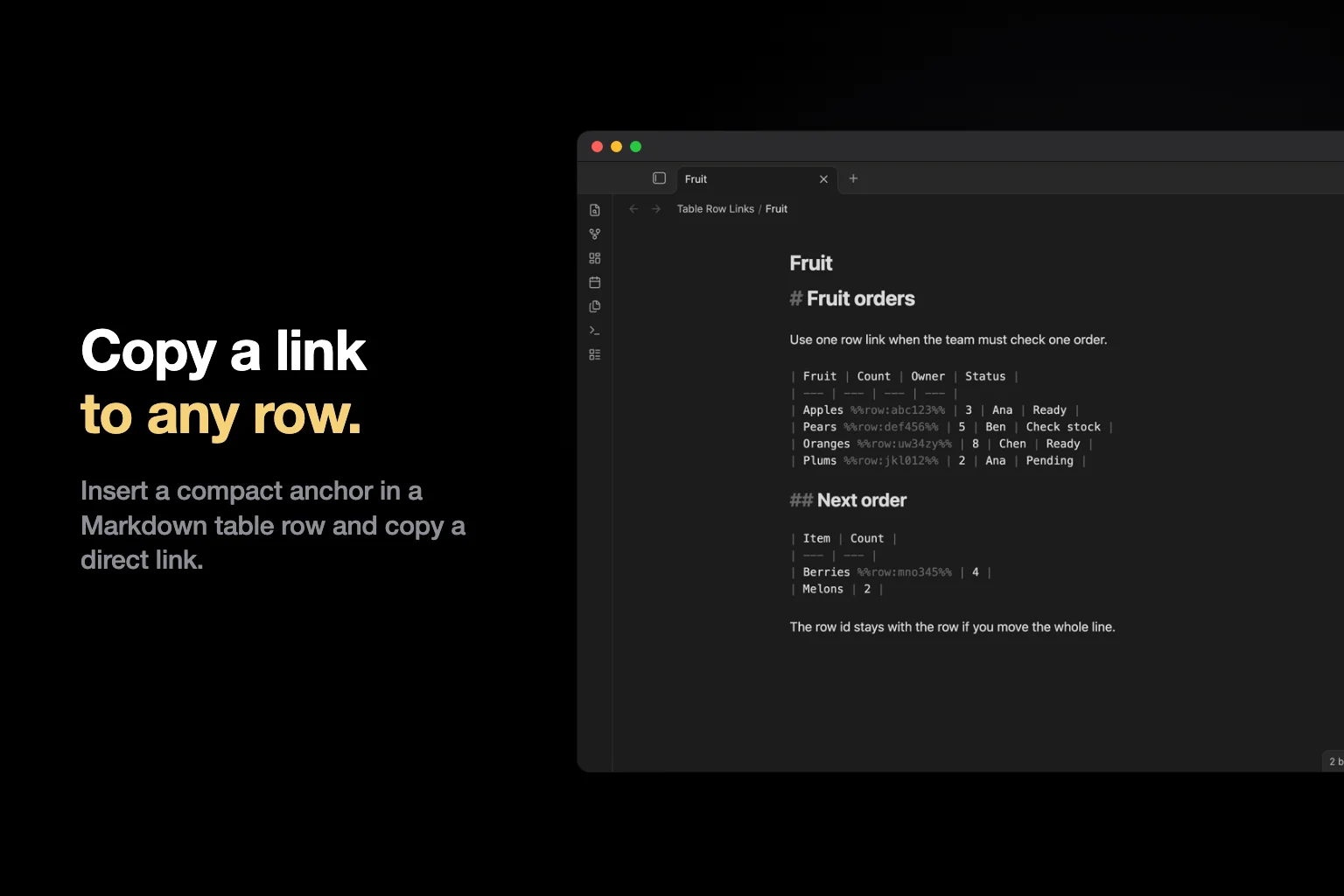
Table Row Links ช่วยให้คุณคัดลอกลิงก์ไปยังแถวข้อมูลในตาราง Markdown ได้ โดยจะใส่คอมเมนต์เครื่องหมายยึด (anchor comment) ไว้ในเซลล์แรก แล้วคัดลอกลิงก์ Markdown ไปยังคลิปบอร์ด แล้วเปิดลิงก์นั้นเพื่อเปิดโน้ตพร้อมเคอร์เซอร์อยู่ที่แถวที่ติดป้ายกำกับ
ใช้เพื่อสร้างรายการสั่งซื้อ งานโครงการ หรือรายการตรวจสอบที่ต้องการอ้างอิงอย่างแม่นยำ คำสั่งฟรีใช้งานได้โดยไม่ต้องมีบัญชี รุ่น Pro เพิ่มฟีเจอร์ค้นหาข้ามโน้ตในคลัง ลิงก์แถวในโหมดอ่าน และการล้างเครื่องหมายยึดที่ไม่ใช้
เวอร์ชัน 1.1.3 ต้องการ Obsidian เวอร์ชัน 1.13.4 หรือใหม่กว่า รองรับทั้งเดสก์ท็อปและมือถือ
1 การติดตั้ง
Table Row Links ต้องการ Obsidian เวอร์ชัน 1.13.4 หรือใหม่กว่า เปิด Settings (ตั้งค่า), Community plugins (ปลั๊กอินชุมชน), Browse (ค้นหา), แล้วค้นหาว่า "Table Row Links" เลือก Install (ติดตั้ง) และ Enable (เปิดใช้งาน)
หากต้องการติดตั้งเวอร์ชันรีลีสโดยมือ ให้วางไฟล์ main.js, manifest.json และ styles.css ไว้ใน <vault>/.obsidian/plugins/table-row-links/ แล้วรีโหลดรายการปลั๊กอินชุมชน และเปิดใช้งาน Table Row Links ติดตั้งในคลังโน้ตที่ต้องการเปิดลิงก์แถว
2 เริ่มต้นใช้งาน
- วางตารางนี้ลงในโน้ต:
| Task | Owner |
| --- | --- |
| Draft the plan | Ana |
| Check the budget | Ben |
- ในโหมด Source mode ให้ตั้งเคอร์เซอร์ไว้ที่แถว "Check the budget"
- รันคำสั่ง "Copy link to this table row" (คัดลอกลิงก์ไปยังแถวตารางนี้) มันจะใส่คอมเมนต์เครื่องหมายยึดเล็กๆ ไว้ในเซลล์แรก แล้วคัดลอกลิงก์ Markdown
-
วางลิงก์นั้นไปยังโน้ตอื่น เปิดลิงก์นั้นเพื่อเปิดโน้ตพร้อมเคอร์เซอร์อยู่ที่แถวที่ติดป้ายกำกับ
-
เปิดโน้ต Markdown ในโหมดแก้ไข ใช้โหมด Source mode หากตัวแก้ไขตารางไม่สามารถตั้งเคอร์เซอร์ไว้ที่บรรทัดที่ต้องการได้
- ตั้งเคอร์เซอร์ไว้ที่แถวข้อมูล ใต้หัวตารางและเส้นแบ่ง
- รันคำสั่งคัดลอกจาก Command palette (เมนูคำสั่ง) หรือเมนูบริบทของตัวแก้ไข
- วางลิงก์ไปยังโน้ต งาน หรือข้อความ ให้คงเครื่องหมายยึดไว้ในแถวเป้าหมาย
ตัวแยกวิเคราะห์รองรับตารางที่มีเครื่องหมาย | นำหน้าและท้าย รวมถึงแถวที่มีเซลล์เดียวและเครื่องหมาย | ที่ถูกป้องกัน (escaped pipes) มันจะข้ามตารางที่อยู่ใน fenced code และ indented code ตารางที่ไม่มีเครื่องหมาย | ด้านนอก ตาราง HTML และตารางที่สร้างขึ้นโดยอัตโนมัติ อยู่นอกขอบเขตของตัวแยกวิเคราะห์นี้
3 ฟีเจอร์
คัดลอกลิงก์แถว
ตั้งเคอร์เซอร์ไว้ในแถวข้อมูล แล้วรัน "Copy link to this table row" (คัดลอกลิงก์ไปยังแถวตารางนี้) แถวเช่น | Apples | 3 | จะกลายเป็น | Apples %%row:abc123%% | 3 | รหัส ID จะมี 6 ตัวอักษรหรือตัวเลข ตัวเล็ก คัดลอกจากแถวเดียวกันอีกครั้งเพื่อใช้รหัสเดิม คำสั่งนี้เปลี่ยนแถวในตัวแก้ไข ดังนั้นการแก้ไขจะอยู่ในประวัติย้อนกลับ (undo history) ของโน้ตนั้น
ชื่อเรื่องลิงก์มาจากรายการแรก โดยจำกัดไว้ 40 ตัวอักษร ถ้าเซลล์แรกว่าง จะได้ชื่อเช่น "Row 2" ตัวเลขเริ่มจาก 1 ในแต่ละตาราง ตัวเลือกคัดลอกยังอยู่ในเมนูบริบทของตัวแก้ไขเมื่อเคอร์เซอร์อยู่ที่แถวข้อมูล
เปิดแถวที่ติดป้ายกำกับ
ลิงก์ที่คัดลอกใช้ obsidian://table-row พร้อมชื่อคลัง ตำแหน่งไฟล์ และรหัสแถว ปลั๊กอินจะเปิดโน้ตในโหมด Source mode ตั้งเคอร์เซอร์ไว้ที่แถว และเลื่อนไปยังตำแหน่งนั้น ตำแหน่งที่มีช่องว่างหรือเครื่องหมาย # จะถูกเข้ารหัสในลิงก์ โหมดอ่านจะซ่อนคอมเมนต์เครื่องหมายยึดและแสดงค่าเซลล์
หากไม่มีรหัสแถว โน้ตจะเปิดที่ด้านบน และแจ้งเตือนเกี่ยวกับรหัสที่หายไปและตำแหน่งไฟล์ หากไฟล์หายไป ระบบจะแจ้งตำแหน่งไฟล์ ลิงก์ชี้ไปยังคลังเดียว ต้องใช้ชื่อคลังเดียวกันและตำแหน่งไฟล์เดียวกันบนอุปกรณ์ที่เปิดลิงก์
กระโดดไปยังแถวในโน้ตปัจจุบัน
รัน "Jump to table row..." (กระโดดไปยังแถวตาราง...) ในตัวแก้ไข เพื่อดูแถวที่ติดป้ายกำกับในโน้ตปัจจุบัน พิมพ์ส่วนหนึ่งของชื่อหรือรหัสเพื่อกรองรายการ แต่ละรายการแสดงชื่อ หมายเลขบรรทัด และรหัส เลือกผลลัพธ์เพื่อย้ายเคอร์เซอร์ไปยังแถวที่ต้องการ แถวที่ไม่มีเครื่องหมายยึดจะไม่ปรากฏ จนกว่าคุณจะคัดลอกลิงก์จากแถวเหล่านั้น
ค้นหาในคลังโน้ต (Pro)
รัน "Jump to table row in vault (pro)" เพื่ออ่านโน้ต Markdown ในคลังปัจจุบันและแสดงรายการแถวที่ติดป้ายกำกับ ผลลัพธ์จะรวมตำแหน่งไฟล์ ทำให้แยกแยะชื่อที่คล้ายกันได้ เลือกผลลัพธ์เพื่อเปิดโน้ตที่ตำแหน่งนั้น รายการจะสร้างขึ้นเมื่อรันคำสั่ง รันอีกครั้งหลังจากเปลี่ยนเครื่องหมายยึดในโน้ตอื่น
ลิงก์แถวในโหมดอ่าน (Pro)
ในโหมดอ่าน Pro จัดการกับลิงก์เช่น [[Fruit#^abc123|Open Apples]] เมื่อ abc123 เป็นเครื่องหมายยึดในเซลล์แรกของตารางเป้าหมาย คลิกเพื่อเปิดแถวในโหมดแก้ไข คลิกขวา (Ctrl-click หรือ Cmd-click บน macOS) เพื่อเปิดในแท็บใหม่ ลิงก์ไปยังบล็อกปกติจะใช้ตัวจัดการลิงก์ของ Obsidian ตามปกติ
ฟีเจอร์นี้เป็นเครื่องมือนำทาง ไม่ได้สร้าง ID บล็อกแบบธรรมชาติสำหรับแถวตาราง ไม่รองรับการดูตัวอย่างเมื่อชี้เมาส์ที่แถว หรือการฝังแถว คำสั่งฟรีสร้างลิงก์ URI ไม่ได้สร้างลิงก์วิกิ
ลบเครื่องหมายยึดที่ไม่ใช้ (Pro)
รัน "Remove unused row anchors (pro)" ในตัวแก้ไข ปลั๊กอินจะสแกนโน้ต Markdown ในคลังเพื่อหาลิงก์ URI แถว ลิงก์วิกิแบบแถว และลิงก์ Markdown ไปยังโน้ตปัจจุบัน ลิงก์วิกิในเซลล์ตารางที่มีเครื่องหมาย | ที่ถูกป้องกัน (escaped alias pipe) ก็ถือว่ามีการอ้างอิง ลบเครื่องหมายยึดในเซลล์แรกที่ไม่มีการอ้างอิงใดๆ ทิ้งข้อความในเซลล์ไว้ และแจ้งจำนวนที่ลบ ใช้ Undo เพื่อย้อนกลับการแก้ไข
ลิงก์ในอีเมล ข้อความ คลังอื่น หรือไฟล์ที่ไม่ใช่ Markdown อยู่นอกขอบเขตการสแกน ลิงก์ที่คัดลอกไว้แต่ยังไม่ได้วางลงในโน้ตคลังไม่ได้ป้องกันเครื่องหมายยึด ถ้าต้องการใช้ลิงก์ภายนอก ให้คงเครื่องหมายยึดไว้ การล้างจะหยุดถ้าข้อความในตัวแก้ไขปัจจุบันเปลี่ยนไประหว่างการสแกน
4 คำสั่ง
เปิด Command palette (เมนูคำสั่ง) แล้วพิมพ์ชื่อปลั๊กอินเพื่อดูคำสั่งเหล่านี้ คุณสามารถตั้งค่าปุ่มลัดให้แต่ละคำสั่งได้ใน Settings, Hotkeys (ตั้งค่า, ปุ่มลัด)
| คำสั่ง | รหัสคำสั่ง |
|---|---|
| Copy link to this table row | table-row-links:copy-row-link |
| Jump to table row... | table-row-links:jump-to-row |
| Jump to table row in vault (pro) | table-row-links:jump-to-row-vault |
| Remove unused row anchors (pro) | table-row-links:remove-unused-anchors |
5 การตั้งค่า
หลังอัปเดตเวอร์ชันเล็กหรือใหญ่ ปลั๊กอินนี้จะเปิดแท็บ "What's new" (สิ่งใหม่ๆ) หนึ่งแท็บในพื้นหลัง แท็บและบัตรตั้งค่าจะแนะนำปลั๊กอิน NoteMods อื่นๆ และ Zovo Chat และลิงก์ไปยัง notemods.com เพื่อให้ความคิดเห็น (ความเป็นส่วนตัว) แท็บนี้ไม่ส่งข้อมูลใดๆ ปิดแท็บนี้ได้ใน Settings (ตั้งค่า)
"Editor context menu item" (รายการเมนูบริบทของตัวแก้ไข) เปิดอยู่โดยค่าเริ่มต้น ปิดเพื่อซ่อนการกระทำในเมนู คำสั่งยังคงใช้งานได้ ตั้งค่าปุ่มลัดใน Hotkeys ของ Obsidian ปลั๊กอินไม่ตั้งค่าปุ่มลัดเริ่มต้น
ส่วน Pro มีลิงก์ผู้สนับสนุน ปุ่มเข้าสู่ระบบ สถานะ ปุ่มรีเฟรช และปุ่มออกจากระบบ ภาพตัวอย่างใช้การตอบสนองการสนับสนุนแบบทดสอบในระบบ ไม่มีการชำระเงินหรือคำขอ GitHub จริง
6 ความเป็นส่วนตัว การชำระเงิน และเครือข่าย
ฟีเจอร์หลักใช้ได้ฟรี ฟีเจอร์ Pro ต้องการการสนับสนุนจาก GitHub Sponsors ของ theluckystrike: 5 ดอลลาร์ต่อเดือน หรือ 15 ดอลลาร์ครั้งเดียว ยอดชำระรวม 15 ดอลลาร์เพียงพอสำหรับการเปิดใช้งาน Pro โดยไม่ต้องชำระเพิ่ม ขั้นตอนการเข้าสู่ระบบและตรวจสอบต่อไปยังยังใช้ได้ โน้ตของคุณยังอ่านหรือแก้ไขได้ทั้งเมื่อมีหรือไม่มี Pro
การชำระเงินครั้งเดียวเปิดใช้งาน Pro ทั้งหมดในปลั๊กอิน NoteMods
การชำระเงินจัดการโดย GitHub สนับสนุนที่ https://github.com/sponsors/theluckystrike/sponsorships?tier_id=666162&frequency=one-time&metadata_source=table-row-links ไม่ต้องมีบัญชีสำหรับฟีเจอร์ฟรี Pro ต้องใช้บัญชี GitHub ที่เป็นผู้สนับสนุน
ก่อนที่คุณจะเลือก "Sign in with GitHub" (เข้าสู่ระบบด้วย GitHub) ในตั้งค่า Table Row Links จะไม่ส่งคำขอเครือข่ายใดๆ หลังเข้าสู่ระบบ ใช้กระบวนการอุปกรณ์ของ GitHub ปลั๊กอินส่ง Client ID สาธารณะและสิทธิ์ read:user ไปยัง https://github.com/login/device/code และแสดงรหัสให้คุณ ขณะที่คุณป้อนรหัสที่ https://github.com/login/device ระบบจะตรวจสอบสถานะการเข้าสู่ระบบที่ https://github.com/login/oauth/access_token ทุกๆ ไม่กี่วินาที สิทธิ์นี้อนุญาตเฉพาะการอ่านโปรไฟล์ ไม่ให้สิทธิ์การเข้าถึงรีพอซิทอรีหรือการเขียน
หลังเข้าสู่ระบบ ปลั๊กอินส่งคำขอหนึ่งครั้งไปยัง https://api.github.com/graphql เพื่อตรวจสอบว่าบัญชีที่เข้าสู่ระบบสนับสนุน theluckystrike ระบบจะขอระดับการสนับสนุนและยอดรวมที่ชำระไปยัง theluckystrike ปลั๊กอินใช้ผลการตรวจสอบที่สำเร็จได้ 7 วัน ถ้าตรวจสอบล้มเหลว สามารถลองใหม่ได้หลัง 6 ชั่วโมง เลือก Refresh เพื่อขอตรวจสอบเร็วกว่า ไม่ส่งเนื้อหาโน้ต ชื่อไฟล์ หรือข้อมูลคลังอื่นใด และไม่มีการติดตามข้อมูล (telemetry)
หลังการตรวจสอบสำเร็จ Pro สามารถใช้งานได้แบบออฟไลน์สูงสุด 14 วัน ออกจากระบบ หรือคำตอบการสนับสนุนที่ไม่ใช่จะปิด Pro ปลั๊กอินเก็บโทเค็น GitHub ผ่าน API จัดเก็บความลับของ Obsidian ไม่ใส่โทเค็นในตั้งค่าที่บันทึกไว้หรือข้อมูลการสนับสนุนแบบท้องถิ่น ข้อมูลท้องถิ่นของอุปกรณ์นี้เก็บการเข้าสู่ระบบ GitHub ระดับการสนับสนุน และเวลาการตรวจสอบล่าสุด ออกจากระบบจะล้างโทเค็น คุณยังสามารถยกเลิกการเข้าถึงได้ในตั้งค่า GitHub ภายใต้ Applications
7 คำถามและคำตอบ
ลิงก์ยังคงอยู่ได้หรือไม่ถ้าย้ายแถว?
ปลั๊กอินค้นหาเครื่องหมายยึด ไม่ใช่หมายเลขบรรทัดที่บันทึกไว้ ย้ายแถวทั้งหมดพร้อมคอมเมนต์เพื่อรักษาการอ้างอิงนี้ ชื่อโน้ตหรือชื่อคลังที่เปลี่ยนไม่ได้เปลี่ยนลิงก์ URI ที่คัดลอกไว้ ปรับปรุงเส้นทางหรือคัดลอกลิงก์ใหม่หลังเปลี่ยนชื่อ หากมีแถวสองแถวที่มีรหัสเดียวกัน แถวแรกที่ตรงกันจะเป็นเป้าหมาย
สิ่งใดที่ยังไม่ได้ทดสอบ?
การทดสอบแอปทำงานบน macOS ด้วยเวอร์ชันเดสก์ท็อปที่รองรับตั้งแต่เวอร์ชันแรกจนถึงเวอร์ชันล่าสุดที่เปิดตัว ยังไม่ได้ทดสอบอุปกรณ์มือถือ วินโดวส์ ลินุกซ์ การเปิดลิงก์จากแอปพลิเคชันภายนอก ความขัดแย้งของ Sync ประสิทธิภาพคลังขนาดใหญ่ ธีมจากบุคคลที่สาม และการชำระเงิน/เข้าสู่ระบบ GitHub แบบเรียลไทม์ แอปทดสอบจำลองขอบเขตคลิปบอร์ดและผลการสนับสนุน โค้ดใช้ API ของ Node หรือ Electron ไม่ได้ แต่ไม่ได้หมายความว่าเป็นผลการทดสอบมือถือ
8 การสนับสนุน
รายงานบั๊กในระบบติดตามปัญหาของรีพอซิทอรีนี้ รวมเวอร์ชัน Obsidian โหมดแก้ไขหรือโหมดอ่าน และตารางขนาดเล็กที่แสดงปัญหา ลบข้อความโน้ตส่วนตัวก่อนแชร์ ปลั๊กอินใช้ใบอนุญาต MIT