Table Row Links · Obsidian-plugindocumentatie
Table Row Links-documentatie (Nederlands)
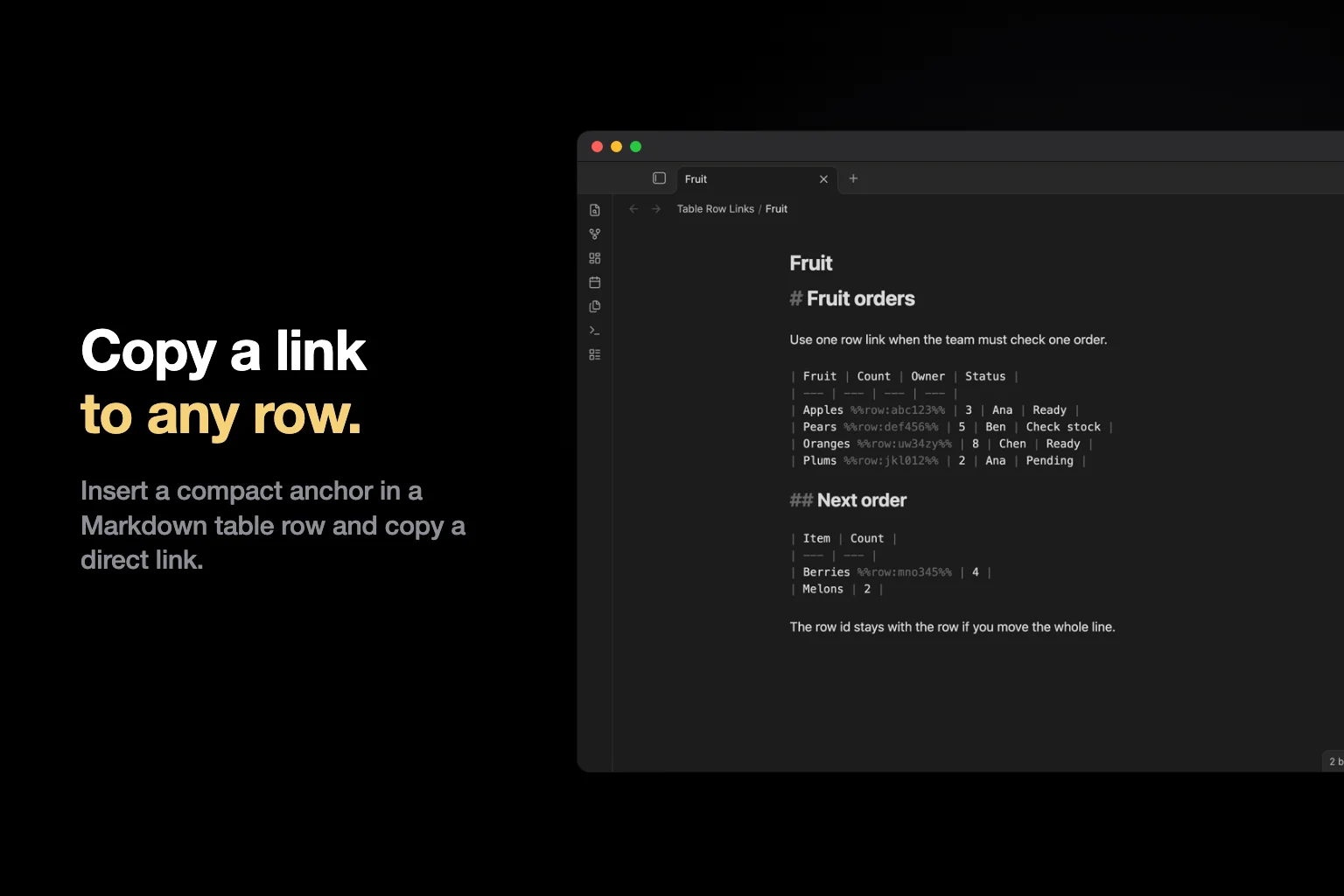
Table Row Links stelt je in staat om een koppeling naar een gegevensrij in een Markdown-tabel te kopiëren. Het plaatst een klein ankercommentaar in de eerste cel en kopieert een Markdown-koppeling. Open die koppeling om het notitiebestand te openen met de cursor op de gemarkeerde rij.
Gebruik het voor een bestelling, een projecttaak of een beoordelingspunt dat een nauwkeurige verwijzing vereist. De gratis commando's werken zonder account. Pro voegt een zoekfunctie over vaultnotities, koppelingen in leesweergave en het opruimen van ankers toe.
Versie 1.1.3. Vereist Obsidian 1.13.4 of nieuwer. Werkt op desktop en mobiel.
1 Installatie
Table Row Links vereist Obsidian 1.13.4 of nieuwer. Open Instellingen, Community plugins, Bladeren en zoek naar "Table Row Links". Selecteer Installeren en Inschakelen.
Om een release handmatig te installeren, plaats main.js, manifest.json en styles.css in <vault>/.obsidian/plugins/table-row-links/. Vernieuw de lijst met communityplugins en schakel Table Row Links in. Installeer het in de vault waarin je rijkoppelingen wilt openen.
2 Aan de slag
- Plak deze tabel in een notitie:
| Taak | Eigenaar |
| --- | --- |
| Plan opstellen | Ana |
| Budget controleren | Ben |
- Zet de cursor in de bronmodus op de rij "Budget controleren".
- Voer "Kopieer koppeling naar deze tabelrij" uit. Het plaatst een klein ankercommentaar in de eerste cel en kopieert een Markdown-koppeling.
-
Plak de koppeling in een andere notitie. Open die koppeling om het bestand te openen met de cursor op de gemarkeerde rij.
-
Open een Markdown-notitie in bewerkingsmodus. Gebruik de bronmodus als de tabeleditor de cursor niet op de gewenste regel plaatst.
- Zet de cursor op een gegevensrij, onder de tabelkop en de scheidingstrek.
- Voer het kopieercommando uit via het commandopalet of het contextmenu van de editor.
- Plak de koppeling in een notitie, taak of bericht. Houd het anker in de doelrij.
De parser ondersteunt tabellen met leidende en afsluitende pijlen, inclusief rijen met één cel en geëscapte pijlen. Het overslaat omgeven code en ingesprongen code. Tabellen zonder buitengewone pijlen, HTML-tabellen en gegenereerde tabellen liggen buiten het bereik van deze parser.
3 Functies
Kopieer een rijkoppeling
Zet de cursor in een gegevensrij en voer "Kopieer koppeling naar deze tabelrij" uit. Een rij zoals | Appels | 3 | wordt | Appels %%row:abc123%% | 3 |. Het id bestaat uit zes kleine letters of cijfers. Kopieer opnieuw vanaf die rij om het id te hergebruiken. Het commando wijzigt de rij in de editor, dus de bewerking is onderdeel van de ongedaanmaakgeschiedenis van de notitie.
De label van de koppeling komt uit de eerste cel, met een limiet van 40 tekens. Een lege eerste cel krijgt een label zoals "Rij 2". Dit nummer begint op 1 in elke tabel. Het contextmenu van de editor bevat ook de kopieeractie wanneer de cursor op een gegevensrij staat.
Open de gemarkeerde rij
De gekopieerde koppeling gebruikt obsidian://table-row, met de vaultnaam, bestandspad en rijid. Het plugin opent het bestand in bronmodus, plaatst de cursor op de rij en scrolt er naar toe. Paden met spaties en een hekje worden gecodeerd in de koppeling. Leesweergave verbergt de ankercommentaren en toont de celwaarden.
Als het rijid ontbreekt, opent het bestand bovenaan en wordt een melding weergegeven met het ontbrekende id en pad. Als het bestand ontbreekt, wordt het pad in een melding getoond. Een koppeling verwijst naar één vault; het vereist dezelfde vaultnaam en bestandspad op het apparaat dat het opent.
Spring binnen het huidige bestand
Voer "Ga naar tabelrij..." uit in de editor om de gemarkeerde rijen van het huidige bestand te zien. Typ een deel van een label of id om de lijst te filteren. Elk item toont zijn label, regelnummer en id. Selecteer een resultaat om de cursor naar die rij te verplaatsen. Rijen zonder marker verschijnen pas nadat je een koppeling van hen hebt gekopieerd.
Zoek in de vault (Pro)
Voer "Ga naar tabelrij in vault (pro)" uit om Markdown-bestanden in de huidige vault te lezen en hun gemarkeerde rijen te tonen. Een resultaat bevat het bestandspad, zodat je vergelijkbare labels kunt onderscheiden. Selecteer een resultaat om het bestand op die rij te openen. De lijst wordt opgebouwd wanneer je het commando uitvoert. Voer het opnieuw uit na het wijzigen van markers in een ander bestand.
Koppelingen in leesweergave (Pro)
In leesweergave verwerkt Pro een koppeling zoals [[Fruit#^abc123|Open Appels]] wanneer abc123 een marker is in de eerste cel van de doeltabel. Klik erop om die rij in bewerkingsmodus te openen. Ctrl-klik of Cmd-klik op macOS opent een nieuw tabblad. Een koppeling naar een normale blok gebruikt de normale handler van Obsidian.
Deze functie is een navigatiehulp. Het maakt geen native blok-id's voor tabelrijen. Rijhovervoorvertoningen en rijinbeddingen liggen buiten het bereik van deze versie. Het gratis kopieercommando maakt een URI-koppeling; het maakt geen wikilink.
Verwijder ongebruikte ankers (Pro)
Voer "Verwijder ongebruikte rijankers (pro)" uit in de editor. Het plugin scant Markdown-bestanden in de vault op rij-URI-koppelingen, rijstijl wikilinks en Markdown-koppelingen naar het huidige bestand. Een wikilink in een tabelcel met een geëscapte aliaspijl telt ook mee. Het verwijdert ankers in de eerste cel die geen dergelijke verwijzing hebben. Het laat de celtekst behouden en rapporteert het aantal verwijderde ankers. Gebruik Ongedaan maken om een bewerking te herstellen.
Koppelingen in e-mail, berichten, een ander vault of niet-Markdown-bestanden liggen buiten de scan. Een gekopieerde koppeling die je nog niet hebt geplakt in een vaultnotitie beschermt zijn anker niet. Behoud deze ankers als je externe koppelingen nodig hebt. Opruimen stopt als de tekst van de huidige editor tijdens de scan verandert.
4 Commando's
Open het commandopalet en typ de pluginnaam om deze commando's te zien. Je kunt elk commando een sneltoets geven in Instellingen, Hotkeys.
| Commando | Commando-id |
|---|---|
| Kopieer koppeling naar deze tabelrij | table-row-links:copy-row-link |
| Ga naar tabelrij... | table-row-links:jump-to-row |
| Ga naar tabelrij in vault (pro) | table-row-links:jump-to-row-vault |
| Verwijder ongebruikte rijankers (pro) | table-row-links:remove-unused-anchors |
5 Instellingen
Na een kleine of grote update opent dit plugin automatisch één "Wat is er nieuw"-tabblad in de achtergrond. Het tabblad en de instellingenkaart stellen andere NoteMods-plugins voor en Zovo Chat voor en koppelen naar notemods.com voor feedback (privacy). Het tabblad stuurt geen gegevens. Zet het tabblad uit in Instellingen.
"Actie in editorcontextmenu" staat standaard aan. Zet het uit om de menuactie te verbergen; de commando's blijven beschikbaar. Obsidian's Hotkeys-instellingen laat je toetsen toewijzen aan de commando's. Het plugin stelt geen standaard sneltoets in.
Het Pro-deel bevat de sponsorlink, aanmeldactie, status, Vernieuw en Afmelden. De screenshots gebruiken een lokale testsponsorrespons, zonder betaling of live GitHub-aanvraag.
6 Privacy, betaling en netwerk
De kernfuncties zijn gratis. Pro-functies vereisen een GitHub Sponsors-sponsoring van theluckystrike: $5 per maand of meer, of $15 eenmalig. Een totale betaling van $15 voldoet aan de betalingsvereiste voor Pro zonder verdere betaling. De aanmelding en de checks hieronder gelden nog steeds. Je notities blijven leesbaar en bewerkbaar met of zonder Pro.
Eén betaling activeert Pro in elk NoteMods-plugin.
GitHub behandelt de betaling. Sponsor via https://github.com/sponsors/theluckystrike/sponsorships?tier_id=666162&frequency=one-time&metadata_source=table-row-links. Je hebt geen account nodig voor de gratis functies. Pro vereist het GitHub-account dat sponsort.
Tot je "Aanmelden met GitHub" selecteert in de instellingen, maakt Table Row Links geen netwerkverzoeken. Aanmelden gebruikt de GitHub-apparaatstroom. Table Row Links stuurt zijn openbare client-ID en het bereik read:user naar https://github.com/login/device/code en toont je een code. Terwijl je de code invoert op https://github.com/login/device, vraagt het elke paar seconden https://github.com/login/oauth/access_token om de aanmeldstatus te controleren. Het bereik staat alleen profiellezen toe. GitHub heeft deze toegang nodig om het sponsoringsniveau te tonen. Het verleent geen bereik voor repositories en geen schrijftoegang.
Na aanmelding stuurt Table Row Links één query naar https://api.github.com/graphql. Het controleert of het aangemelde account theluckystrike sponsort. Het vraagt om het niveau en de totale betaling aan theluckystrike. Het plugin hergebruikt een geslaagde controle gedurende 7 dagen. Mislukte controles kunnen na 6 uur opnieuw worden geprobeerd. Selecteer Vernieuw om een eerder onderzoek aan te vragen. Het stuurt geen notitie-inhoud, bestandsnamen of andere vaultgegevens, en heeft geen telemetrie.
Na een geslaagde controle kan Pro offline werken tot 14 dagen. Afmelden of een negatief sponsorantwoord schakelt Pro uit. Het plugin slaat de GitHub-token op via de geheime opslag-API van Obsidian. Het plaatst de token niet in zijn opgeslagen instellingen of zijn lokale sponsoringsgegevens. De lokale opslag van dit apparaat bewaart je GitHub-login, het niveau en de tijd van de laatste controle. Afmelden verwijdert de token. Je kunt de toegang ook opheffen in je GitHub-instellingen, onder Toepassingen.
7 Veelgestelde vragen
Blijft de koppeling bestaan na een verplaatste rij?
Het plugin vindt de marker, in plaats van een opgeslagen regelnummer. Verplaats de hele rij met zijn commentaar om die verwijzing te behouden. Hernoemen van het bestand of de vault schrijft gekopieerde URI-koppelingen niet om. Werk het pad bij of kopieer een nieuwe koppeling na een hernoeming. Als twee rijen hetzelfde id hebben, is de eerste overeenkomstige gegevensrij het doel.
Wat is niet getest?
De apptests worden uitgevoerd op macOS met de oudste ondersteunde en nieuwste openbare desktopversies. Mobiele apparaten, Windows, Linux, externe toepassings-URI-opstart, Sync-conflicten, prestaties van grote vaults, derde-partijthema’s en live GitHub-betaling/aanmelding zijn niet getest. De appteststubs de klep van het klembord en de sponsorrespons. De broncode gebruikt geen Node- of Electron-API, maar dit is geen resultaat van een mobiele test.
8 Ondersteuning
Meld een fout in het probleemtracker van deze repository. Voeg de Obsidian-versie, bewerkings- of leesmodus, en een kleine tabel toe die het probleem toont. Verwijder privénotitietekst voordat je deze deelt. Het plugin gebruikt de MIT-licentie.