Table Row Links · Documentazione plugin Obsidian
Documentazione di Table Row Links (Italiano)
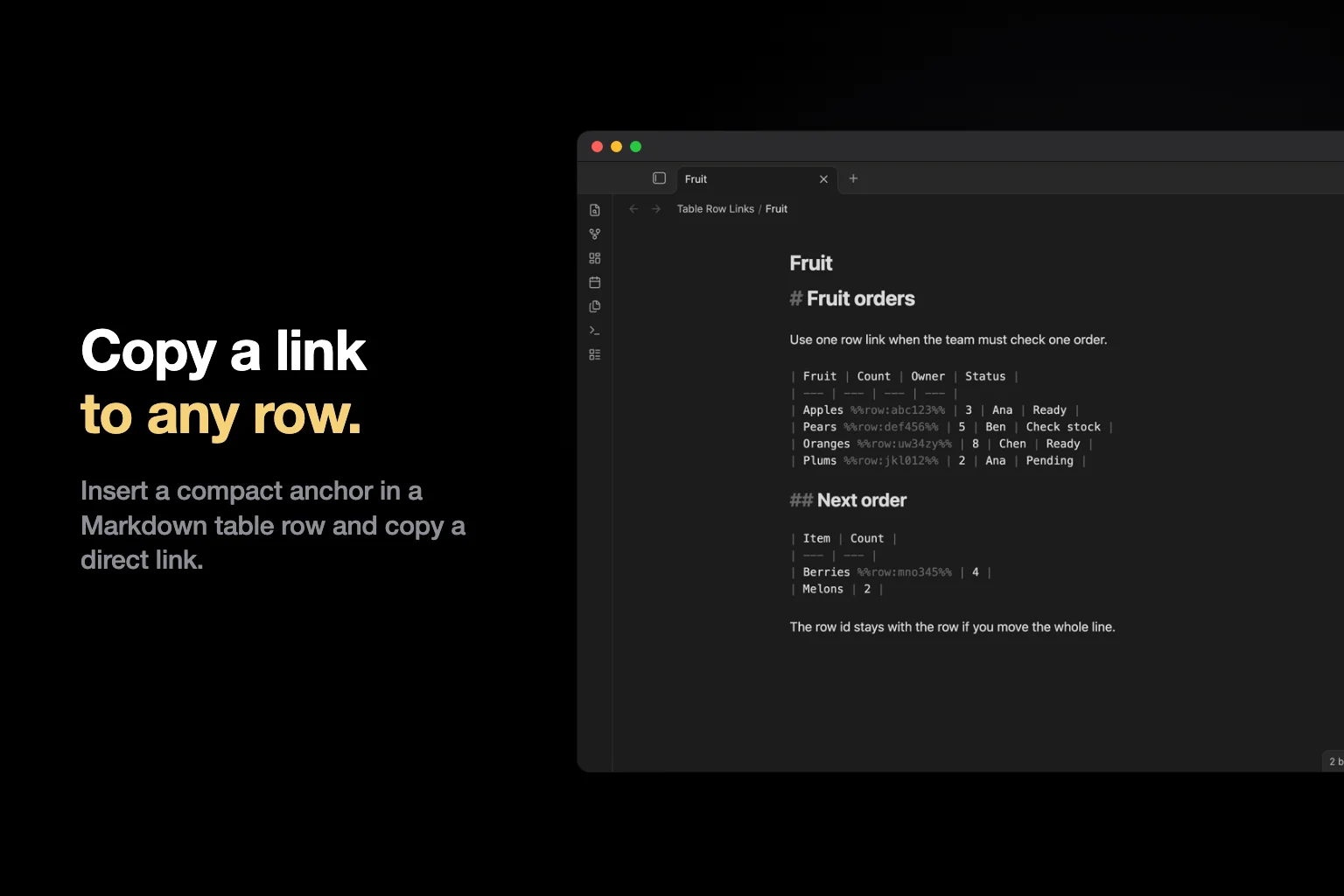
Table Row Links ti permette di copiare un collegamento a una riga di dati in una tabella Markdown. Inserisce un piccolo commento ancorato nella prima cella, quindi copia un collegamento Markdown. Apri quel collegamento per aprire la nota con il cursore posizionato sulla riga contrassegnata.
Usalo per un ordine, un compito di progetto o un elemento di revisione che richiede un riferimento preciso. I comandi gratuiti funzionano senza account. La versione Pro aggiunge la ricerca tra le note della vault, i collegamenti alle righe in modalità lettura e la pulizia degli ancoraggi.
Versione 1.1.3. Richiede Obsidian 1.13.4 o successivo. Funziona su desktop e mobile.
1 Installazione
Table Row Links richiede Obsidian 1.13.4 o successivo. Apri Impostazioni, Plugin della community, Sfoglia e cerca "Table Row Links". Seleziona Installa e Abilita.
Per installare una versione manuale, inserisci main.js, manifest.json e styles.css nella cartella <vault>/.obsidian/plugins/table-row-links/. Ricarica l'elenco dei plugin della community e abilita Table Row Links. Installalo nella vault in cui desideri aprire i collegamenti alle righe.
2 Primi passi
- Incolla questa tabella in una nota:
| Task | Owner |
| --- | --- |
| Stesura del piano | Ana |
| Verifica del budget | Ben |
- In modalità Sorgente, posiziona il cursore sulla riga "Verifica del budget".
- Esegui "Copia collegamento a questa riga della tabella". Inserisce un piccolo commento ancorato nella prima cella e copia un collegamento Markdown.
-
Incolla il collegamento in un'altra nota. Apri quel collegamento per aprire la nota con il cursore posizionato sulla riga contrassegnata.
-
Apri una nota Markdown in modalità di editing. Usa la modalità Sorgente se l'editor della tabella non posiziona il cursore sulla riga desiderata.
- Posiziona il cursore su una riga di dati, sotto l'intestazione della tabella e la riga separatrice.
- Esegui il comando di copia dal menu comando o dal menu contestuale dell'editor.
- Incolla il collegamento in una nota, un compito o un messaggio. Mantieni l'ancora nella riga di destinazione.
Il parser supporta tabelle con barre iniziali e finali, inclusi righi con una sola cella e barre escapate. Salta codice in blocchi incapsulati e codice indentato. Tabelle senza barre esterne, tabelle HTML e tabelle generate sono al di fuori del raggio di questo parser.
3 Funzionalità
Copia un collegamento alla riga
Posiziona il cursore su una riga di dati ed esegui "Copia collegamento a questa riga della tabella". Una riga come | Mele | 3 | diventa | Mele %%row:abc123%% | 3 |. L'ID contiene sei lettere minuscole o cifre. Copia di nuovo da quella riga per riutilizzare l'ID. Il comando modifica la riga nell'editor, quindi l'azione fa parte della cronologia annulla della nota.
L'etichetta del collegamento proviene dalla prima cella, con un limite di 40 caratteri. Una prima cella vuota riceve un'etichetta come "Riga 2". Questo numero parte da 1 in ogni tabella. Il menu contestuale dell'editor include anche l'azione di copia quando il cursore è su una riga di dati.
Apri la riga contrassegnata
Il collegamento copiato utilizza obsidian://table-row, con il nome della vault, il percorso del file e l'ID della riga. Il plugin apre la nota in modalità Sorgente, posiziona il cursore sulla riga e la fa scorrere. I percorsi con spazi e caratteri hash sono codificati nel collegamento. La modalità lettura nasconde i commenti ancorati e mostra i valori delle celle.
Se manca l'ID della riga, la nota si apre in cima e viene mostrato un avviso con l'ID mancante e il percorso. Se il file è mancante, viene mostrato un avviso con il percorso. Un collegamento indica una sola vault; richiede lo stesso nome di vault e percorso del file sul dispositivo che lo apre.
Salta all'interno della nota corrente
Esegui "Vai alla riga della tabella..." nell'editor per visualizzare le righe contrassegnate della nota corrente. Digita parte di un'etichetta o di un ID per filtrare l'elenco. Ogni elemento mostra l'etichetta, il numero di riga e l'ID. Seleziona un risultato per spostare il cursore su quella riga. Le righe senza marcatore non appaiono finché non copi un collegamento da esse.
Cerca nella vault (Pro)
Esegui "Vai alla riga della tabella nella vault (Pro)" per leggere le note Markdown nella vault corrente e elencare le loro righe contrassegnate. Un risultato include il percorso del file, quindi puoi distinguere etichette simili. Seleziona un risultato per aprire la sua nota a quella riga. L'elenco viene costruito quando esegui il comando. Esegui nuovamente il comando dopo aver modificato i marcatori in un'altra nota.
Collegamenti alle righe in modalità lettura (Pro)
In modalità lettura, Pro gestisce un collegamento come [[Fruit#^abc123|Apri Mele]] quando abc123 è un marcatore nella prima cella della tabella di destinazione. Cliccandoci si apre quella riga in modalità editing. Premi Ctrl-click, o Cmd-click su macOS, per aprire una nuova scheda. Un collegamento a un blocco normale usa il gestore predefinito di Obsidian.
Questa funzionalità è un ausilio alla navigazione. Non crea ID nativi per le righe delle tabelle. Anteprime al passaggio del mouse sulle righe e incorporamento di righe sono al di fuori dell'ambito di questa versione. Il comando gratuito crea un collegamento URI; non crea un wikilink.
Rimuovi gli ancoraggi non utilizzati (Pro)
Esegui "Rimuovi gli ancoraggi di riga non utilizzati (Pro)" nell'editor. Il plugin analizza le note Markdown nella vault per trovare collegamenti URI alle righe, wikilink in stile riga e collegamenti Markdown alla nota corrente. Un wikilink in una cella della tabella con un pipe alias escapato conta anche. Rimuove i marcatori nella prima cella che non hanno tali riferimenti. Lascia intatto il testo della cella e segnala il numero di marcatori rimossi. Usa Annulla per ripristinare l'edit.
Collegamenti in email, messaggi, un'altra vault o file non Markdown sono al di fuori dell'analisi. Un collegamento copiato che non hai ancora incollato in una nota della vault non protegge il suo marcatore. Tieni questi marcatori se hai bisogno di collegamenti esterni. La pulizia si arresta se il testo dell'editor corrente cambia durante l'analisi.
4 Comandi
Apri il menu comando e digita il nome del plugin per vedere questi comandi. Puoi assegnare una scorciatoia a ciascuno in Impostazioni, Scelte rapide.
| Comando | ID comando |
|---|---|
| Copia collegamento a questa riga della tabella | table-row-links:copy-row-link |
| Vai alla riga della tabella... | table-row-links:jump-to-row |
| Vai alla riga della tabella nella vault (Pro) | table-row-links:jump-to-row-vault |
| Rimuovi gli ancoraggi di riga non utilizzati (Pro) | table-row-links:remove-unused-anchors |
5 Impostazioni
Dopo un aggiornamento minore o maggiore, questo plugin apre una scheda "Cosa c'è di nuovo" in background. La scheda e la scheda delle impostazioni suggeriscono altri plugin NoteMods e Zovo Chat e collegano a notemods.com per il feedback (privacy). La scheda non invia dati. Disattivala in Impostazioni.
"L'elemento nel menu contestuale dell'editor" è abilitato per impostazione predefinita. Disattivalo per nascondere l'azione del menu; i comandi rimangono disponibili. Le impostazioni di Scelte rapide di Obsidian ti permettono di assegnare tasti ai comandi. Il plugin non imposta alcuna scorciatoia predefinita.
La sezione Pro contiene il link al sponsor, l'azione di accesso, lo stato, Aggiorna e Esci. Le immagini mostrano una risposta di test locale al sponsoraggio, senza pagamento né richiesta GitHub attiva.
6 Privacy, pagamento e rete
Le funzionalità principali sono gratuite. Le funzionalità Pro richiedono un sponsoraggio su GitHub delluckystrike: 5 dollari al mese o più, oppure 15 dollari una tantum. Un pagamento totale di 15 dollari soddisfa il requisito di pagamento per Pro senza ulteriori pagamenti. L'accesso e i controlli seguenti continuano a valere. Le tue note rimangono leggibili e modificabili con o senza Pro.
Un pagamento una tantum attiva Pro in tutti i plugin NoteMods.
GitHub gestisce il pagamento. Sponsorizza su https://github.com/sponsors/theluckystrike/sponsorships?tier_id=666162&frequency=one-time&metadata_source=table-row-links. Non è necessario un account per le funzionalità gratuite. Pro richiede l'account GitHub che ha effettuato il sponsoraggio.
Fino a quando non selezioni "Accedi con GitHub" nelle impostazioni, Table Row Links non effettua richieste di rete. L'accesso utilizza il flusso dispositivo GitHub. Table Row Links invia il suo ID client pubblico e lo scope read:user a https://github.com/login/device/code e ti mostra un codice. Mentre inserisci il codice su https://github.com/login/device, controlla ogni pochi secondi lo stato di accesso tramite https://github.com/login/oauth/access_token. Lo scope permette solo la lettura del profilo. GitHub ne ha bisogno per mostrare il livello di sponsoraggio. Non concede alcuno scope di repository né accesso in scrittura.
Dopo l'accesso, Table Row Links invia una sola query a https://api.github.com/graphql. Verifica se l'account collegato sponsorizza deluckystrike. Chiede il livello e il pagamento totale a deluckystrike. Il plugin riutilizza un controllo riuscito per 7 giorni. I controlli falliti possono riprovare dopo 6 ore. Seleziona Aggiorna per richiedere un controllo anticipato. Non invia contenuti delle note, nomi di file o altri dati della vault, e non ha telemetria.
Dopo un controllo riuscito, Pro può funzionare offline per fino a 14 giorni. Esci o una risposta negativa al sponsoraggio disattiva Pro. Il plugin memorizza il token GitHub tramite l'API di archiviazione segreta di Obsidian. Non inserisce il token nelle impostazioni salvate né nei dati locali di sponsoraggio. L'archiviazione locale di questo dispositivo conserva il tuo accesso GitHub, il livello e l'ora dell'ultimo controllo. Esci cancella il token. Puoi anche revocare l'accesso nelle tue impostazioni GitHub, sotto Applicazioni.
7 Domande e risposte
Il collegamento sopravvive a una riga spostata?
Il plugin trova il marcatore, piuttosto che un numero di riga salvato. Sposta l'intera riga con il suo commento per mantenere quel riferimento. Rinominare la nota o la vault non riscrive i collegamenti URI copiati. Aggiorna il percorso o copia un nuovo collegamento dopo una rinomina. Se due righe hanno lo stesso ID, la prima riga corrispondente è il destinatario.
Cosa non è stato testato?
I test dell'app vengono eseguiti su macOS con le versioni desktop supportate più vecchie e più recenti disponibili al pubblico. Non sono stati testati dispositivi mobili, Windows, Linux, lancio di URI da applicazioni esterne, conflitti di sincronizzazione, prestazioni con vault grandi, temi di terze parti e pagamento/sign-in GitHub in tempo reale. L'app testa il confine dell'area di appiccicamento e la risposta del sponsoraggio. Il codice non usa API Node o Electron, ma questo non è un risultato di test mobile.
8 Supporto
Segnala un bug nel tracker degli issue di questo repository. Includi la versione di Obsidian, la modalità di editing o lettura, e una piccola tabella che mostra il problema. Rimuovi il testo privato delle note prima di condividerlo. Il plugin utilizza la licenza MIT.