Table Row Links · مستندات افزونههای Obsidian
مستندات Table Row Links (فارسی)
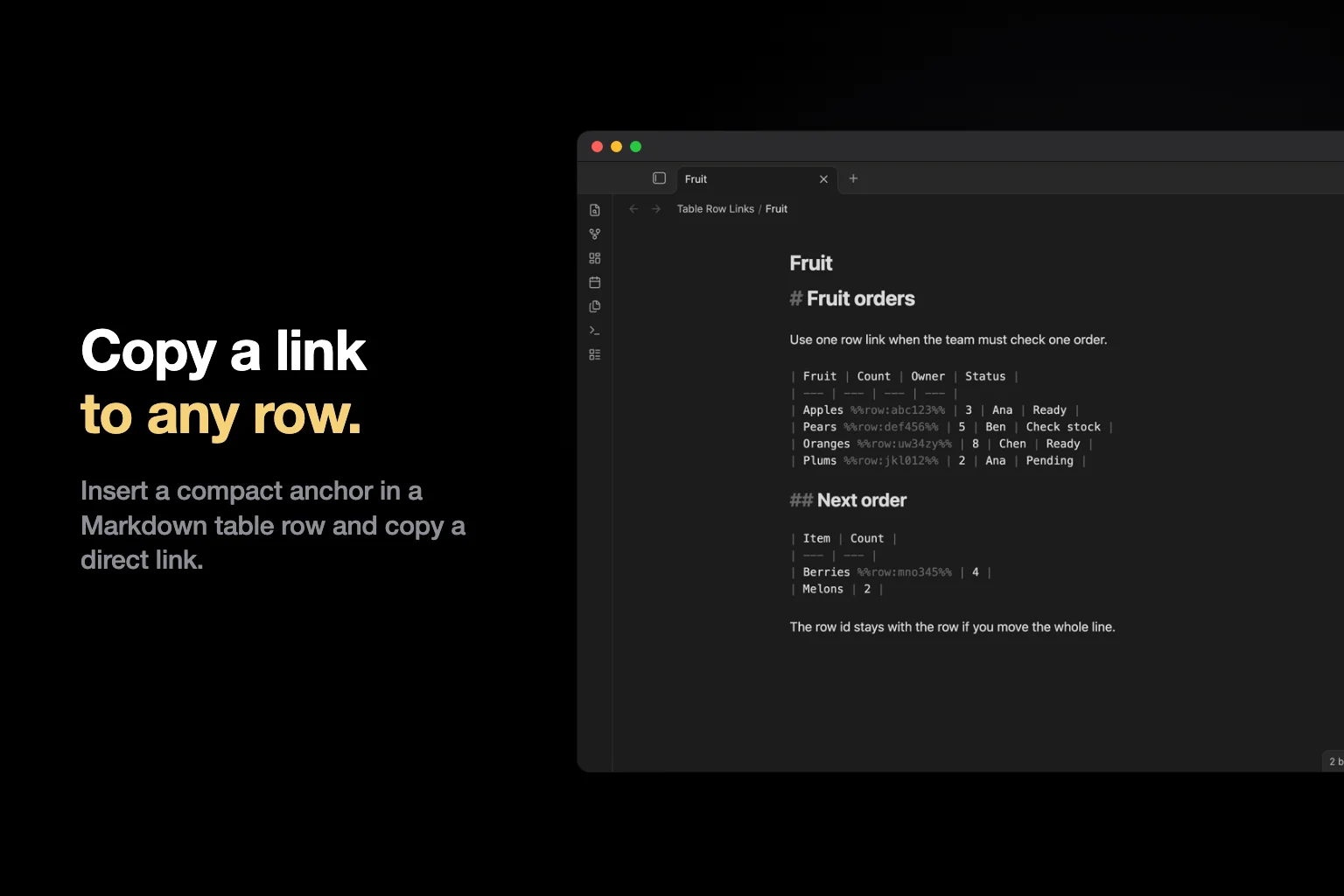
Table Row Links به شما امکان میدهد لینکی به یک ردیف داده در جدول Markdown کپی کنید. این ابزار یک کامنت کوچک آنکر را در اولین سلول قرار میدهد و سپس یک لینک Markdown را کپی میکند. با باز کردن این لینک، نوت با کursor روی ردیف علامتگذاری شده باز میشود.
برای استفاده از آن در یک سفارش، وظیفه پروژه یا آیتم بررسی که نیاز به ارجاع دقیق دارد. دستورات رایگان بدون نیاز به حساب کاربری کار میکنند. نسخه Pro امکان جستجو در تمام نوتهای کیف، لینکهای ردیف در حالت خواندن و پاکسازی آنکرها را اضافه میکند.
نسخه ۱.۱.۳. نیازمند Obsidian ۱.۱۳.۴ یا بالاتر است. این ابزار روی دسکتاپ و موبایل کار میکند.
۱ نصب
Table Row Links نیازمند Obsidian ۱.۱۳.۴ یا بالاتر است. تنظیمات را باز کنید، افزونههای جامعه، مرور کنید و عبارت "Table Row Links" را جستجو کنید. روی نصب و فعالسازی کلیک کنید.
برای نصب دستی یک نسخه، فایلهای main.js، manifest.json و styles.css را در مسیر <vault>/.obsidian/plugins/table-row-links/ قرار دهید. لیست افزونههای جامعه را دوباره بارگذاری کنید و Table Row Links را فعال کنید. این ابزار را در کیف نوتی که میخواهید لینکهای ردیف را باز کنید نصب کنید.
۲ شروع کار
- این جدول را در یک نوت کپی کنید:
| Task | Owner |
| --- | --- |
| Draft the plan | Ana |
| Check the budget | Ben |
- در حالت Source، کursor را روی ردیف "Check the budget" قرار دهید.
- دستور "Copy link to this table row" را اجرا کنید. این دستور یک کامنت کوچک آنکر را در اولین سلول قرار میدهد و سپس یک لینک Markdown را کپی میکند.
-
لینک را در نوت دیگری بچسبانید. با باز کردن این لینک، نوت با کursor روی ردیف علامتگذاری شده باز میشود.
-
یک نوت Markdown را در حالت ویرایش باز کنید. اگر ویرایشگر جدول کursor را روی خط مورد نظر قرار نداد، از حالت Source استفاده کنید.
- کursor را روی یک ردیف داده، زیر سربرگ جدول و خط جداکننده قرار دهید.
- دستور کپی را از دستورالعمل فرمان یا منوی متنی ویرایشگر اجرا کنید.
- لینک را در یک نوت، وظیفه یا پیام بچسبانید. آنکر را در ردیف مقصد حفظ کنید.
پارسر این ابزار جداولی با خطوط اولیه و پایانی از علامت |، شامل ردیفهای تکسلولی و خطوط با علامت | فرار شده را پشتیبانی میکند. جداول داخل کد فریم (fenced code) و کد متنی با فاصله (indented code) را نادیده میگیرد. جداول بدون علامت | در اطراف، جداول HTML و جداول تولید شده خارج از دامنه این پارسر هستند.
۳ ویژگیها
کپی لینک ردیف
کursor را در یک ردیف داده قرار دهید و دستور "Copy link to this table row" را اجرا کنید. یک ردیف مانند | Apples | 3 | به | Apples %%row:abc123%% | 3 | تبدیل میشود. شناسه شامل شش کاراکتر کوچک حروف یا اعداد است. دوباره از همان ردیف کپی کنید تا شناسه را مجدداً استفاده کنید. این دستور ردیف را در ویرایشگر تغییر میدهد، بنابراین این ویرایش بخشی از تاریخچه بازگشت (undo history) نوت خواهد بود.
برچسب لینک از اولین سلول گرفته میشود و حداکثر ۴۰ کاراکتر دارد. سلول خالی اولی، برچسبی مانند "Row 2" دریافت میکند. این شماره از ۱ در هر جدول شروع میشود. منوی متنی ویرایشگر نیز دستور کپی را در صورتی که کursor روی یک ردیف داده باشد، دارد.
باز کردن ردیف علامتگذاری شده
لینک کپی شده از obsidian://table-row استفاده میکند و شامل نام کیف، مسیر فایل و شناسه ردیف است. این ابزار نوت را در حالت Source باز میکند، کursor را روی ردیف قرار میدهد و به آن اسکرول میکند. مسیرهای حاوی فاصله و کاراکتر # در لینک کدگذاری میشوند. حالت خواندن کامنتهای آنکر را پنهان میکند و مقادیر سلولها را نمایش میدهد.
اگر شناسه ردیف وجود نداشته باشد، نوت در بالای صفحه باز میشود و یک اعلان شناسه و مسیر گم شده را نمایش میدهد. اگر فایل وجود نداشته باشد، اعلانی مسیر را نمایش میدهد. یک لینک فقط به یک کیف اشاره میکند؛ برای باز کردن آن، نیاز است که نام کیف و مسیر فایل در دستگاه بازکننده یکسان باشد.
جهتیابی در نوت فعلی
دستور "Jump to table row..." را در ویرایشگر اجرا کنید تا ردیفهای علامتگذاری شده نوت فعلی را ببینید. بخشی از برچسب یا شناسه را تایپ کنید تا لیست را فیلتر کنید. هر آیتم شامل برچسب، شماره خط و شناسه است. یک نتیجه را انتخاب کنید تا کursor به آن ردیف برسد. ردیفهای بدون علامت فقط پس از کپی لینک از آنها در لیست نمایش داده میشوند.
جستجو در کیف (Pro)
دستور "Jump to table row in vault (pro)" را اجرا کنید تا نوتهای Markdown موجود در کیف فعلی را بخوانید و ردیفهای علامتگذاری شده آنها را لیست کنید. یک نتیجه شامل مسیر فایل است، بنابراین میتوانید برچسبهای مشابه را از هم تشخیص دهید. یک نتیجه را انتخاب کنید تا نوت مربوطه در آن ردیف باز شود. لیست در زمان اجرای دستور ساخته میشود. پس از تغییر علامتگذاری در نوت دیگری، دوباره دستور را اجرا کنید.
لینکهای ردیف در حالت خواندن (Pro)
در حالت خواندن، نسخه Pro لینکی مانند [[Fruit#^abc123|Open Apples]] را وقتی abc123 یک علامت در اولین سلول جدول هدف باشد، پردازش میکند. کلیک روی آن، آن ردیف را در حالت ویرایش باز میکند. کلیک با Ctrl یا Cmd در macOS، یک تب جدید باز میکند. لینک به یک بلوک معمولی با استفاده از مدیر لینکهای استاندارد Obsidian پردازش میشود.
این ویژگی یک کمک ناوبری است. این ویژگی آیدیهای بلوک طبیعی برای ردیفهای جدول ایجاد نمیکند. پیشنمایش هاور ردیف و قرار دادن ردیف در جدول خارج از دامنه این نسخه است. دستور رایگان کپی، یک لینک URI ایجاد میکند؛ لینک ویکی ایجاد نمیکند.
حذف آنکرهای غیراستفاده شده (Pro)
دستور "Remove unused row anchors (pro)" را در ویرایشگر اجرا کنید. این ابزار نوتهای Markdown موجود در کیف را برای لینکهای URI ردیف، لینکهای ویکی با سبک ردیف و لینکهای Markdown به نوت فعلی اسکن میکند. یک لینک ویکی در سلول جدول با علامت | فرار شده نیز محسوب میشود. آنکرهای اولین سلول که هیچ مرجعی ندارند حذف میشوند. متن سلول حفظ میشود و تعداد حذف شده گزارش میشود. از Undo برای بازگرداندن ویرایش استفاده کنید.
لینکهای موجود در ایمیل، پیامها، کیف دیگر یا فایلهای غیر-Markdown در اسکن قرار نمیگیرند. لینک کپی شده که هنوز در نوت کیف قرار نگرفته است، آنکر را محافظت نمیکند. اگر به این لینکهای خارجی نیاز دارید، آنکرها را حفظ کنید. پاکسازی متوقف میشود اگر متن ویرایشگر در حین اسکن تغییر کند.
۴ دستورات
دستورالعمل فرمان را باز کنید و نام افزونه را تایپ کنید تا این دستورات را ببینید. میتوانید هر کدام را در تنظیمات، دکمههای کلیدی (Hotkeys) یک کلید اختصاصی دهید.
| دستور | شناسه دستور |
|---|---|
| Copy link to this table row | table-row-links:copy-row-link |
| Jump to table row... | table-row-links:jump-to-row |
| Jump to table row in vault (pro) | table-row-links:jump-to-row-vault |
| Remove unused row anchors (pro) | table-row-links:remove-unused-anchors |
۵ تنظیمات
پس از بهروزرسانی جزئی یا اصلی، این افزونه یک تب "چه چیزهای جدیدی وجود دارد" را در پسزمینه باز میکند. این تب و کارت تنظیمات پیشنهاد دیگر افزونههای NoteMods و Zovo Chat را میدهد و به notemods.com برای بازخورد لینک میکند (حریم خصوصی). این تب دادهای ارسال نمیکند. این تب را در تنظیمات خاموش کنید.
"آیتم منوی متنی ویرایشگر" به صورت پیشفرض فعال است. این گزینه را خاموش کنید تا این عملکرد در منوی مخفی شود؛ دستورات همچنان در دسترس خواهند بود. تنظیمات دکمههای کلیدی Obsidian به شما امکان میدهد کلیدهایی را به دستورات اختصاص دهید. این افزونه هیچ دکمه کلیدی پیشفرضی تنظیم نمیکند.
بخش Pro شامل لینک حمایت، عملکرد ورود، وضعیت، تازهسازی و خروج است. تصاویر نمایش داده شده از پاسخ تست محلی حمایت است و بدون پرداخت یا درخواست زنده GitHub است.
۶ حریم خصوصی، پرداخت و شبکه
ویژگیهای اصلی رایگان هستند. ویژگیهای Pro نیازمند حمایت از طریق GitHub Sponsors از theluckystrike: حداقل ۵ دلار در ماه یا ۱۵ دلار یکباره است. مجموع پرداخت ۱۵ دلار، نیاز به پرداخت بیشتر برای فعالسازی Pro را برطرف میکند. ورود و بررسیهای زیر همچنان اعمال میشوند. نوتهای شما با یا بدون Pro قابل خواندن و ویرایش خواهند بود.
یک پرداخت یکباره، Pro را در تمام افزونههای NoteMods فعال میکند.
پرداخت توسط GitHub مدیریت میشود. برای حمایت به https://github.com/sponsors/theluckystrike/sponsorships?tier_id=666162&frequency=one-time&metadata_source=table-row-links بروید. برای ویژگیهای رایگان نیاز به حساب کاربری نیست. برای Pro نیاز به حساب GitHub که حمایت کرده است، وجود دارد.
تا زمانی که "ورود با GitHub" را در تنظیمات انتخاب نکنید، Table Row Links درخواست شبکهای ارسال نمیکند. ورود با جریان دستگاه GitHub انجام میشود. Table Row Links شناسه کلاینت عمومی خود و دامنه read:user را به https://github.com/login/device/code ارسال میکند و کدی را نمایش میدهد. در حالی که شما کد را در https://github.com/login/device وارد میکنید، هر چند ثانیه به https://github.com/login/oauth/access_token درخواست میفرستد تا وضعیت ورود را بررسی کند. این دامنه فقط اجازه خواندن پروفایل را میدهد. GitHub این دسترسی را برای نمایش سطح حمایت نیاز دارد. هیچ دسترسی به مخزن یا نوشتن نمیدهد.
پس از ورود، Table Row Links یک درخواست به https://api.github.com/graphql ارسال میکند. این درخواست بررسی میکند که آیا حساب ورودی از theluckystrike حمایت میکند یا خیر. اطلاعات سطح و مجموع پرداخت به theluckystrike درخواست میشود. این ابزار یک بررسی موفق را برای ۷ روز استفاده مجدد میکند. بررسیهای ناموفق میتوانند پس از ۶ ساعت دوباره تلاش کنند. برای بررسی زودتر، دکمه تازهسازی را بزنید. این ابزار هیچ محتوای نوت، نام فایل یا دادههای کیف ارسال نمیکند و هیچ گزارشدهی (telemetry) ندارد.
پس از بررسی موفق، Pro میتواند تا ۱۴ روز بدون اتصال به اینترنت کار کند. خروج یا پاسخ منفی به حمایت، Pro را غیرفعال میکند. این ابزار توکن GitHub را از طریق API ذخیرهسازی محرمانه Obsidian ذخیره میکند. این توکن را در تنظیمات ذخیره شده یا دادههای محلی حمایت خود قرار نمیدهد. ذخیرهسازی محلی این دستگاه، ورود GitHub، سطح و زمان آخرین بررسی را نگه میدارد. خروج توکن را پاک میکند. میتوانید دسترسی را در تنظیمات GitHub خود، در بخش برنامهها (Applications) لغو کنید.
۷ سوالات و پاسخها
آیا لینک پس از جابجایی ردیف حفظ میشود؟
این ابزار از آنکر پیدا میکند، نه شماره خط ذخیره شده. ردیف را با کامنت خود جابجا کنید تا این ارجاع حفظ شود. تغییر نام نوت یا کیف، لینکهای کپی شده را بازنویسی نمیکند. پس از تغییر نام، مسیر را بهروز کنید یا لینک جدیدی کپی کنید. اگر دو ردیف دارای شناسه یکسان باشند، اولین ردیف مطابق، هدف خواهد بود.
چه چیزهایی تست نشدهاند؟
آزمونهای برنامه روی macOS با اولین و آخرین نسخههای عمومی دسکتاپ پشتیبانی شده اجرا شدند. دستگاههای موبایل، ویندوز، لینوکس، اجرای URI از برنامههای خارجی، تعارضات همگامسازی، عملکرد کیف بزرگ، تمهای سوم و پرداخت/ورود زنده GitHub تست نشدهاند. آزمون برنامه مرز کلیپبورد و پاسخ حمایت را مصنوعی میکند. منبع از API Node یا Electron استفاده نمیکند، اما این امر نتیجه تست موبایل نیست.
۸ پشتیبانی
خطایی را در ردیف مشکلات این مخزن گزارش دهید. نسخه Obsidian، حالت ویرایش یا خواندن و یک جدول کوچک که مشکل را نشان میدهد را شامل کنید. قبل از به اشتراک گذاشتن، متن نوتهای خصوصی را حذف کنید. این افزونه از لایسنس MIT استفاده میکند.