Table Row Links · Obsidian eklenti belgeleri
Table Row Links belgeleri (Türkçe)
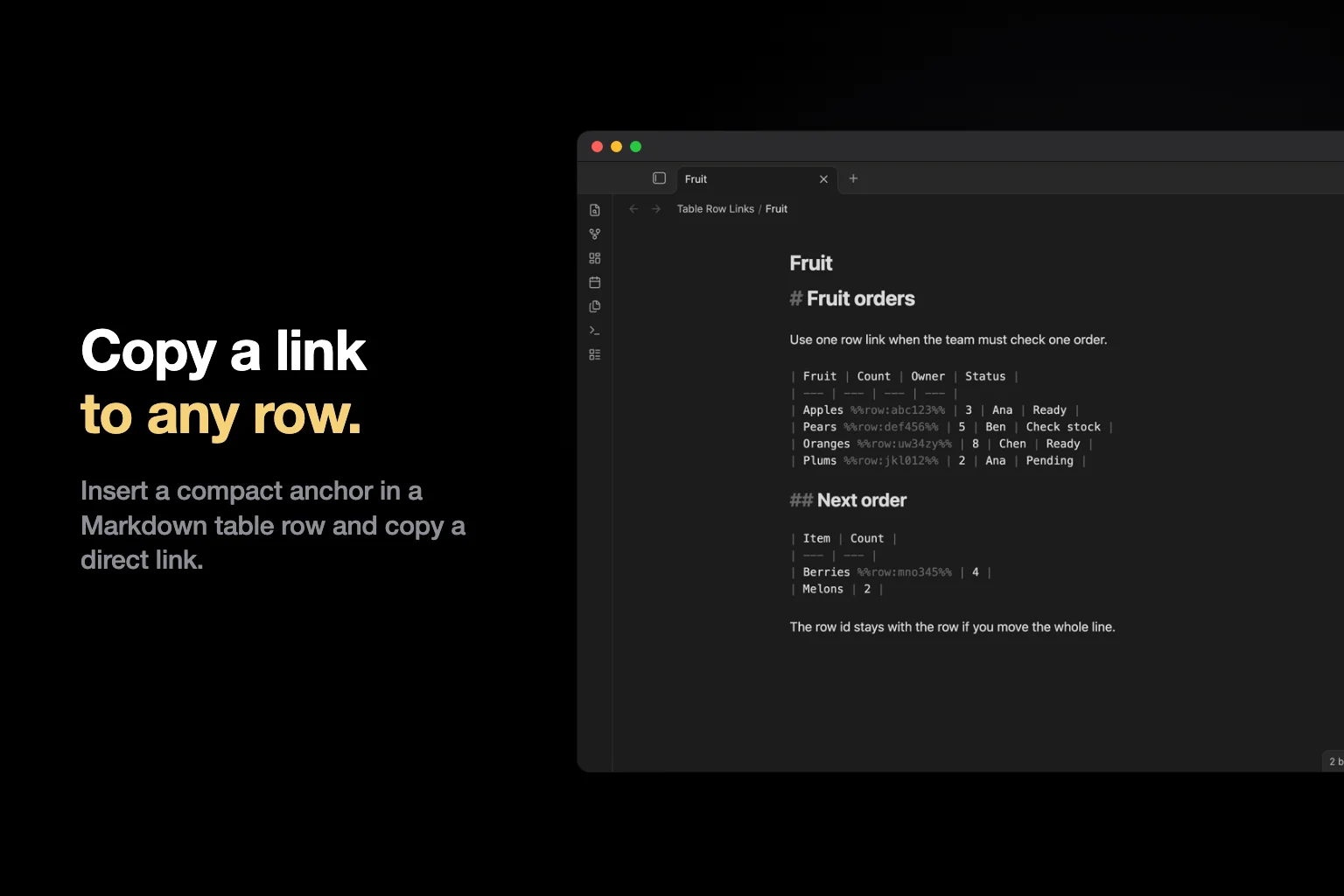
Table Row Links, bir Markdown tablosundaki bir veri satırına bir bağlantı kopyalamanıza olanak tanır. İlk hücreye küçük bir bağlantı yorumu ekler ve ardından bir Markdown bağlantısı kopyalar. Bu bağlantıyı açmak, imleci işaretli satıra getiren bir notu açar.
Sipariş, proje görevi veya kesin bir referans gereken bir inceleme öğesi için kullanın. Ücretsiz komutlar hesap gerektirmeden çalışır. Pro sürümü, kasa notaları arasında arama, okuma görünümü satır bağlantıları ve bağlantı temizliği ekler.
Sürüm 1.1.3. Obsidian 1.13.4 veya daha sonraki sürümleri gerektirir. Masaüstü ve mobil cihazlarda çalışır.
1 Kurulum
Table Row Links, Obsidian 1.13.4 veya daha sonraki bir sürümü gerektirir. Ayarlar’ı açın, Topluluk eklentileri, Tarayın ve "Table Row Links" arayın. Kur ve Etkinleştir seçeneğini seçin.
El ile bir sürüm yüklemek için main.js, manifest.json ve styles.css dosyalarını <vault>/.obsidian/plugins/table-row-links/ klasörüne yerleştirin. Topluluk eklentisi listesini yenileyin ve Table Row Links’i etkinleştirin. Satır bağlantılarını açmak istediğiniz kasa içinde kurulumu yapın.
2 Başlarken
- Aşağıdaki tabloyu bir notaya yapıştırın:
| Görev | Sorumlu |
| --- | --- |
| Planı tasla | Ana |
| Bütçeyi kontrol et | Ben |
- Kaynak modunda "Bütçeyi kontrol et" satırında imleci konumlandırın.
- "Bu tablo satırına bağlantı kopyala" komutunu çalıştırın. İlk hücreye küçük bir bağlantı yorumu ekler ve ardından bir Markdown bağlantısı kopyalar.
-
Bağlantıyı başka bir notaya yapıştırın. Bu bağlantıyı açmak, imleci işaretli satıra getiren notu açar.
-
Düzenleme modunda bir Markdown notunu açın. İstediğiniz satırın üzerine imleci yerleştirmek için tablo düzenleyicisi imleci doğru konuma getirmiyorsa Kaynak modunu kullanın.
- Tablo başlığı ve ayırıcı satırının altındaki bir veri satırında imleci konumlandırın.
- Komut paletinden veya düzenleyici bağlam menüsünden kopyalama komutunu çalıştırın.
- Bağlantıyı bir not, görev veya mesaj içine yapıştırın. Hedef satırda bağlantıyı koruyun.
Yalnızca başlangıç ve bitiş boruları olan tabloları, tek hücreli satırları ve kaçırılmış boruları destekler. Çerçeve kodu ve girintili kod satırlarını atlar. Dış boruları olmayan tablolar, HTML tabloları ve oluşturulan tablolar bu ayrıştırıcının kapsamı dışındadır.
3 Özellikler
Satır bağlantısı kopyala
Bir veri satırında imleci konumlandırın ve "Bu tablo satırına bağlantı kopyala" komutunu çalıştırın. | Elma | 3 | gibi bir satır | Elma %%row:abc123%% | 3 | hâline gelir. Kimlik, altı küçük harf veya rakamdan oluşur. Aynı satırdan tekrar kopyalayarak kimliği yeniden kullanabilirsiniz. Komut, düzenleyicide satırı değiştirir, bu yüzden düzenleme notun geri alma geçmişi içinde olur.
Bağlantı etiketi ilk hücreden gelir ve 40 karaktere kadar sınırlıdır. Boş ilk hücre, "Satır 2" gibi bir etiket alır. Bu sayı her tabloda 1'den başlar. İmleç bir veri satırında iken düzenleyici bağlam menüsünde de kopyalama eylemi mevcuttur.
İşaretlenmiş satırı aç
Kopyalanan bağlantı obsidian://table-row kullanır, kasa adı, dosya yolu ve satır kimliği içerir. Eklenti notu Kaynak modunda açar, imleci satırın üzerine yerleştirir ve o satıra kaydırır. Boşluk ve hash karakteri içeren yollar bağlantılarda kodlanır. Okuma görünümü bağlantı yorumlarını gizler ve hücre değerlerini gösterir.
Eğer satır kimliği eksikse, not üstüne açılır ve eksik kimlik ve yol hakkında bir bildirim verilir. Dosya eksikse, yol hakkında bir bildirim verilir. Bir bağlantı yalnızca bir kasa adını belirtir; açan cihazda aynı kasa adı ve dosya yolu gerekir.
Mevcut notta gezin
Düzenleyicide "Tablo satırına git..." komutunu çalıştırarak mevcut notun işaretlenmiş satırlarını görebilirsiniz. Etiket veya kimlik kısmını yazarak listeyi filtreleyin. Her öğe etiketini, satır numarasını ve kimliğini gösterir. Bir sonucu seçerek imleci o satıra taşıyabilirsiniz. Bir işaretleyici olmayan satırlar, onlardan bir bağlantı kopyalanmadan önce görünmez.
Kasa içinde arama (Pro)
"Düzenleyicide tablo satırına git (Pro)" komutunu çalıştırarak mevcut kasa içindeki Markdown notlarını okuyun ve işaretlenmiş satırlarını listeleyin. Bir sonuç dosya yolunu içerir, bu sayede benzer etiketleri birbirinden ayırt edebilirsiniz. Bir sonucu seçerek notu o satırda açarsınız. Liste komut çalıştırıldığında oluşturulur. Başka bir notta işaretleyicileri değiştirdikten sonra komutu tekrar çalıştırın.
Okuma görünümü satır bağlantıları (Pro)
Okuma görünümünde, Pro, abc123 hedef tablonun ilk hücresinde bir işaretleyiciyse [[Meyve#^abc123|Elmaları Aç]] gibi bir bağlantıyı işler. Tıklayarak o satırı düzenleme modunda açarsınız. Ctrl-tıklayın ya da macOS'ta Cmd-tıklayın, yeni bir sekme açar. Normal bir bloğa yapılan bir bağlantı Obsidian'ın normal işleyicisini kullanır.
Bu özellik bir gezinme yardımcısıdır. Satır için yerel blok kimlikleri oluşturmayan. Satır üzerine gelme önizlemeleri ve satır gömme bu sürümün kapsamı dışındadır. Ücretsiz kopyalama komutu bir URI bağlantısı oluşturur; bir wikilink oluşturmayan.
Kullanılmayan bağlantıları temizle (Pro)
Düzenleyicide "Kullanılmayan satır işaretleyicilerini temizle (Pro)" komutunu çalıştırın. Eklenti kasa içindeki Markdown notlarını tarar ve satır URI bağlantılarını, satır tarzı wikilinkleri ve mevcut nota yapılan Markdown bağlantılarını arar. Bir tablo hücresinde kaçırılmış bir takma ad borusu olan bir wikilink de sayılır. Bağlantısı olmayan ilk hücre işaretleyicileri kaldırılır. Hücre metni korunur ve kaldırılan sayısını bildirir. Düzeltmeyi geri almak için Geri al’ı kullanın.
E-posta, mesajlar, başka bir kasa veya Markdown dışı dosyalardaki bağlantılar taranmaz. Kasa notuna yapıştırılmamış kopyalanan bağlantılar işaretleyicisini korumaz. Dış bağlantılar için bu işaretleyicileri koruyun. Tarayıcı sırasında mevcut düzenleyici metni değişirse temizleme durur.
4 Komutlar
Komut paletini açın ve eklentinin adını yazarak bu komutları görebilirsiniz. Ayarlar, Kısayollar bölümünde her birine bir kısayol atayabilirsiniz.
| Komut | Komut kimliği |
|---|---|
| Bu tablo satırına bağlantı kopyala | table-row-links:copy-row-link |
| Tablo satırına git... | table-row-links:jump-to-row |
| Kasa içinde tablo satırına git (Pro) | table-row-links:jump-to-row-vault |
| Kullanılmayan satır işaretleyicilerini temizle (Pro) | table-row-links:remove-unused-anchors |
5 Ayarlar
Küçük veya büyük bir güncellemeden sonra bu eklenti arka planda bir "Ne değişti" sekmesi açar. Sekme ve ayar kartı, diğer NoteMods eklentilerini, Zovo Chat’i önerir ve geri bildirim için notemods.com’a yönlendirir (gizlilik). Sekme veri göndermez. Ayarlar'da sekme kapatabilirsiniz.
"Düzenleyici bağlam menüsü öğesi" varsayılan olarak etkindir. Menü eylemini gizlemek için kapatın; komutlar hâlâ kullanılabilir. Obsidian'ın Kısayollar ayarları, komutlara tuş kombinasyonları atamanıza olanak tanır. Eklenti varsayılan bir kısayol ayarlamaz.
Pro bölümü sponsor bağlantısı, oturum açma eylemi, durum, Yenile ve Oturumu kapatma içerir. Ekran görüntüleri, ödeme veya canlı GitHub isteği olmadan yerel bir test sponsorluk yanıtı kullanır.
6 Gizlilik, ödeme ve ağ
Temel özellikler ücretsizdir. Pro özelliklerine GitHub Sponsors üzerinden theluckystrike'e aylık en az 5 dolar veya tek seferde 15 dolar ödeme yaparak erişebilirsiniz. Toplam 15 dolarlık ödeme, Pro'yu ekstra ödeme yapmadan etkinleştirmek için yeterlidir. Oturum açma ve aşağıdaki denetimler hâlâ geçerlidir. Notlarınız Pro olmadan da okunabilir ve düzenlenebilir.
One payment turns on Pro in every NoteMods plugin.
Ödeme GitHub tarafından işlenir. Sponsor olun: https://github.com/sponsors/theluckystrike/sponsorships?tier_id=666162&frequency=one-time&metadata_source=table-row-links. Ücretsiz özellikler için hesap gerekmez. Pro için sponsor olan GitHub hesabı gerekir.
"GitHub ile oturum aç" seçeneğini Ayarlar'da seçmeden önce Table Row Links hiçbir ağ isteği göndermez. Oturum açma, GitHub cihaz akışı kullanır. Table Row Links, genel istemci kimliğini ve read:user kapsamını https://github.com/login/device/code adresine gönderir ve bir kod gösterir. Kodu https://github.com/login/device adresinde girdiğinizde, birkaç saniyede bir https://github.com/login/oauth/access_token adresine istek göndererek oturum açma durumunu kontrol eder. Bu kapsam yalnızca profil okumalarına izin verir. GitHub, bu erişime sponsorluk seviyesini göstermek için ihtiyaç duyar. Herhangi bir depo kapsamı veya yazma erişimi vermez.
Oturum açtıktan sonra Table Row Links, https://api.github.com/graphql adresine bir sorgu gönderir. Oturum açılan hesabın theluckystrike'i sponsor olup olmadığını kontrol eder. Seviyesini ve theluckystrike'e yapılan toplam ödemeyi sorar. Başarılı bir kontrol 7 gün boyunca yeniden kullanılır. Başarısız kontroller 6 saat sonra yeniden denenebilir. Daha erken bir kontrol istemek için Yenile’i seçin. Not içeriği, dosya adları veya diğer kasa verileri göndermez ve hiçbir telemetri yoktur.
Başarılı bir kontrolden sonra Pro, en fazla 14 gün boyunca çevrimdışı çalışabilir. Oturumu kapatmak veya olumsuz bir sponsorluk yanıtı, Pro'yu kapatır. Eklenti GitHub belirteci, Obsidian'ın gizli depolama API'sı aracılığıyla saklar. Belirteci kaydedilmiş ayarlarına veya yerel sponsorluk verilerine koymaz. Bu cihazın yerel depolaması, GitHub oturumunuzu, seviyenizi ve son kontrol zamanınızı saklar. Oturumu kapatmak belirteci temizler. GitHub ayarlarınızın Uygulamalar bölümünde erişimi de iptal edebilirsiniz.
7 Sıkça Sorulan Sorular
Bağlantı, satır taşındığında korunur mu?
Eklenti, kaydedilmiş satır numarası değil, işaretleyiciyi bulur. Satırı ve yorumunu birlikte taşıyarak bu referansı koruyabilirsiniz. Notun adını veya kasa adını değiştirmek, kopyalanmış URI bağlantılarını yeniden yazmaz. Yeniden adlandırma sonrası yolu güncelleyin veya yeni bir bağlantı kopyalayın. İki satır aynı kimliğe sahipse, ilk eşleşen veri satırı hedef olur.
Test edilmeyenler neler?
Uygulama testleri, en erken desteklenen ve en son açık masaüstü sürümleriyle macOS üzerinde çalıştırılır. Mobil cihazlar, Windows, Linux, harici uygulama URI başlatma, Senkronizasyon çakışmaları, büyük kasa performansı, üçüncü taraf temalar ve canlı GitHub ödeme/giriş test edilmedi. Uygulama testi, panoyu sınırlar ve sponsorluk yanıtını taklit eder. Kaynak, Node veya Electron API kullanmaz, ancak bu, mobil test sonucu değildir.
8 Destek
Bir hata bu depo içindeki sorun takipçisinde bildirin. Obsidian sürümünü, düzenleme veya okuma modunu ve sorunu gösteren küçük bir tabloyu dahil edin. Paylaşmadan önce özel not metnini kaldırın. Eklenti MIT lisansı kullanır.