Table Row Links · Documentación de plugins de Obsidian
Documentación de Table Row Links (Español)
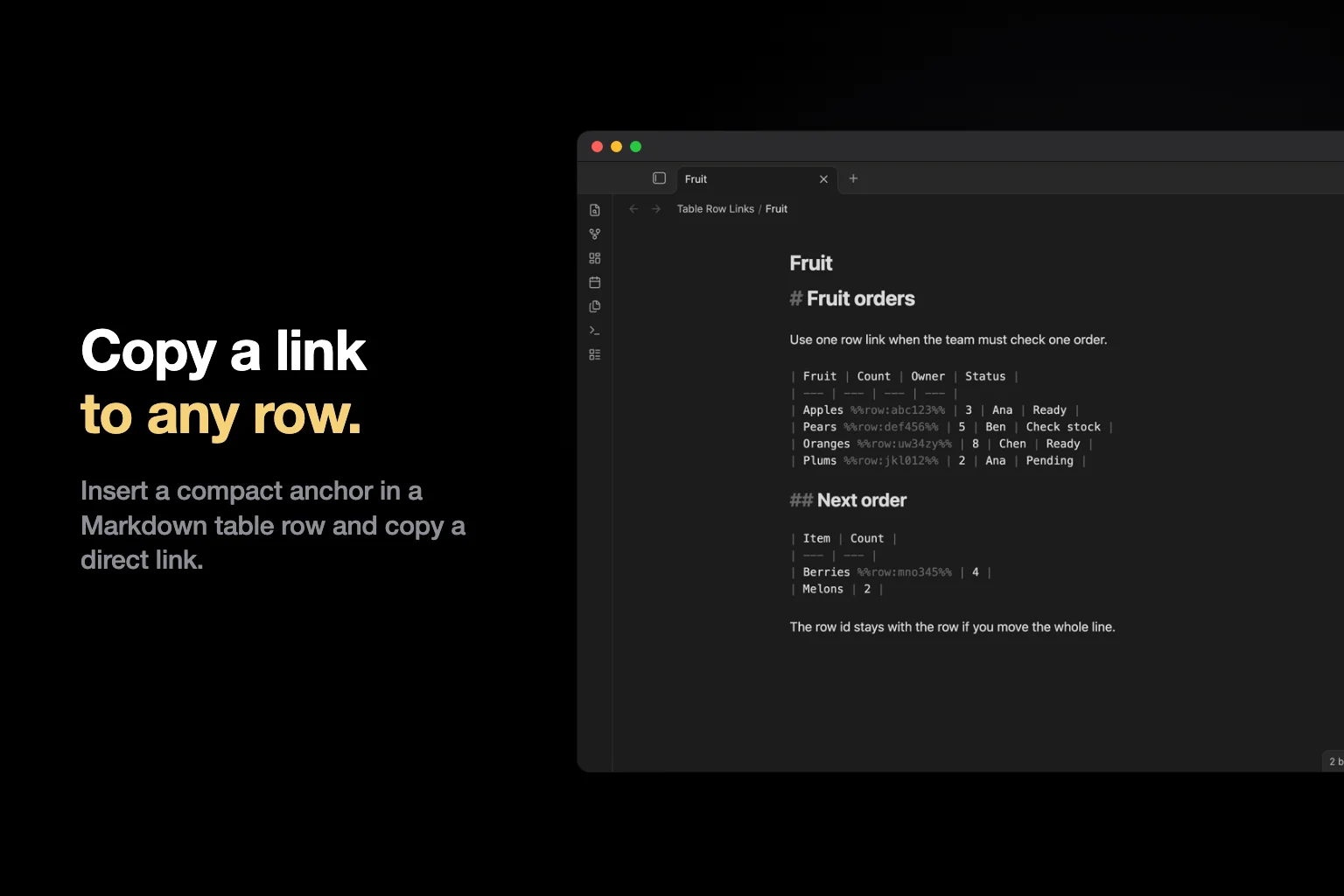
Table Row Links te permite copiar un enlace a una fila de datos en una tabla de Markdown. Inserta un pequeño comentario de ancla en la primera celda y luego copia un enlace de Markdown. Abre ese enlace para abrir la nota con el cursor en la fila marcada.
Úsalo para un pedido, una tarea de proyecto o un elemento de revisión que necesite una referencia precisa. Los comandos gratuitos funcionan sin cuenta. La versión Pro añade una búsqueda en todas las notas del vault, enlaces a filas en vista de lectura y limpieza de anclas.
Versión 1.1.3. Requiere Obsidian 1.13.4 o posterior. Funciona en escritorio y móvil.
1 Instalación
Table Row Links requiere Obsidian 1.13.4 o posterior. Abre Configuración, Plugins de la comunidad, Buscar y busca "Table Row Links". Selecciona Instalar y Habilitar.
Para instalar una versión manualmente, coloca main.js, manifest.json y styles.css en <vault>/.obsidian/plugins/table-row-links/. Recarga la lista de plugins de la comunidad y habilita Table Row Links. Instálalo en el vault donde desees abrir enlaces de filas.
2 Primeros pasos
- Pega esta tabla en una nota:
| Tarea | Responsable |
| --- | --- |
| Redactar el plan | Ana |
| Revisar el presupuesto | Ben |
- En modo Fuente, coloca el cursor en la fila "Revisar el presupuesto".
- Ejecuta "Copiar enlace a esta fila de tabla". Inserta un pequeño comentario de ancla en la primera celda y copia un enlace de Markdown.
-
Pega el enlace en otra nota. Abre ese enlace para abrir la nota con el cursor en la fila marcada.
-
Abre una nota de Markdown en modo edición. Usa el modo Fuente si el editor de tablas no coloca el cursor en la línea que deseas.
- Coloca el cursor en una fila de datos, debajo del encabezado de la tabla y la línea separadora.
- Ejecuta el comando de copia desde la paleta de comandos o el menú contextual del editor.
- Pega el enlace en una nota, tarea o mensaje. Mantén el ancla en la fila de destino.
El analizador admite tablas con barras al inicio y al final, incluyendo filas de una sola celda y barras escapadas. Omite código en bloques rodeados por tres acentos invertidos y código con sangría. Tablas sin barras exteriores, tablas HTML y tablas generadas están fuera del alcance de este analizador.
3 Características
Copiar un enlace de fila
Coloca el cursor en una fila de datos y ejecuta "Copiar enlace a esta fila de tabla". Una fila como | Manzanas | 3 | se convierte en | Manzanas %%row:abc123%% | 3 |. El ID tiene seis letras minúsculas o dígitos. Copia de nuevo desde esa fila para reutilizar el ID. El comando modifica la fila en el editor, por lo que la edición forma parte del historial de deshacer de la nota.
La etiqueta del enlace proviene de la primera celda, con un límite de 40 caracteres. Una primera celda vacía obtiene una etiqueta como "Fila 2". Ese número comienza en 1 en cada tabla. El menú contextual del editor también tiene la acción de copia cuando el cursor está en una fila de datos.
Abrir la fila marcada
El enlace copiado usa obsidian://table-row, con el nombre del vault, la ruta del archivo y el ID de la fila. El plugin abre la nota en modo Fuente, coloca el cursor en la fila y la desplaza hasta ella. Las rutas con espacios y el carácter de almohadilla se codifican en el enlace. La vista de lectura oculta los comentarios de ancla y muestra los valores de las celdas.
Si falta el ID de la fila, la nota se abre en la parte superior y aparece un aviso con el ID y la ruta faltantes. Si el archivo falta, aparece un aviso con la ruta. Un enlace nombra un solo vault; necesita el mismo nombre de vault y ruta de archivo en el dispositivo que lo abre.
Saltar dentro de la nota actual
Ejecuta "Saltar a fila de tabla..." en el editor para ver las filas marcadas de la nota actual. Escribe parte de una etiqueta o ID para filtrar la lista. Cada elemento muestra su etiqueta, número de línea e ID. Selecciona un resultado para mover el cursor a esa fila. Las filas sin marcador no aparecen hasta que copias un enlace desde ellas.
Buscar en el vault (Pro)
Ejecuta "Saltar a fila de tabla en vault (pro)" para leer notas de Markdown en el vault actual y listar sus filas marcadas. Un resultado incluye la ruta del archivo, para distinguir etiquetas similares. Selecciona un resultado para abrir su nota en esa fila. La lista se construye cuando ejecutas el comando. Ejecútalo de nuevo después de modificar marcadores en otra nota.
Enlaces a filas en vista de lectura (Pro)
En vista de lectura, Pro maneja un enlace como [[Frutas#^abc123|Abrir Manzanas]] cuando abc123 es un marcador en la primera celda de la tabla objetivo. Haz clic para abrir esa fila en modo edición. Ctrl-clic, o Cmd-clic en macOS, abre una pestaña nueva. Un enlace a un bloque normal usa el manejador normal de Obsidian.
Esta característica es una ayuda de navegación. No crea IDs nativos para filas de tablas. Las previas al pasar el ratón por encima y los incrustados de filas están fuera del alcance de esta versión. El comando gratuito crea un enlace URI; no crea un enlace wiki.
Eliminar anclas no utilizadas (Pro)
Ejecuta "Eliminar anclas de filas no utilizadas (pro)" en el editor. El plugin escanea notas de Markdown en el vault en busca de enlaces URI de filas, enlaces wiki de estilo fila y enlaces Markdown a la nota actual. También cuenta un enlace wiki en una celda de tabla con una barra de alias escapada. Elimina los marcadores en la primera celda que no tienen referencia alguna. Deja el texto de la celda en su lugar y reporta el número eliminado. Usa Deshacer para restaurar una edición.
Los enlaces en correos, mensajes, otro vault o archivos no de Markdown están fuera del escaneo. Un enlace copiado que no hayas pegado en una nota del vault no protege su ancla. Conserva esos marcadores si necesitas enlaces externos. La limpieza se detiene si el texto del editor actual cambia durante el escaneo.
4 Comandos
Abre la paleta de comandos y escribe el nombre del plugin para ver estos comandos. Puedes asignar una tecla de acceso directo a cada uno en Configuración, Teclas de acceso directo.
| Comando | ID del comando |
|---|---|
| Copiar enlace a esta fila de tabla | table-row-links:copy-row-link |
| Saltar a fila de tabla... | table-row-links:jump-to-row |
| Saltar a fila de tabla en vault (pro) | table-row-links:jump-to-row-vault |
| Eliminar anclas de filas no utilizadas (pro) | table-row-links:remove-unused-anchors |
5 Configuración
Después de una actualización menor o mayor, este plugin abre una pestaña de "¿Qué hay de nuevo" en segundo plano. La pestaña y la tarjeta de configuración sugieren otros plugins de NoteMods y Zovo Chat y enlazan a notemods.com para comentarios (privacidad). La pestaña no envía datos. Puedes desactivarla en Configuración.
"Elemento del menú contextual del editor" está activado por defecto. Desactívalo para ocultar la acción del menú; los comandos seguirán disponibles. Configuración, Teclas de acceso directo de Obsidian te permite asignar teclas a los comandos. El plugin no establece una tecla de acceso directo predeterminada.
La sección Pro tiene el enlace de patrocinio, la acción de inicio de sesión, el estado, Actualizar y Cerrar sesión. Las capturas de pantalla usan una respuesta de patrocinio de prueba local, sin pago ni solicitud activa de GitHub.
6 Privacidad, pago y red
Las características principales son gratuitas. Las funciones Pro requieren un patrocinio de GitHub a theluckystrike: $5 al mes o más, o $15 una vez. Un pago total de $15 cumple con el requisito de pago para Pro sin pagos adicionales. Se aplican las comprobaciones siguientes. Tus notas permanecen legibles y editables con o sin Pro.
Un solo pago activa Pro en todos los plugins de NoteMods.
GitHub gestiona el pago. Patrocina en https://github.com/sponsors/theluckystrike/sponsorships?tier_id=666162&frequency=one-time&metadata_source=table-row-links. No necesitas cuenta para las funciones gratuitas. Pro requiere la cuenta de GitHub que patrocina.
Hasta que selecciones "Iniciar sesión con GitHub" en la configuración, Table Row Links no realiza solicitudes de red. El inicio de sesión usa el flujo de dispositivo de GitHub. Table Row Links envía su ID de cliente público y el ámbito read:user a https://github.com/login/device/code y te muestra un código. Mientras introduces el código en https://github.com/login/device, pregunta a https://github.com/login/oauth/access_token cada pocos segundos para comprobar el estado de inicio de sesión. El ámbito permite solo lectura de perfil. GitHub necesita este acceso para mostrar la categoría de patrocinio. No concede ámbito de repositorio ni acceso de escritura.
Después del inicio de sesión, Table Row Links envía una consulta a https://api.github.com/graphql. Comprueba si la cuenta iniciada de sesión patrocina a theluckystrike. Pide la categoría y el pago total a theluckystrike. El plugin reutiliza una comprobación exitosa durante 7 días. Las comprobaciones fallidas pueden intentar de nuevo después de 6 horas. Selecciona Actualizar para solicitar una comprobación antes. No envía contenido de notas, nombres de archivos ni otros datos del vault, y no tiene telemetría.
Después de una comprobación exitosa, Pro puede funcionar sin conexión durante hasta 14 días. Cerrar sesión o una respuesta negativa de patrocinio desactiva Pro. El plugin almacena el token de GitHub mediante la API de almacenamiento secreto de Obsidian. No coloca el token en sus ajustes guardados ni en sus datos locales de patrocinio. El almacenamiento local de este dispositivo conserva tu inicio de sesión en GitHub, la categoría y el momento de la última comprobación. Cerrar sesión borra el token. También puedes revocar el acceso en la configuración de GitHub, bajo Aplicaciones.
7 Preguntas y respuestas
¿Sobrevive el enlace a una fila movida?
El plugin encuentra el marcador, en lugar de un número de línea guardado. Mueve toda la fila con su comentario para mantener esa referencia. Renombrar la nota o el vault no reescribe los enlaces URI copiados. Actualiza la ruta o copia un nuevo enlace tras un cambio de nombre. Si dos filas tienen el mismo ID, la primera fila de datos que coincida es el destino.
¿Qué no se probó?
Las pruebas de la aplicación se ejecutan en macOS con las versiones más antiguas y más recientes compatibles del escritorio. No se probaron dispositivos móviles, Windows, Linux, lanzamiento de URI de aplicaciones externas, conflictos de sincronización, rendimiento con vaults grandes, temas de terceros ni pago/sign-in en vivo de GitHub. La prueba de la aplicación simula el límite del portapapeles y la respuesta de patrocinio. El código no usa ninguna API de Node o Electron, pero esto no es un resultado de prueba móvil.
8 Soporte
Informa de un error en el rastreador de problemas de este repositorio. Incluye la versión de Obsidian, modo de edición o lectura, y una tabla pequeña que muestre el problema. Elimina el texto privado de las notas antes de compartirlo. El plugin usa la licencia MIT.