Table Row Links · Documentation des plugins Obsidian
Documentation de Table Row Links (Français)
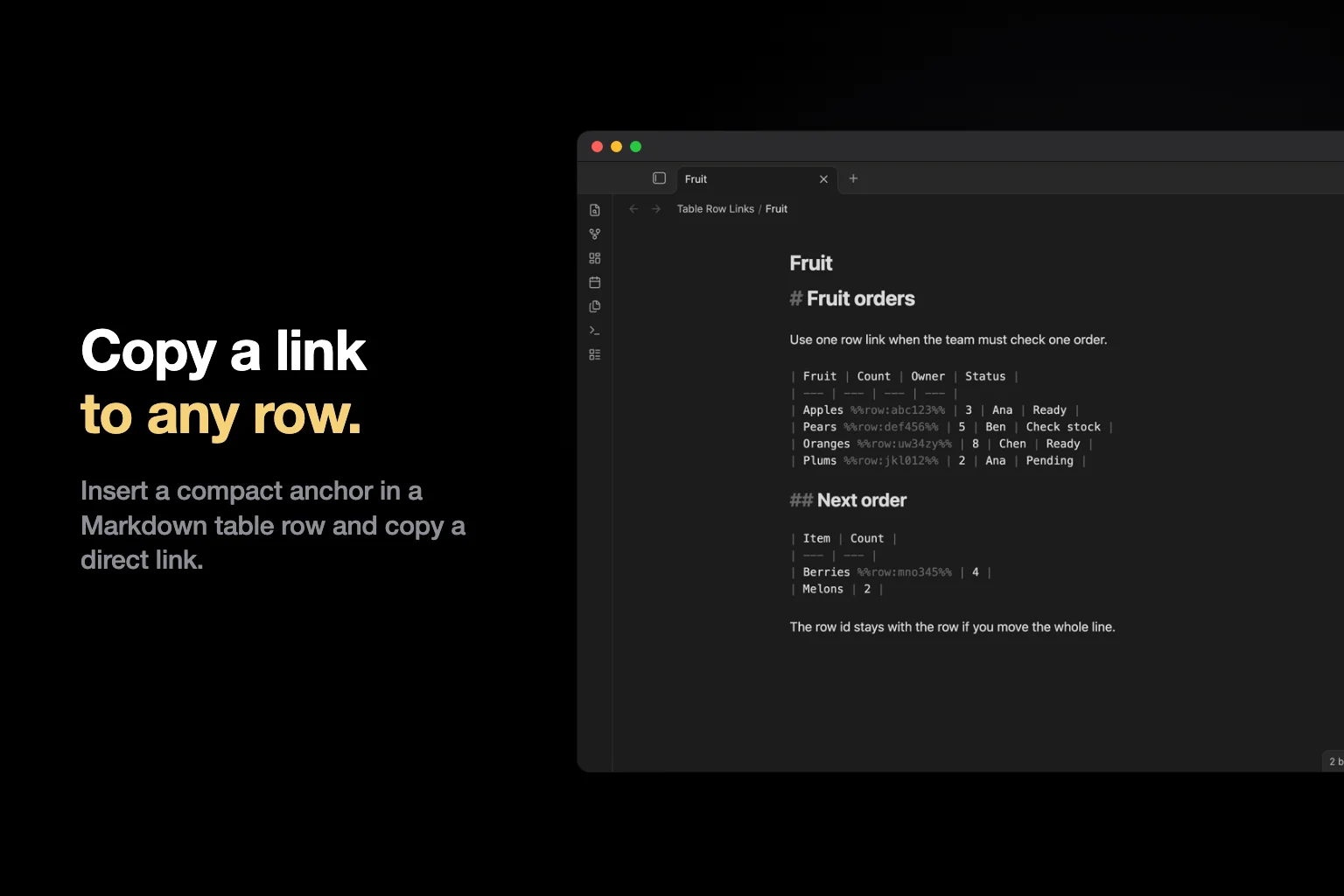
Table Row Links vous permet de copier un lien vers une ligne de données dans un tableau Markdown. Il insère un petit commentaire d'ancre dans la première cellule, puis copie un lien Markdown. Ouvrez ce lien pour ouvrir la note avec le curseur positionné sur la ligne marquée.
Utilisez-le pour un ordre, une tâche de projet ou un élément de revue nécessitant une référence précise. Les commandes gratuites fonctionnent sans compte. La version Pro ajoute une recherche dans les notes du coffre, des liens vers les lignes en mode lecture et un nettoyage des ancres.
Version 1.1.3. Nécessite Obsidian 1.13.4 ou ultérieur. Fonctionne sur ordinateur et mobile.
1 Installation
Table Row Links nécessite Obsidian 1.13.4 ou une version ultérieure. Ouvrez Paramètres, Modules complémentaires, Parcourir, puis recherchez "Table Row Links". Sélectionnez Installer et Activer.
Pour installer une version manuellement, placez main.js, manifest.json et styles.css dans <vault>/.obsidian/plugins/table-row-links/. Rechargez la liste des plugins communautaires et activez Table Row Links. Installez-le dans le coffre où vous souhaitez ouvrir les liens vers les lignes.
2 Premiers pas
- Collez ce tableau dans une note :
| Tâche | Responsable |
| --- | --- |
| Rédiger le plan | Ana |
| Vérifier le budget | Ben |
- En mode Source, placez le curseur sur la ligne "Vérifier le budget".
- Exécutez "Copier le lien vers cette ligne de tableau". Il insère un petit commentaire d'ancre dans la première cellule, puis copie un lien Markdown.
-
Collez le lien dans une autre note. Ouvrez ce lien pour ouvrir la note avec le curseur positionné sur la ligne marquée.
-
Ouvrez une note Markdown en mode édition. Utilisez le mode Source si l'éditeur de tableau ne place pas le curseur sur la ligne souhaitée.
- Placez le curseur sur une ligne de données, juste après l'en-tête du tableau et la ligne séparatrice.
- Exécutez la commande de copie depuis la palette de commandes ou le menu contextuel de l'éditeur.
- Collez le lien dans une note, une tâche ou un message. Gardez l'ancre dans la ligne cible.
Le parseur prend en charge les tableaux avec des barres verticales en début et en fin, y compris les lignes à une seule cellule et les barres verticales échappées. Il ignore les blocs de code encadrés et les blocs indentés. Les tableaux sans barres verticales externes, les tableaux HTML et les tableaux générés sont en dehors du champ de ce parseur.
3 Fonctionnalités
Copier un lien vers une ligne
Placez le curseur sur une ligne de données et exécutez "Copier le lien vers cette ligne de tableau". Une ligne comme | Pommes | 3 | devient | Pommes %%row:abc123%% | 3 |. L'identifiant contient six lettres minuscules ou chiffres. Copiez à nouveau depuis cette ligne pour réutiliser l'identifiant. La commande modifie la ligne dans l'éditeur, donc l'édition fait partie de l'historique d'annulation de la note.
L'étiquette du lien provient de la première cellule, avec une limite de 40 caractères. Une première cellule vide obtient une étiquette comme "Ligne 2". Ce numéro commence à 1 dans chaque tableau. Le menu contextuel de l'éditeur propose également l'action de copie lorsque le curseur est sur une ligne de données.
Ouvrir la ligne marquée
Le lien copié utilise obsidian://table-row, avec le nom du coffre, le chemin du fichier et l'identifiant de la ligne. Le plugin ouvre la note en mode Source, place le curseur sur la ligne et fait défiler jusqu'à elle. Les chemins contenant des espaces ou un caractère dièse sont encodés dans le lien. Le mode lecture masque les commentaires d'ancre et affiche les valeurs des cellules.
Si l'identifiant de la ligne est manquant, la note s'ouvre en haut et une notice indique l'identifiant manquant et le chemin. Si le fichier est manquant, une notice donne le chemin. Un lien désigne un seul coffre ; il nécessite le même nom de coffre et le même chemin de fichier sur l'appareil qui l'ouvre.
Sauter dans la note actuelle
Exécutez "Aller à la ligne de tableau..." dans l'éditeur pour voir les lignes marquées de la note actuelle. Tapez une partie d'une étiquette ou d'un identifiant pour filtrer la liste. Chaque élément affiche son étiquette, son numéro de ligne et son identifiant. Sélectionnez un résultat pour déplacer le curseur sur cette ligne. Les lignes sans marqueur n'apparaissent pas jusqu'à ce que vous copiez un lien depuis elles.
Rechercher dans le coffre (Pro)
Exécutez "Aller à la ligne de tableau dans le coffre (pro)" pour lire les notes Markdown du coffre actuel et lister leurs lignes marquées. Un résultat inclut le chemin du fichier, ce qui vous permet de distinguer des étiquettes similaires. Sélectionnez un résultat pour ouvrir sa note à cette ligne. La liste est construite au moment de l'exécution de la commande. Exécutez-la à nouveau après avoir modifié des marqueurs dans une autre note.
Liens vers les lignes en mode lecture (Pro)
En mode lecture, la version Pro gère un lien comme [[Fruit#^abc123|Ouvrir Pommes]] lorsque abc123 est une marque dans la première cellule du tableau cible. Cliquez dessus pour ouvrir cette ligne en mode édition. Maintenez Ctrl (ou Cmd sur macOS) pour ouvrir une nouvelle onglet. Un lien vers un bloc normal utilise le gestionnaire normal d'Obsidian.
Cette fonction est un outil de navigation. Elle ne crée pas d'identifiants natifs pour les lignes de tableau. Les aperçus au survol des lignes et les intégrations de lignes sont en dehors du champ de cette version. La commande gratuite de copie crée un lien URI ; elle ne crée pas un wikilien.
Supprimer les ancres inutilisées (Pro)
Exécutez "Supprimer les ancres de ligne inutilisées (pro)" dans l'éditeur. Le plugin analyse les notes Markdown du coffre à la recherche de liens URI vers les lignes, de wikiliens de style ligne et de liens Markdown vers la note actuelle. Un wikilien dans une cellule de tableau avec une barre verticale alias échappée compte également. Il supprime les marqueurs de la première cellule qui n'ont aucune référence de ce type. Il laisse le texte de la cellule inchangé et indique le nombre supprimé. Utilisez Annuler pour restaurer une modification.
Les liens dans les courriels, messages, un autre coffre ou des fichiers non Markdown sont en dehors de la portée de l'analyse. Un lien copié que vous n'avez pas encore collé dans une note du coffre ne protège pas son ancre. Gardez ces marqueurs si vous avez besoin des liens externes. Le nettoyage s'arrête si le texte de l'éditeur actuel change pendant l'analyse.
4 Commandes
Ouvrez la palette de commandes et tapez le nom du plugin pour voir ces commandes. Vous pouvez attribuer un raccourci à chacune dans Paramètres, Raccourcis.
| Commande | Identifiant de commande |
|---|---|
| Copier le lien vers cette ligne de tableau | table-row-links:copy-row-link |
| Aller à la ligne de tableau... | table-row-links:jump-to-row |
| Aller à la ligne de tableau dans le coffre (pro) | table-row-links:jump-to-row-vault |
| Supprimer les ancres de ligne inutilisées (pro) | table-row-links:remove-unused-anchors |
5 Paramètres
Après une mise à jour mineure ou majeure, ce plugin ouvre une onglet "Quoi de neuf" en arrière-plan. L'onglet et la carte de paramètres suggèrent d'autres plugins NoteMods et Zovo Chat, et contiennent un lien vers notemods.com pour les commentaires (confidentialité). L'onglet n'envoie aucune donnée. Désactivez l'onglet dans Paramètres.
"L'élément du menu contextuel de l'éditeur" est activé par défaut. Désactivez-le pour masquer l'action du menu ; les commandes restent disponibles. Les paramètres de raccourcis d'Obsidian vous permettent d'attribuer des touches aux commandes. Le plugin ne définit pas de raccourci par défaut.
La section Pro contient le lien sponsor, l'action de connexion, l'état, Rafraîchir et Déconnexion. Les captures d'écran utilisent une réponse de test locale au parrainage, sans paiement ni demande GitHub en direct.
6 Confidentialité, paiement et réseau
Les fonctionnalités de base sont gratuites. Les fonctionnalités Pro nécessitent un parrainage GitHub de theluckystrike : 5 $ par mois ou plus, ou 15 $ en une seule fois. Un paiement total de 15 $ satisfait le critère de paiement pour Pro sans paiement supplémentaire. La connexion et les vérifications ci-dessous s'appliquent toujours. Vos notes restent lisibles et modifiables avec ou sans Pro.
Un seul paiement active Pro dans tous les plugins NoteMods.
GitHub gère le paiement. Parrainez à https://github.com/sponsors/theluckystrike/sponsorships?tier_id=666162&frequency=one-time&metadata_source=table-row-links. Aucun compte n'est nécessaire pour les fonctionnalités gratuites. Pro nécessite le compte GitHub qui parraine.
Jusqu'à ce que vous sélectionniez "Se connecter avec GitHub" dans les paramètres, Table Row Links ne fait aucune requête réseau. La connexion utilise le flux d'appareil GitHub. Table Row Links envoie son ID client public et la portée read:user à https://github.com/login/device/code et vous affiche un code. Pendant que vous entrez le code sur https://github.com/login/device, il interroge https://github.com/login/oauth/access_token toutes les quelques secondes pour vérifier l'état de connexion. La portée permet uniquement la lecture du profil. GitHub a besoin de cet accès pour afficher le niveau de parrainage. Il n'accorde aucune portée de dépôt ni aucun accès en écriture.
Après la connexion, Table Row Links envoie une requête unique à https://api.github.com/graphql. Elle vérifie si le compte connecté parraine theluckystrike. Elle demande le niveau et le paiement total vers theluckystrike. Le plugin réutilise un contrôle réussi pendant 7 jours. Les échecs peuvent être réessayés après 6 heures. Sélectionnez Rafraîchir pour demander un contrôle plus tôt. Il n'envoie aucun contenu de note, aucun nom de fichier ni d'autres données du coffre, et n'a aucune télémétrie.
Après un contrôle réussi, Pro peut fonctionner hors ligne pendant jusqu'à 14 jours. Se déconnecter ou une réponse négative au parrainage désactive Pro. Le plugin stocke le jeton GitHub via l'API de stockage secret d'Obsidian. Il ne place pas le jeton dans ses paramètres sauvegardés ni dans ses données locales de parrainage. Le stockage local de cet appareil conserve votre connexion GitHub, le niveau et l'heure du dernier contrôle. Se déconnecter efface le jeton. Vous pouvez également révoquer l'accès dans vos paramètres GitHub, sous Applications.
7 Questions et réponses
Le lien survit-il à un déplacement de ligne ?
Le plugin trouve la marque, plutôt qu'un numéro de ligne enregistré. Déplacez toute la ligne avec son commentaire pour conserver cette référence. Le renommage du fichier ou du coffre ne modifie pas les liens URI copiés. Mettez à jour le chemin ou copiez un nouveau lien après un renommage. Si deux lignes ont le même identifiant, la première ligne correspondante est la cible.
Qu'est-ce qui n'a pas été testé ?
Les tests de l'application s'exécutent sur macOS avec les versions les plus anciennes et les plus récentes publiques du bureau. Les appareils mobiles, Windows, Linux, le lancement d'URI par application externe, les conflits de synchronisation, les performances sur de grands coffres, les thèmes tiers et le paiement/sign-in en temps réel GitHub n'ont pas été testés. L'application simule la limite du presse-papiers et la réponse de parrainage. Le code source n'utilise aucune API Node ou Electron, mais ce n'est pas un résultat de test mobile.
8 Support
Signalez un bug dans le suivi d'issues de ce dépôt. Incluez la version d'Obsidian, le mode d'édition ou de lecture, et un petit tableau illustrant le problème. Supprimez le texte privé des notes avant de le partager. Le plugin utilise la licence MIT.