Canvas Mind Tree · توثيق إضافات Obsidian
وثائق Canvas Mind Tree (العربية)
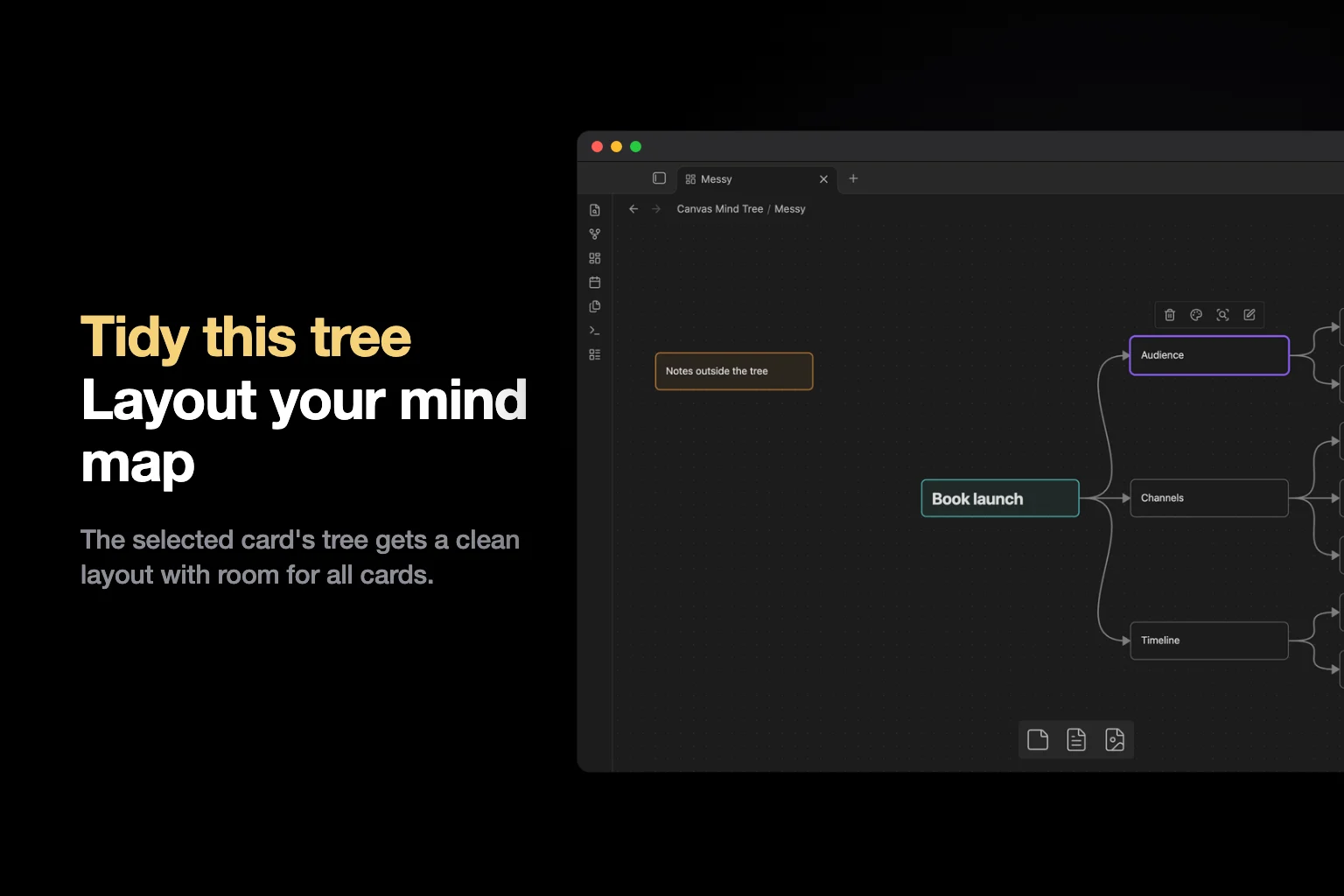
أنشئ خريطة ذهنية على أي لوحة باستخدام لوحة المفاتيح، مع بطاقات فرعية وأخوات وتصميم شجري منظم.
يعمل Canvas Mind Tree على اللوحة العادية في Obsidian. اختر بطاقة واضغط على مفتاح Tab لإضافة بطاقة فرعية. اضغط على Enter لإضافة بطاقة أخوة. تفتح البطاقة الجديدة في وضع التحرير، وتأخذ لون والدها ولا تغطي بطاقة أخرى. تبقى لوحتك لوحًا عاديًا، لذا تفتح بنفس الطريقة سواء كان لديك هذا الإضافة أم لا.
الإصدار 1.0.0. يتطلب Obsidian 1.13.4 أو أحدث. يعمل على سطح المكتب والهاتف المحمول.
1 التثبيت
عندما يظهر Canvas Mind Tree في دليل المجتمع، افتح الإعدادات، ثم الإضافات المجتمعية، ثم تصفح، ثم ابحث عن "Canvas Mind Tree". اختر تثبيت، ثم فعّل.
للتثبيت يدويًا، قم بتنزيل main.js وmanifest.json وstyles.css من آخر إصدار. ضع الملفات الثلاثة في <vault>/.obsidian/plugins/canvas-mind-tree/. ثم أعد تحميل Obsidian وفعّل Canvas Mind Tree.
يعمل الإضافة على سطح المكتب وعلى الهاتف. على الهاتف بدون لوحة مفاتيح، استخدم الأوامر من لوحة الأوامر أو شريط الأدوات المحمول.
2 البدء السريع
البدء السريع
- فعّل Canvas Mind Tree.
- افتح لوحة وأضف بطاقة نصية بفكرة رئيسية.
- اختر البطاقة واضغط على Tab. اكتب الفرع الأول.
- اضغط على Ctrl+Enter، أو Cmd+Enter على جهاز ماك، لإضافة الفرع التالي. اضغط على Escape ثم Tab للانتقال إلى عمق أعمق.
- شغّل "تنظيم هذا الشجرة" عندما ترغب في ترتيب منظم.
الأوامر
تحتوي لوحة الأوامر على 15 أمرًا. تسعة منها مجانية.
- إضافة بطاقة فرعية، وإضافة بطاقة أخوة.
- اختيار البطاقة الأم، أو أول بطاقة فرعية، أو البطاقة الأخوية التالية، أو السابقة.
- تنظيم هذا الشجرة.
- إخفاء أو عرض فرع معين.
- توسيع جميع الفروع في هذه اللوحة.
لكل من الميزات الستة المتميزة في قسم الميزات المتميزة، هناك أمر واحد.
كيف يقرأ الإضافة شجرة
الحافة تنتقل من بطاقة أم إلى بطاقة فرعية. البطاقة التي ليس لها حافة تدخلها هي الجذر. الحافة التي تُشكل حلقة لا تُحسب. العقد المجمعة لا تكون أبدًا جزءًا من شجرة.
3 الميزات
بطاقات فرعية وأخوية من لوحة المفاتيح
اختر بطاقة واحدة واضغط على مفتاح Tab. تظهر بطاقة جديدة على اليمين، متصلة بالبطاقة المختارة بحافة. اضغط على Enter لإضافة بطاقة أخوية أسفل البطاقة المختارة. عند الضغط على Enter في بطاقة بدون والد، تُضاف بطاقة فرعية. البطاقة الجديدة تُختار وتُفتح في وضع التحرير، لذا يمكنك الكتابة فورًا.
بينما تكتب في بطاقة، اضغط على Ctrl+Enter، أو Cmd+Enter على جهاز ماك. ينتهي التحرير وتُفتح بطاقة أخوية جديدة.
المفاتيح التي لا تعيقك
تعمل المفاتيح فقط في اللوحة، فقط عندما تكون بطاقة واحدة مختارة، وفقط عندما لا تكون أي بطاقة في وضع التحرير. Tab في الملاحظة، أو في بطاقة تحريرها، أو في حقل إعدادات، تعمل كما تعمل دائمًا. كل إجراء هو أيضًا أمر، لذا يمكنك تعيين له اختصارًا مخصصًا. لا يحدد الإضافة اختصارات افتراضية.
Alt مع مفتاح سهم ينقل التحديد. Alt+يسار يذهب إلى البطاقة الأم، Alt+يمين إلى أول بطاقة فرعية، وAlt+أسفل أو Alt+أعلى إلى البطاقة الأخوية التالية أو السابقة.
المساحة الفارغة ولون الوالد
قبل أن تُوضع بطاقة جديدة على اللوحة، يبحث الإضافة عن مساحة فارغة. عندما تكون بطاقة في طريقها، تتحرك البطاقة الجديدة لأسفل حتى تجد مساحة. لا تُحسب المجموعات، لذا يمكنك نمو الشجرة داخل مجموعة. تنسخ البطاقة الجديدة لون والدها، سواء كانت من الألوان الستة المحددة مسبقًا أو ألوان HEX مخصصة.
تنظيم هذا الشجرة
يُنظم أمر "تنظيم هذا الشجرة" شجرة البطاقة المختارة. تبقى البطاقة الجذرية في مكانها. اختر من اليسار إلى اليمين، أو من اليمين إلى اليسار، أو من الأعلى إلى الأسفل في الإعدادات. تحصل كل فرع على المساحة الكافية لبطاقاته، لذا لا تتداخل بطاقات الشجرة مع بعضها. لا تتحرك البطاقات غير الجزء من الشجرة، لذا يمكن أن تقع بطاقة شجرة فوق إحداها.
إخفاء وعرض فرع
يُخفي أمر "إخفاء أو عرض هذا الفرع" البطاقات تحت البطاقة المختارة. تبقى البطاقة نفسها مرئية مع علامة على جانبيها. شغّل الأمر مرة أخرى لعرض البطاقات. لا تتغير ملف اللوحة. يحتفظ الإضافة بالبطاقات المخفية لكل لوحة في بياناته الخاصة، لذا تبقى مخفية عند فتح اللوحة مرة أخرى.
الميزات المتميزة
تضيف النسخة المتميزة تخطيطات متوازنة ودائرية، تصدير مخطط نصي، شجرة من ملاحظة، ألوان العمق، ونقل فروع. يُذكر السعر وتسجيل الدخول في قسم "الدفع، الحساب والشبكة".
- تخطيطات متوازنة ودائرية. تضع الخريطة المتوازنة نصف الفروع الرئيسية على كل جانب من جذور الشجرة. تضع الخريطة الدائرية كل عمق على حلقة حول الجذر.
- تصدير مخطط نصي. اكتب فرعًا كقائمة Markdown في ملاحظة جديدة بجانب اللوحة.
- شجرة من ملاحظة. اختر ملاحظة، وتصبح عناوينها وعناصر القائمة بطاقة شجرة.
- ألوان العمق. أعطِ كل عمق من الشجرة لونًا محددًا مسبقًا.
- نقل الفرع. انقل فرعًا إلى لوحة جديدة. تأخذ البطاقة التي تشير إلى اللوحة الجديدة مكانها.
4 الإعدادات
المفاتيح
- استخدم مفاتيح الخريطة الذهنية في اللوحة. مفعّل افتراضيًا. أطفئه لاستخدام الأوامر فقط.
التخطيط
- الاتجاه. من اليسار إلى اليمين افتراضيًا. يحدد مكان توضع البطاقات الفرعية الجديدة واتجاه أمر التنظيم.
- الفاصل الأفقي. 80 افتراضيًا. المسافة بين أعمدة البطاقات، بوحدة بكسلات اللوحة.
- الفاصل الرأسي. 30 افتراضيًا. المسافة بين صفوف البطاقات، بوحدة بكسلات اللوحة.
المتميزة
يظهر قسم المتميزة إذا كانت النسخة المتميزة مفعّلة. يظهر تسجيل الدخول المتميزة أسفله.
5 الخصوصية، الدفع والشبكة
الميزات الأساسية مجانية. تتطلب الميزات المتميزة تبرعًا من GitHub Sponsors لـ theluckystrike: 5 دولارات شهريًا أو أكثر، أو 15 دولارًا دفعة واحدة. مجموع دفع 15 دولارًا يفي بشرط الدفع للنسخة المتميزة دون دفع إضافي. تظل معايير التسجيل والتحقق صالحة. تبقى ملاحظاتك قابلة للقراءة والتحرير مع أو بدون النسخة المتميزة.
دفع واحد يفعّل النسخة المتميزة في كل إضافة من إضافات NoteMods.
يتم التعامل مع الدفع من خلال GitHub. تبرع عبر https://github.com/sponsors/theluckystrike/sponsorships?tier_id=666162&frequency=one-time&metadata_source=canvas-mind-tree. لا تحتاج إلى حساب لاستخدام الميزات المجانية. تحتاج إلى حساب GitHub لاستخدام النسخة المتميزة.
حتى تختار "تسجيل الدخول باستخدام GitHub" في الإعدادات، لا تُرسل Canvas Mind Tree أي طلبات شبكة. يستخدم تسجيل الدخول تدفق الجهاز من GitHub. يرسل Canvas Mind Tree معرف العميل العام ونطاق read:user إلى https://github.com/login/device/code ويعرض لك رمزًا. أثناء إدخال الرمز على https://github.com/login/device، يطلب كل بضع ثوانٍ https://github.com/login/oauth/access_token للتحقق من حالة تسجيل الدخول. يسمح النطاق بقراءة الملف الشخصي فقط. يحتاج GitHub إلى هذا الوصول لعرض مستوى التبرع. لا يمنح أي نطاق لمستودعات ولا صلاحيات كتابة.
بعد تسجيل الدخول، يرسل Canvas Mind Tree استعلامًا واحدًا إلى https://api.github.com/graphql. يتحقق مما إذا كان الحساب المسجل يُسهم في theluckystrike. يطلب مستوى التبرع ومجموع المدفوعات إلى theluckystrike. يستخدم الإضافة التحقق الناجح لمدة 7 أيام. يمكن إعادة المحاولة بعد 6 ساعات في حال الفشل. اختر تحديث لطلب التحقق مبكرًا. لا يرسل أي محتوى ملاحظة، أو أسماء ملفات، أو بيانات مخزن أخرى، ولا يحتوي على تتبع.
بعد التحقق الناجح، يمكن لـ Pro العمل دون اتصال بالإنترنت لمدة تصل إلى 14 يومًا. تسجيل الخروج أو إجابة سلبية حول التبرع يُطفئ Pro. يخزن الإضافة رمز GitHub من خلال واجهة تخزين الأسرار في Obsidian. لا يضع الرمز في الإعدادات المحفوظة أو بياناته المحلية للتبرع. يحتفظ التخزين المحلي لهذا الجهاز بتسجيل دخول GitHub، والمستوى، ووقت آخر تحقق. تسجيل الخروج يمسح الرمز. يمكنك أيضًا إلغاء الوصول في إعدادات GitHub، ضمن التطبيقات.
6 الأسئلة والأجوبة
هل يُغيّر الإضافة تنسيق لوحاتي؟
لا. يكتب بطاقات Canvas عادية بصيغة JSON. تفتح لوحة صُنعت باستخدام Canvas Mind Tree بنفس الطريقة في Obsidian دون الإضافة، وفي تطبيقات Canvas JSON أخرى. فقط حالة الإخفاء تُخزن في بيانات الإضافة.
ما هي الحدود المعروفة؟
تحتاج البطاقة المضافة إلى خطوتين للإلغاء، واحدة للبطاقة وأخرى لوضع التحرير. قد تضع التخطيط الدائري بطاقات فوق بعضها عندما يكون لدى بطاقة 10 أو أكثر من الفروع. استخدم التخطيط المتوازن في مثل هذه الشجرة.
ماذا يحدث بعد تحديث Obsidian؟
يستخدم الإضافة أجزاء من اللوحة التي لا توثقها Obsidian. إذا غير التحديث هذه الأجزاء، تظهر إشعارات بالإجراءات، ولا تُغير شيئًا. تبقى لوحاتك آمنة.
7 الدعم
صفحة الإضافة هي canvas-mind-tree.
أبلغ عن الأخطاء واطلب ميزات في مشكلات GitHub لهذا المستودع. أضف إصدار Obsidian، جهازك، وملف لوحة صغير يُظهر المشكلة.
8 الترخيص
MIT