Canvas Mind Tree · Obsidian eklenti belgeleri
Canvas Mind Tree belgeleri (Türkçe)
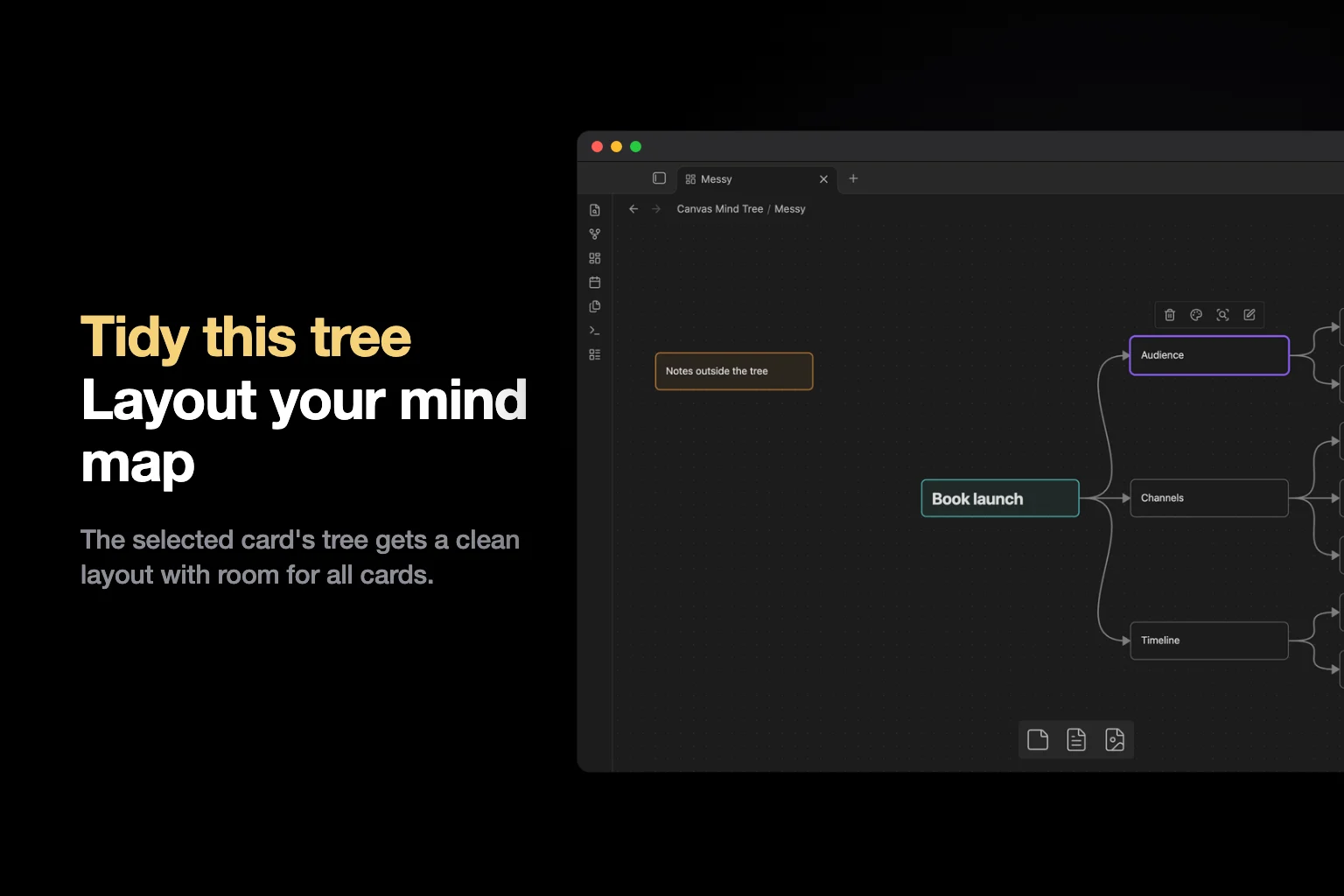
Klavyeden herhangi bir kanvasta bir zihin haritası oluşturun, alt ve kardeş kartlarla ve düzenli bir ağaç düzeniyle.
Canvas Mind Tree, Obsidian'ın normal kanvası üzerinde çalışır. Bir kartı seçin ve Tab tuşuna basın, bir alt kart ekleyin. Enter tuşuna basarak bir kardeş kart ekleyin. Yeni kart düzenleme modunda açılır, ebeveyninin rengini alır ve başka bir kartı kaplamaz. Kanvanınız normal bir kanvan dosyası kalır, bu yüzden eklenti olmadan da aynı şekilde açılır.
Sürüm 1.0.0. Obsidian 1.13.4 veya sonraki sürümleri gerektirir. Masaüstü ve mobil cihazlarda çalışır.
1 Kurulum
Canvas Mind Tree, topluluk dizininde listelendiğinde, Ayarlar’a gidin, Topluluk eklentileri’ne tıklayın, Tarayın ve "Canvas Mind Tree" arayın. Kur, ardından Etkinleştir’i seçin.
El ile kurmak için, en son sürümdeki main.js, manifest.json ve styles.css dosyalarını indirin. Üç dosyayı <vault>/.obsidian/plugins/canvas-mind-tree/ klasörüne koyun. Obsidian’ı yeniden yükleyin ve Canvas Mind Tree’yi etkinleştirin.
Eklenti hem masaüstü hem de mobil cihazlarda çalışır. Klavyesi olmayan bir telefonda, komut paleti veya mobil araç çubuğundan komutları kullanın.
2 Başlarken
Hızlı başlangıç
- Canvas Mind Tree’yi etkinleştirin.
- Bir kanvan açın ve ana fikrinizle bir metin kartı ekleyin.
- Kartı seçin ve Tab tuşuna basın. İlk dalı yazın.
- Ctrl+Enter tuşlarına basın, Mac’te ise Cmd+Enter tuşlarına basarak bir sonraki dalı ekleyin. Bir derinlik aşağı inmek için Escape tuşuna, ardından Tab tuşuna basın.
- Temiz bir düzen istiyorsanız "Bu ağacı düzenle" komutunu çalıştırın.
Komutlar
Komut paletinde 15 komut bulunur. Dokuzu ücretsizdir.
- Alt kart ekleyin ve kardeş kart ekleyin.
- Ebeveyn kartı, ilk alt kartı, bir sonraki kardeş kartı veya önceki kardeş kartı seçin.
- Bu ağacı düzenle.
- Bu dalı daralt veya genişlet.
- Bu kanvanın tüm dallarını genişlet.
Pro özellikler bölümü, altı Pro özelliği için her biri bir komut sunar.
Eklentinin ağacı nasıl okuduğu
Bir kenar, bir ebeveyn karttan bir alt karta gider. İçine kenar olmayan bir kart kök karttır. Döngü yaratan bir kenar sayılır. Grup düğümleri asla bir ağacın parçası değildir.
3 Özellikler
Klavyeden alt ve kardeş kartlar
Bir kartı seçin ve Tab tuşuna basın. Yeni bir kart seçili kartın sağında görünür ve bir kenarla birlikte bağlanır. Seçili kartın altına bir kardeş kart eklemek için Enter tuşuna basın. Ebeveyni olmayan bir kartta Enter tuşu bir alt kart ekler. Yeni kart seçili ve düzenleme modundadır, bu yüzden hemen yazmaya başlayabilirsiniz.
Bir kartta yazarken Ctrl+Enter tuşlarına basın, Mac’te ise Cmd+Enter tuşlarına basarak düzenleme sonlanır ve yeni bir kardeş kart açılır.
Sizin yoldan çıkmayan tuşlar
Tuşlar yalnızca bir kanvanda, yalnızca bir kart seçiliyken ve hiçbir kart düzenleme modunda değilken çalışır. Bir notada, düzenleme yaparken veya ayar alanlarında Tab tuşu her zaman olduğu gibi çalışır. Her eylem ayrıca bir komuttur, bu yüzden kendi kısayolunuzu atayabilirsiniz. Eklenti varsayılan kısayol ayarlamaz.
Alt tuşu ile ok tuşları seçim hareketini sağlar. Alt+Sol, ebeveyn kartına gider, Alt+Sağ ilk alt kartı, Alt+Aşağı veya Alt+Yukarı bir sonraki veya önceki kardeş kartı seçer.
Boş alan ve ebeveyn rengi
Yeni bir kart kanvana yerleştirilmeden önce eklenti boş alan arar. Bir kart yolunu kapatırsa, yeni kart boşluk bulana kadar aşağı iner. Gruplar sayılır, bu yüzden bir ağacı bir grup içinde büyütebilirsiniz. Yeni bir kart, hem altı önceden tanımlanmış renk hem de özel hex renklerini ebeveyninden kopyalar.
Bu ağacı düzenle
"Bu ağacı düzenle" komutu seçili kartın ağacını düzenler. Kök kart yerinde kalır. Ayarlarda soldan sağa, sağdan sola veya yukarıdan aşağıya seçebilirsiniz. Her dal, kartlarının alanını alır, bu yüzden ağacın kartları birbirleriyle çakışmaz. Ağacın parçası olmayan kartlar hareket etmez, bu yüzden bir ağacın kartı onlardan birinin üzerine düşebilir.
Dalı daralt ve genişlet
"Bu dalı daralt veya genişlet" komutu seçili kartın altındaki kartları gizler. Kart kendisini görünür tutar ve kenarında bir işaretle gösterilir. Komutu tekrar çalıştırarak kartları gösterirsiniz. Kanvan dosyası değişmez. Eklenti, her kanvan için daraltılmış kartları kendi verilerinde tutar, bu yüzden kanvanı tekrar açtığınızda daraltılmış kalır.
Pro Özellikleri
Pro, dengeli ve dairesel düzenler, anahat dışa aktarımı, bir notadan ağaç, derinlik renkleri ve dal hareketi ekler. "Ödeme, hesap ve ağ" bölümü, fiyat ve oturum açma bilgilerini içerir.
- Dengeli ve dairesel düzenler. Dengeli bir harita, ana dalların yarısını kökün her iki tarafına yerleştirir. Dairesel bir harita, her derinliği kökün etrafında bir halka halinde yerleştirir.
- Anahat dışa aktarımı. Bir dalı, kanvanın yanında yeni bir notaya Markdown listesi olarak yazın.
- Notadan ağaç. Bir notu seçin ve başlıklarını ve liste öğelerini bir kart ağacına dönüştürün.
- Derinlik renkleri. Ağacın her derinliğine ayrı bir önceden tanımlanmış renk verin.
- Dal taşıma. Bir dalı yeni bir kanvana taşıyın. Yeni kanvana bağlanan bir kart, yerini alır.
4 Ayarlar
Tuşlar
- Kanvanda zihin haritası tuşlarını kullanın. Varsayılan olarak açık. Sadece komutları kullanmak istiyorsanız kapatın.
Düzen
- Yönlendirme. Varsayılan olarak soldan sağa. Yeni alt kartların nereye gideceğini ve "düzenle" komutunun yönünü ayarlar.
- Yatay boşluk. Varsayılan olarak 80. Kanvan piksel cinsinden kart sütunları arasındaki boşluk.
- Dikey boşluk. Varsayılan olarak 30. Kanvan piksel cinsinden kart satırları arasındaki boşluk.
Pro
Pro grubu, Pro'nun açık olup olmadığını gösterir. Altında Pro oturum açma bulunur.
5 Gizlilik, ödeme ve ağ
Temel özellikler ücretsizdir. Pro özelliklerine erişmek için theluckystrike’ın GitHub Sponsors’u sponsorluğuna $5 aylık veya daha fazla, ya da $15 tek seferlik ödeme gerekir. Toplam $15 ödeme, Pro için ek ödeme olmadan ödeme gereksinimini karşılar. Oturum açma ve aşağıda yer alan kontroller hâlâ geçerlidir. Notlarınız Pro olmadan da okunabilir ve düzenlenebilir.
One payment turns on Pro in every NoteMods plugin.
Ödeme GitHub tarafından işlenir. Sponsor olun: https://github.com/sponsors/theluckystrike/sponsorships?tier_id=666162&frequency=one-time&metadata_source=canvas-mind-tree. Ücretsiz özellikler için hesap gerekmez. Pro için sponsor olan GitHub hesabı gerekir.
"GitHub ile oturum aç" seçeneğini Ayarlarda seçmeden önce Canvas Mind Tree ağ istekleri yapmaz. Oturum açma, GitHub cihaz akışı kullanır. Canvas Mind Tree, genel istemci kimliğini ve read:user kapsamını https://github.com/login/device/code adresine gönderir ve size bir kod gösterir. Kodu https://github.com/login/device adresinde girdiğinizde, birkaç saniyede bir https://github.com/login/oauth/access_token adresine sorgu göndererek oturum açma durumunu kontrol eder. Bu kapsam yalnızca profil okumalarına izin verir. GitHub, bu erişime sponsorluk seviyesini göstermek için ihtiyaç duyar. Herhangi bir depo kapsamı veya yazma erişimi vermez.
Oturum açtıktan sonra Canvas Mind Tree, https://api.github.com/graphql adresine bir sorgu gönderir. Oturum açılan hesabın theluckystrike’ı sponsor olup olmadığını kontrol eder. Sponsorluk seviyesini ve theluckystrike’a yapılan toplam ödemeyi ister. Başarılı bir kontrol, 7 gün boyunca yeniden kullanılır. Başarısız kontroller, 6 saat sonra yeniden denenebilir. Daha erken bir kontrol istemek için Yenile’yi seçin. Hiçbir not içeriği, dosya adı veya diğer kasa verisi göndermez ve hiçbir telemetri yoktur.
Başarılı bir kontrolden sonra Pro, en fazla 14 gün boyunca çevrimdışı çalışabilir. Oturum kapatma veya olumsuz sponsorluk yanıtı, Pro’yu kapatır. Eklenti, GitHub erişim belirteciyi Obsidian’un gizli depolama API’sı aracılığıyla saklar. Belirteci kaydedilmiş ayarlarında veya yerel sponsorluk verilerinde saklamaz. Bu cihazın yerel depolaması, GitHub oturumunuzu, seviyenizi ve son kontrol zamanınızı saklar. Oturum kapatma, belirteci temizler. Ayrıca GitHub ayarlarınızın Uygulamalar bölümünde erişimi iptal edebilirsiniz.
6 Sıkça Sorulan Sorular
Eklenti kanvan formatını değiştirir mi?
Hayır. Normal JSON Kanvan kartları ve kenarlar yazar. Canvas Mind Tree ile oluşturduğunuz bir kanvan, eklenti olmadan da Obsidian’da aynı şekilde açılır ve diğer JSON Kanvan uygulamalarında da açılır. Sadece daraltma durumu eklentinin verilerinde kalır.
Bilinen sınırlar nelerdir?
Eklenecek bir kart için iki geri alma (undo) gerekir: biri kart için, biri düzenleme modu için. Dairesel düzen, bir kartın 10 veya daha fazla çocuğu varsa kartların üst üste gelmesine neden olabilir. Böyle bir ağaç için dengeli düzeni kullanın.
Obsidian güncellemesinden sonra ne olur?
Eklenti, Obsidian’un belgelenmemiş parçalarını kullanır. Eğer bir güncelleme bunları değiştirirse, komutlar bir bildirim gösterir ve hiçbir şey yapmaz. Kanvanınız güvende kalır.
7 Destek
Eklenti sayfası: canvas-mind-tree.
Hataları bildirin ve özellik isteklerinde bu depo içindeki GitHub sorunlarını kullanın. Obsidian sürümünüzü, cihazınızı ve sorunu gösteren küçük bir kanvan ekleyin.
8 Lisans
MIT