Canvas Mind Tree · Documentazione plugin Obsidian
Documentazione di Canvas Mind Tree (Italiano)
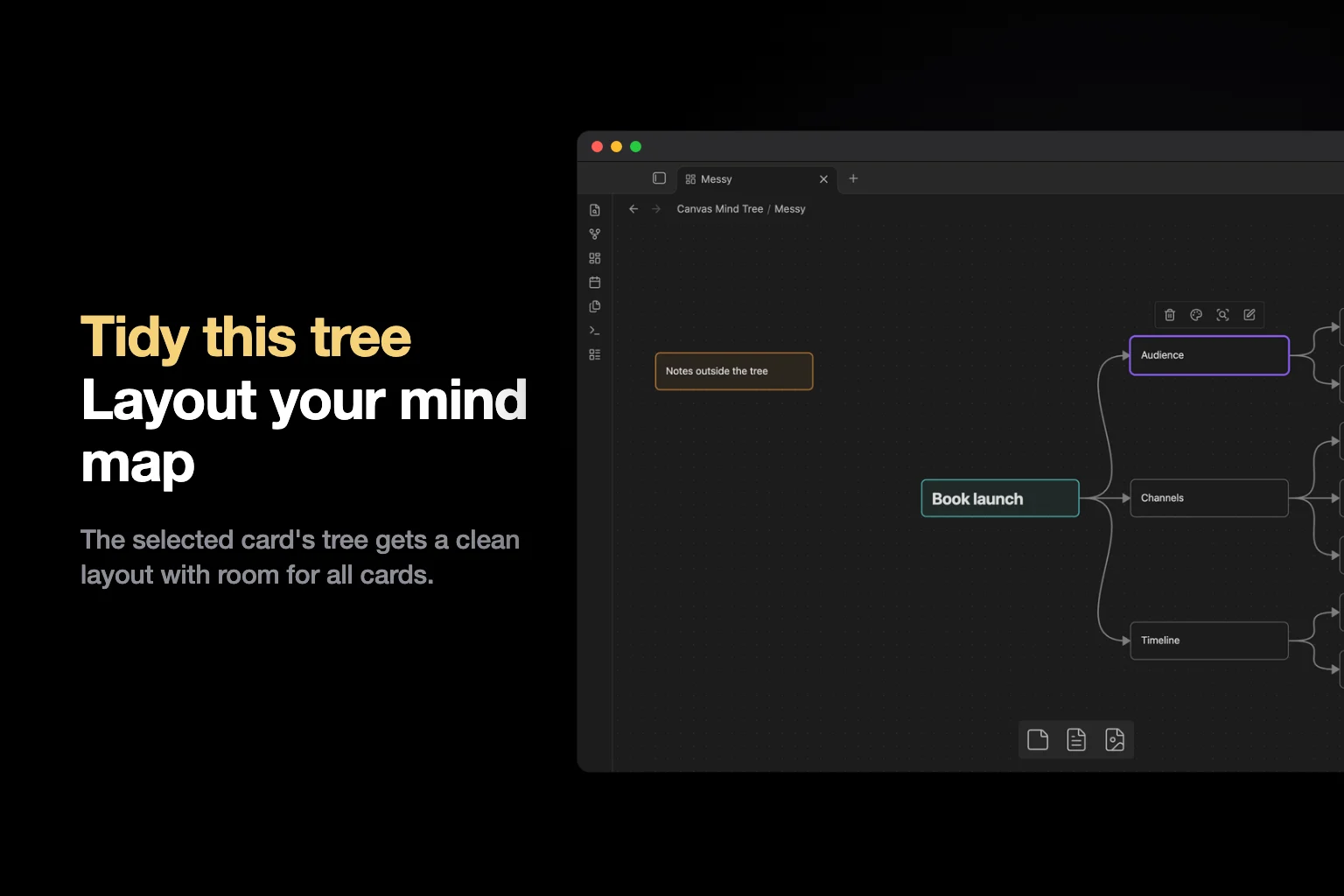
Crea una mappa mentale su qualsiasi canvas con la tastiera, con carte figlio e sorelle e un layout ad albero ordinato.
Canvas Mind Tree funziona sul canvas normale di Obsidian. Seleziona una carta e premi Tab per aggiungere una carta figlio. Premi Invio per aggiungere una carta sorella. La nuova carta si apre in modalità modifica, assume il colore del genitore e non copre mai un'altra carta. Il tuo canvas rimane un file normale, quindi si apre allo stesso modo con o senza il plugin.
Versione 1.0.0. Richiede Obsidian 1.13.4 o successivo. Funziona su desktop e mobile.
1 Installazione
Quando Canvas Mind Tree è elencato nella directory della community, apri Impostazioni, poi Plugin della community, poi Sfoglia e cerca "Canvas Mind Tree". Seleziona Installa, poi Abilita.
Per installare manualmente, scarica main.js, manifest.json e styles.css dall'ultima release. Posiziona i tre file nella cartella <vault>/.obsidian/plugins/canvas-mind-tree/. Riavvia Obsidian e attiva Canvas Mind Tree.
Il plugin funziona su desktop e su mobile. Su un telefono senza tastiera, usa i comandi dalla palette dei comandi o dalla barra mobile.
2 Introduzione
Avvio rapido
- Attiva Canvas Mind Tree.
- Apri un canvas e aggiungi una carta di testo con la tua idea principale.
- Seleziona la carta e premi Tab. Digita il primo ramo.
- Premi Ctrl+Invio, o Cmd+Invio su Mac, per aggiungere il ramo successivo. Premi Esc, poi Tab, per scendere di un livello.
- Esegui "Riordina questo albero" quando vuoi un layout pulito.
Comandi
La palette dei comandi contiene 15 comandi. Nove sono gratuiti.
- Aggiungi una carta figlio e aggiungi una carta sorella.
- Seleziona la carta genitore, la prima carta figlio, la carta sorella successiva o la carta sorella precedente.
- Riordina questo albero.
- Comprimi o espandi questo ramo.
- Espandi tutti i rami di questo canvas.
Ogni funzionalità Pro in questa sezione ha un comando dedicato.
Come il plugin legge un albero
Un arco va da una carta genitore a una carta figlio. Una carta senza arco entrante è una radice. Un arco che crea un ciclo non conta. I nodi raggruppati non fanno mai parte di un albero.
3 Funzionalità
Carte figlio e sorelle dalla tastiera
Seleziona una carta e premi Tab. Una nuova carta appare sulla destra, collegata alla carta selezionata da un arco. Premi Invio per aggiungere una carta sorella sotto la carta selezionata. Premi Invio su una carta senza genitore aggiunge un figlio. La nuova carta è selezionata e in modalità modifica, quindi puoi digitare subito.
Mentre digiti in una carta, premi Ctrl+Invio, o Cmd+Invio su Mac. La modifica termina e si apre una nuova carta sorella.
Tasti che non si intromettono
I tasti funzionano solo in un canvas, solo quando è selezionata una carta e solo quando nessuna carta è in modalità modifica. Tab in una nota, in una carta in modifica o in un campo impostazioni fa ciò che fa di solito. Ogni azione è anche un comando, quindi puoi assegnarle un hotkey personalizzato. Il plugin non imposta hotkey predefiniti.
Alt con una freccia sposta la selezione. Alt+Sinistra va alla carta genitore, Alt+Destra alla prima carta figlio, Alt+Giù o Alt+Su alla carta sorella successiva o precedente.
Spazio libero e colore del genitore
Prima che una nuova carta venga aggiunta al canvas, il plugin cerca spazio libero. Quando una carta è in mezzo, la nuova carta si sposta verso il basso fino a trovare spazio. I gruppi non contano, quindi puoi far crescere un albero all'interno di un gruppo. Una nuova carta copia il colore del genitore, sia uno dei sei colori predefiniti che un colore hex personalizzato.
Riordina questo albero
Il comando "Riordina questo albero" dispone l'albero della carta selezionata. La carta radice rimane al suo posto. Scegli da sinistra a destra, da destra a sinistra o dall'alto al basso nelle impostazioni. Ogni ramo ottiene lo spazio necessario per le sue carte, quindi le carte dell'albero non si sovrappongono. Le carte che non fanno parte dell'albero non si muovono, quindi una carta dell'albero può finire sopra una di esse.
Comprimi ed espandi un ramo
Il comando "Comprimi o espandi questo ramo" nasconde le carte sotto la carta selezionata. La carta stessa rimane visibile con un segno sul lato. Esegui nuovamente il comando per mostrare le carte. Il file canvas non cambia. Il plugin conserva le carte compresse di ogni canvas nei suoi dati, quindi rimangono compresse quando riapri il canvas.
Funzionalità Pro
Pro aggiunge layout bilanciati e radiali, esportazione in outline, un albero da una nota, colori per profondità e spostamento di rami. La sezione "Pagamento, account e rete" contiene il prezzo e il login.
- Layout bilanciati e radiali. Una mappa bilanciata posiziona metà dei rami principali da ciascun lato della radice. Una mappa radiale posiziona ogni livello su un anello intorno alla radice.
- Esportazione in outline. Scrivi un ramo come elenco Markdown in una nuova nota accanto al canvas.
- Albero da una nota. Scegli una nota e i suoi titoli e elementi di elenco diventano un albero di carte.
- Colori per profondità. Assegna a ogni livello dell'albero un colore predefinito.
- Spostamento di un ramo. Sposta un ramo su un nuovo canvas. Una carta che punta al nuovo canvas prende il suo posto.
4 Impostazioni
Tasti
- Usa i tasti della mappa mentale in un canvas. Abilitato per impostazione predefinita. Disattivalo per usare solo i comandi.
Layout
- Direzione. Da sinistra a destra per impostazione predefinita. Imposta dove vanno le nuove carte figlio e la direzione del comando Riordina.
- Spazio orizzontale. 80 per impostazione predefinita. Lo spazio tra le colonne di carte, in pixel del canvas.
- Spazio verticale. 30 per impostazione predefinita. Lo spazio tra le righe di carte, in pixel del canvas.
Pro
Il gruppo Pro mostra se Pro è attivo. Il login Pro è sotto di esso.
5 Privacy, pagamento e rete
Le funzionalità principali sono gratuite. Le funzionalità Pro richiedono una sponsorizzazione GitHub di theluckystrike: 5 dollari al mese o più, oppure 15 dollari una tantum. Un pagamento totale di 15 dollari soddisfa il requisito di pagamento per Pro senza ulteriori pagamenti. Il login e i controlli qui sotto continuano a valere. I tuoi note rimangono leggibili e modificabili con o senza Pro.
Un unico pagamento attiva Pro in tutti i plugin NoteMods.
GitHub gestisce il pagamento. Sponsorizza su https://github.com/sponsors/theluckystrike/sponsorships?tier_id=666162&frequency=one-time&metadata_source=canvas-mind-tree. Non serve un account per le funzionalità gratuite. Pro richiede l'account GitHub che ha effettuato la sponsorizzazione.
Fino a quando non selezioni "Accedi con GitHub" nelle impostazioni, Canvas Mind Tree non effettua richieste di rete. Il login utilizza il flusso dispositivo GitHub. Canvas Mind Tree invia il suo ID client pubblico e lo scope read:user a https://github.com/login/device/code e ti mostra un codice. Mentre inserisci il codice su https://github.com/login/device, controlla ogni pochi secondi https://github.com/login/oauth/access_token per verificare lo stato di accesso. Lo scope permette solo la lettura del profilo. GitHub ha bisogno di questo accesso per mostrare il livello di sponsorizzazione. Non concede alcuno scope di repository né accesso in scrittura.
Dopo il login, Canvas Mind Tree invia una sola richiesta a https://api.github.com/graphql. Verifica se l'account collegato sponsorizza theluckystrike. Chiede il livello e il pagamento totale a theluckystrike. Il plugin riutilizza un controllo riuscito per 7 giorni. I controlli falliti possono riprovare dopo 6 ore. Seleziona Aggiorna per richiedere un controllo anticipato. Non invia alcun contenuto di note, nomi di file o altri dati del vault, e non ha telemetria.
Dopo un controllo riuscito, Pro può funzionare offline per fino a 14 giorni. Disconnettersi o una risposta negativa sulla sponsorizzazione disattiva Pro. Il plugin memorizza il token GitHub tramite l'API di archiviazione segreta di Obsidian. Non inserisce il token nelle impostazioni salvate né nei dati locali di sponsorizzazione. L'archiviazione locale di questo dispositivo conserva il tuo accesso GitHub, il livello e l'ora dell'ultimo controllo. Disconnettersi cancella il token. Puoi anche revocare l'accesso nelle tue impostazioni GitHub, sotto Applicazioni.
6 Domande e risposte
Il plugin modifica il formato del mio canvas?
No. Scrive carte e archi Canvas in JSON normale. Un canvas creato con Canvas Mind Tree si apre allo stesso modo in Obsidian senza il plugin e in altre app JSON Canvas. Solo lo stato compresso vive nei dati del plugin.
Quali sono i limiti noti?
Una carta aggiunta richiede due annullamenti, uno per la carta e uno per la modalità modifica. Il layout radiale può posizionare carte una sopra l'altra quando una carta ha 10 o più figli. Usa il layout bilanciato per tali alberi.
Cosa succede dopo un aggiornamento di Obsidian?
Il plugin utilizza parti del canvas che Obsidian non documenta. Se un aggiornamento le modifica, i comandi mostrano un avviso e non fanno nulla. Il tuo canvas rimane al sicuro.
7 Supporto
La pagina del plugin è canvas-mind-tree.
Segnala bug e chiedi funzionalità negli issue di GitHub di questo repository. Aggiungi la tua versione di Obsidian, il tuo dispositivo e un piccolo canvas che mostra il problema.
8 Licenza
MIT