Canvas Mind Tree · Obsidian プラグイン ドキュメント
Canvas Mind Tree ドキュメント (日本語)
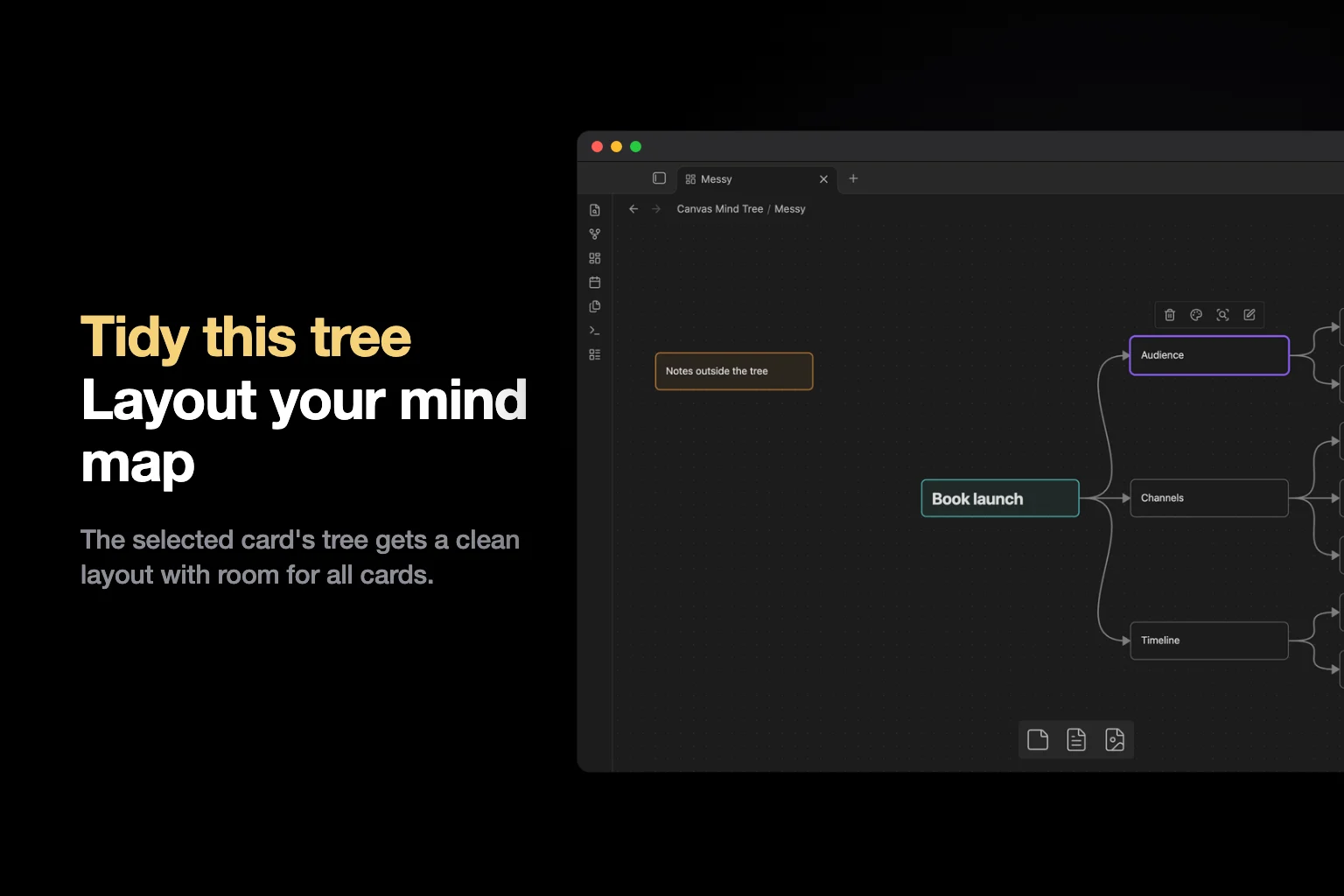
キーボードを使って任意のキャンバスにマインドマップを作成し、子カードと兄弟カード、そして整然としたツリー構造を実現します。
Canvas Mind Tree は Obsidian の通常のキャンバスで動作します。カードを選択して Tab キーを押すと子カードが追加されます。Enter キーを押すと兄弟カードが追加されます。新しいカードは編集モードで開き、親カードの色を引き継ぎ、他のカードを覆うことはありません。キャンバスは通常のキャンバスファイルのままなので、プラグインなしでも同じように開けます。
バージョン 1.0.0。Obsidian 1.13.4 以降が必要。デスクトップおよびモバイルで動作。
1 インストール
Canvas Mind Tree がコミュニティディレクトリに掲載されたら、Settings(設定)を開き、Community plugins(コミュニティプラグイン)→ Browse(参照)に移動し、「Canvas Mind Tree」を検索します。Install(インストール)を選択し、Enable(有効化)します。
手動でインストールするには、最新リリースから main.js、manifest.json、styles.css をダウンロードします。これらの3つのファイルを <vault>/.obsidian/plugins/canvas-mind-tree/ に配置します。その後、Obsidian を再読み込みし、Canvas Mind Tree を有効化します。
このプラグインはデスクトップおよびモバイルで動作します。キーボードのないスマートフォンでは、コマンドパレットまたはモバイルツールバーのコマンドを使用してください。
2 はじめに
クイックスタート
- Canvas Mind Tree を有効化します。
- キャンバスを開き、メインのアイデアを含むテキストカードを追加します。
- カードを選択して Tab キーを押します。最初の枝を入力します。
- Ctrl+Enter、または Mac では Cmd+Enter を押して次の枝を追加します。Escape を押してから Tab を押すと、1段階下の深さに移動します。
- 整然としたレイアウトにするには、「このツリーを整列」を実行します。
コマンド
コマンドパレットには15のコマンドがあります。そのうち9つは無料です。
- 子カードの追加、兄弟カードの追加。
- 親カード、最初の子カード、次の兄弟カード、前の兄弟カードの選択。
- このツリーを整列。
- この枝を折りたたみまたは展開。
- このキャンバスのすべての枝を展開。
「Pro features(プロ機能)」セクションにある6つのプロ機能のそれぞれに1つのコマンドがあります。
プラグインがツリーをどのように読み取るか
エッジは親カードから子カードへ向かいます。入力エッジを持たないカードはルートです。ループを形成するエッジはカウントされません。グループノードは常にツリーの一部になりません。
3 機能
キーボードからの子カードと兄弟カード
1つのカードを選択して Tab キーを押します。新しいカードが選択されたカードの右側に表示され、エッジで接続されます。Enter キーを押すと、選択されたカードの下に兄弟カードが追加されます。親カードを持たないカードで Enter を押すと子カードが追加されます。新しいカードは選択状態で編集モードになるため、すぐにテキスト入力が可能です。
カード内で入力している間、Ctrl+Enter、または Mac では Cmd+Enter を押します。編集が終了し、新しい兄弟カードが開きます。
あなたの作業を邪魔しないキー
これらのキーは、キャンバス内でのみ、1つのカードが選択されているとき、かつ編集モードのカードがないときに動作します。ノート内、編集中のカード、設定フィールドで Tab を押すと、従来通りの動作になります。各操作はコマンドとしても利用可能なので、独自のホットキーを設定できます。このプラグインはデフォルトのホットキーを設定していません。
Alt キーに矢印キーを組み合わせると選択を移動できます。Alt+Left で親カードへ、Alt+Right で最初の子カードへ、Alt+Down または Alt+Up で次のまたは前の兄弟カードへ移動します。
空き領域と親カードの色
新しいカードがキャンバスに配置される前に、プラグインは空き領域を確認します。カードが邪魔する場合、新しいカードは下に移動し、スペースが確保されるまで続きます。グループは考慮されないため、グループ内にツリーを成長させることができます。新しいカードは親カードの色をコピーします。6つのプリセットカラーとカスタムの16進数カラーの両方に対応しています。
このツリーを整列
「このツリーを整列」コマンドは、選択されたカードのツリーをレイアウトします。ルートカードは元の位置を維持します。設定で左から右、右から左、または上から下の方向を選択できます。各枝はそのカードのサイズに応じたスペースを確保するため、ツリー内のカード同士が重複しません。ツリーの一部でないカードは移動しないため、ツリーのカードがそれらの上に重なることがあります。
枝の折りたたみと展開
「この枝を折りたたみまたは展開」コマンドは、選択されたカードの下にあるカードを非表示にします。カード自体は表示されたまま、側面にマークが付きます。再度このコマンドを実行するとカードが再表示されます。キャンバスファイル自体は変更されません。プラグインは各キャンバスの折りたたまれたカードを独自のデータに保持するため、キャンバスを開き直しても折りたたまれた状態が維持されます。
Pro 機能
Pro では、バランスの取れたレイアウトとラジアルレイアウト、アウトラインエクスポート、ノートからのツリー作成、深さごとの色分け、枝の移動が追加されます。「支払い、アカウント、ネットワーク」セクションで価格とサインイン方法を確認できます。
- バランスの取れたレイアウトとラジアルレイアウト。バランスの取れたマップでは、メインの枝の半分がルートの左右に配置されます。ラジアルマップでは、各深さがルートの周りの輪に配置されます。
- アウトラインエクスポート。枝を、キャンバスの隣の新しいノートに Markdown リストとして出力します。
- ノートからのツリー。ノートを選択すると、その見出しとリスト項目がカードのツリーになります。
- 深さごとの色分け。ツリーの各深さに固有のプリセットカラーを割り当てます。
- 枝の移動。枝を別のキャンバスに移動します。新しいキャンバスへのリンクを持つカードがその場所を占めます。
4 設定
キー
- キャンバス内でマインドマップキーを使用。デフォルトで有効。コマンドのみを使用するには無効にします。
レイアウト
- 方向。デフォルトは左から右。新しい子カードの配置場所と整列コマンドの方向を設定します。
- 横方向のギャップ。デフォルト80。キャンバスピクセル単位のカード列間のスペース。
- 縦方向のギャップ。デフォルト30。キャンバスピクセル単位のカード行間のスペース。
Pro
Pro グループは、Pro が有効かどうかを表示します。その下に Pro のサインインがあります。
5 プライバシー、支払い、ネットワーク
コア機能は無料です。Pro 機能には、GitHub Sponsors での theluckystrike へのスポンサーシップ(月額5ドル以上、または一括15ドル)が必要です。合計15ドルの支払いがあれば、追加支払いなしで Pro が有効になります。サインインと以下のチェックも必要です。Pro がなくても、ノートは読み取り可能かつ編集可能のままです。
1回の支払いですべての NoteMods プラグインで Pro を有効化。
支払いは GitHub が処理します。https://github.com/sponsors/theluckystrike/sponsorships?tier_id=666162&frequency=one-time&metadata_source=canvas-mind-tree でスポンサーシップを登録してください。無料機能にはアカウントは不要です。Pro には、スポンサーシップを行った GitHub アカウントが必要です。
「設定で GitHub でサインイン」を選択するまで、Canvas Mind Tree はネットワークリクエストを行いません。サインインには GitHub のデバイスフローを使用します。Canvas Mind Tree は公開クライアントIDと read:user スコープを https://github.com/login/device/code に送信し、コードを表示します。https://github.com/login/device でコードを入力すると、数秒ごとに https://github.com/login/oauth/access_token を呼び出してサインイン状態を確認します。スコープはプロフィールの読み取りのみを許可します。GitHub はスポンサーシップのTierを表示するためにこのアクセスが必要です。リポジトリスコープや書き込みアクセスは付与されません。
サインイン後、Canvas Mind Tree は https://api.github.com/graphql に1回のクエリを送信します。サインインしたアカウントが theluckystrike をスポンサーシップしているかを確認します。Tierと theluckystrike への合計支払い額を取得します。成功したチェックは7日間再利用されます。失敗したチェックは6時間後に再試行できます。[更新] を選択すると、より早いチェックを要求できます。ノートの内容、ファイル名、その他のバケツデータは送信せず、テレメトリもありません。
成功したチェック後、Pro は最大14日間オフラインで動作できます。サインアウトまたは否定的なスポンサーシップ回答で Pro は無効になります。プラグインは Obsidian のシークレットストレージAPIを通じて GitHub トークンを保存します。トークンは保存された設定やローカルスポンサーシップデータに格納しません。このデバイスのローカルストレージには、GitHub ログイン情報、Tier、最終チェック時刻が保持されます。サインアウトでトークンは削除されます。GitHub 設定の「アプリケーション」でアクセスを無効化することもできます。
6 質問と回答
プラグインはキャンバスのフォーマットを変更しますか?
いいえ。通常の JSON キャンバスカードとエッジを書き込みます。Canvas Mind Tree で作成したキャンバスは、プラグインなしでも Obsidian で同じように開け、他の JSON キャンバスアプリでも開けます。折りたたみ状態のみがプラグインのデータに保存されます。
既知の制限はありますか?
追加されたカードには、カードの作成と編集モードの解除のため、2回のアンドゥが必要です。子カードが10個以上ある場合、ラジアルレイアウトはカードが重なることがあります。このようなツリーにはバランスの取れたレイアウトを使用してください。
Obsidian のアップデート後に何が起こりますか?
プラグインは Obsidian がドキュメント化していないキャンバスの一部を使用しています。アップデートでそれらが変更された場合、コマンドは通知を表示し、何も変更しません。キャンバスは安全なままです。
7 サポート
プラグインページは canvas-mind-tree です。
バグの報告や機能要望は、このリポジトリの GitHub issues で行います。使用している Obsidian のバージョン、デバイス、問題を再現できる小さなキャンバスを添付してください。
8 ライセンス
MIT