Canvas Mind Tree · Documentação de plugins Obsidian
Documentação do Canvas Mind Tree (Português)
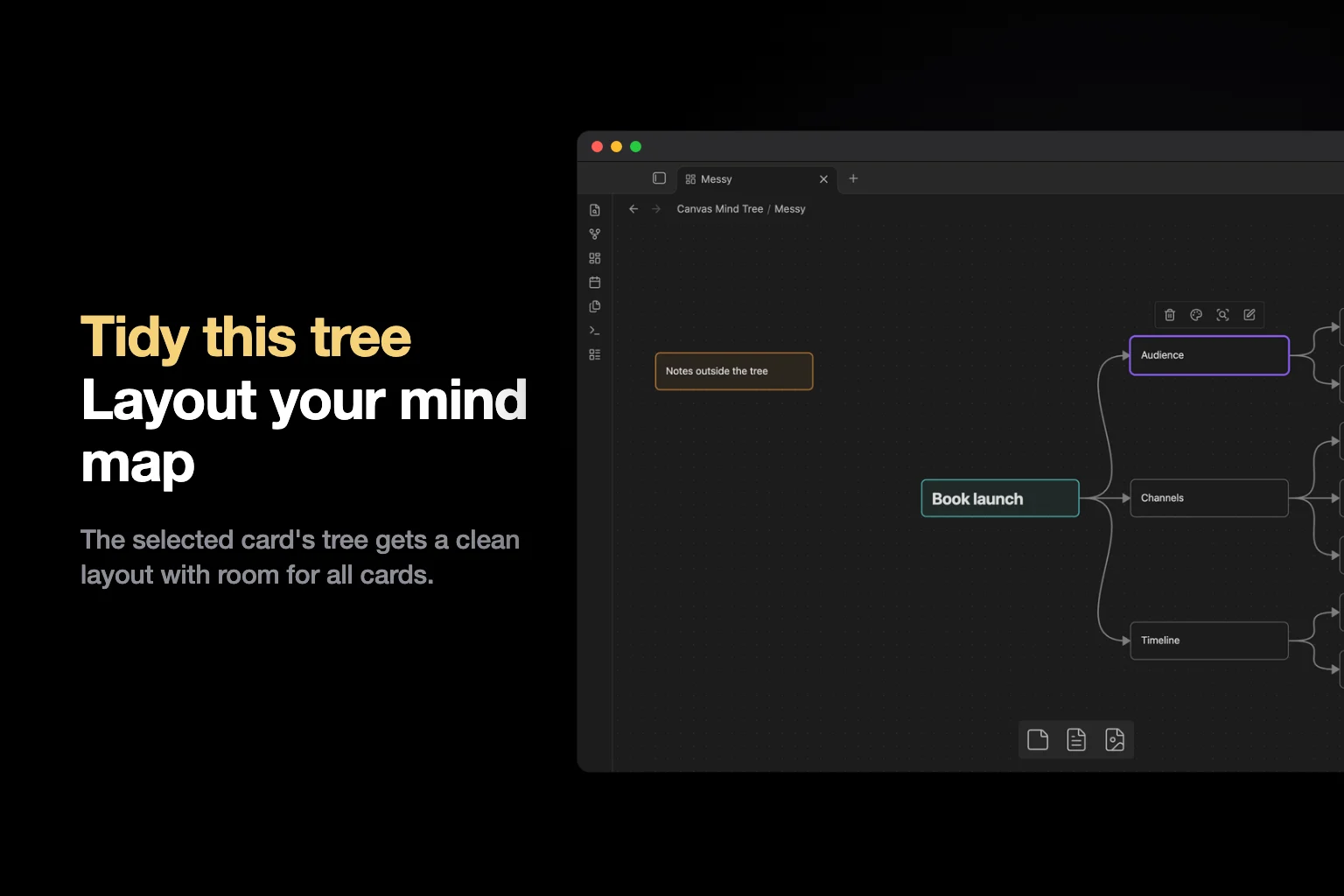
Crie um mapa mental em qualquer canvas com o teclado, com cartões filhos e irmãos e um layout de árvore organizado.
O Canvas Mind Tree funciona no canvas normal do Obsidian. Selecione um cartão e prima Tab para adicionar um cartão filho. Prima Enter para adicionar um cartão irmão. O novo cartão abre no modo de edição, assume a cor do seu pai e nunca cobre outro cartão. O seu canvas continua a ser um ficheiro normal, por isso abre da mesma forma com ou sem o plugin.
Versão 1.0.0. Requer Obsidian 1.13.4 ou posterior. Funciona em computador e dispositivos móveis.
1 Instalação
Quando o Canvas Mind Tree estiver listado no diretório da comunidade, abra Definições, depois Plugins da Comunidade, depois Navegar, e procure por "Canvas Mind Tree". Selecione Instalar, depois Ativar.
Para instalar manualmente, descarregue main.js, manifest.json e styles.css da versão mais recente. Coloque os três ficheiros em <vault>/.obsidian/plugins/canvas-mind-tree/. Em seguida, recarregue o Obsidian e ative o Canvas Mind Tree.
O plugin funciona em desktop e em móvel. Em um telefone sem teclado, use os comandos da paleta de comandos ou da barra de ferramentas móvel.
2 Começar
Início rápido
- Ative o Canvas Mind Tree.
- Abra um canvas e adicione um cartão de texto com a sua ideia principal.
- Selecione o cartão e prima Tab. Digite a primeira ramificação.
- Prima Ctrl+Enter, ou Cmd+Enter no Mac, para adicionar a próxima ramificação. Prima Escape, depois Tab, para descer um nível.
- Execute "Organizar esta árvore" quando quiser um layout limpo.
Comandos
A paleta de comandos tem 15 comandos. Nove são gratuitos.
- Adicionar um cartão filho e adicionar um cartão irmão.
- Selecionar o cartão pai, o primeiro cartão filho, o próximo cartão irmão ou o cartão irmão anterior.
- Organizar esta árvore.
- Colapsar ou expandir esta ramificação.
- Expandir todas as ramificações deste canvas.
Cada um dos seis recursos Pro da secção Recursos Pro tem um comando.
Como o plugin lê uma árvore
Uma aresta vai de um cartão pai para um cartão filho. Um cartão sem aresta de entrada é uma raiz. Uma aresta que forma um ciclo não conta. Os nós de grupo nunca fazem parte de uma árvore.
3 Funcionalidades
Cartões filhos e irmãos com o teclado
Selecione um cartão e prima Tab. Um novo cartão aparece à direita, ligado ao cartão selecionado por uma aresta. Prima Enter para adicionar um cartão irmão abaixo do cartão selecionado. Enter num cartão sem pai adiciona um filho. O novo cartão é selecionado e está no modo de edição, por isso pode digitar de imediato.
Enquanto digita num cartão, prima Ctrl+Enter, ou Cmd+Enter no Mac. A edição termina e abre-se um novo cartão irmão.
Teclas que ficam fora do seu caminho
As teclas funcionam apenas num canvas, apenas quando um cartão está selecionado e apenas quando nenhum cartão está em modo de edição. Tab num bloco de notas, num cartão em edição ou num campo de definições faz o que sempre fez. Cada ação é também um comando, por isso pode atribuir-lhe uma tecla de atalho personalizada. O plugin não define atalhos por defeito.
Alt com uma tecla de seta move a seleção. Alt+Esquerda vai para o cartão pai, Alt+Direita para o primeiro filho, e Alt+Baixo ou Alt+Cima para o cartão irmão seguinte ou anterior.
Espaço livre e cor do pai
Antes de um novo cartão ser colocado no canvas, o plugin procura espaço livre. Quando um cartão está no caminho, o novo cartão desce até ter espaço. Os grupos não contam, por isso pode crescer uma árvore dentro de um grupo. Um novo cartão copia a cor do seu pai, tanto as seis cores predefinidas como as cores hex personalizadas.
Organizar esta árvore
O comando "Organizar esta árvore" dispõe a árvore do cartão selecionado. O cartão raiz mantém a sua posição. Escolha da esquerda para a direita, da direita para a esquerda ou de cima para baixo nas definições. Cada ramificação recebe o espaço dos seus cartões, por isso os cartões da árvore não se sobrepõem. Os cartões que não fazem parte da árvore não se movem, por isso um cartão da árvore pode ficar por cima de um deles.
Colapsar e expandir uma ramificação
O comando "Colapsar ou expandir esta ramificação" esconde os cartões abaixo do cartão selecionado. O próprio cartão permanece visível com uma marca ao lado. Execute o comando novamente para mostrar os cartões. O ficheiro do canvas não muda. O plugin mantém os cartões colapsados de cada canvas nos seus próprios dados, por isso permanecem colapsados quando abre o canvas novamente.
Recursos Pro
O Pro adiciona layouts equilibrados e radiais, exportação em esquema, uma árvore a partir de uma nota, cores por profundidade e movimentação de ramos. A secção "Pagamento, conta e rede" dá o preço e o início de sessão.
- Layouts equilibrados e radiais. Um mapa equilibrado coloca metade das ramificações principais em cada lado da raiz. Um mapa radial coloca cada profundidade numa anel em volta da raiz.
- Exportação em esquema. Escreve uma ramificação como uma lista Markdown num novo bloco de notas ao lado do canvas.
- Árvore a partir de uma nota. Escolha uma nota, e os seus títulos e itens de lista tornam-se uma árvore de cartões.
- Cores por profundidade. Dê a cada profundidade da árvore a sua própria cor predefinida.
- Movimentação de ramo. Mova um ramo para um novo canvas. Um cartão que liga ao novo canvas ocupa o seu lugar.
4 Definições
Teclas
- Use as teclas do mapa mental num canvas. Ativado por defeito. Desative para usar apenas os comandos.
Layout
- Direção. Da esquerda para a direita por defeito. Define para onde os novos cartões filhos vão e a direção do comando organizar.
- Espaçamento horizontal. 80 por defeito. O espaço entre colunas de cartões, em píxeis do canvas.
- Espaçamento vertical. 30 por defeito. O espaço entre linhas de cartões, em píxeis do canvas.
Pro
O grupo Pro mostra se o Pro está ativo. O início de sessão Pro está abaixo dele.
5 Privacidade, pagamento e rede
As funcionalidades principais são gratuitas. Os recursos Pro exigem uma subscrição GitHub Sponsors do theluckystrike: 5 dólares por mês ou mais, ou 15 dólares de uma vez. Um pagamento total de 15 dólares satisfaz o requisito de pagamento para o Pro sem pagamentos adicionais. O início de sessão e as verificações abaixo ainda se aplicam. Os seus blocos de notas permanecem legíveis e editáveis com ou sem o Pro.
Um único pagamento ativa o Pro em todos os plugins NoteMods.
O GitHub gere o pagamento. Patrocine em https://github.com/sponsors/theluckystrike/sponsorships?tier_id=666162&frequency=one-time&metadata_source=canvas-mind-tree. Não é necessário conta para as funcionalidades gratuitas. O Pro exige a conta GitHub que patrocina.
Até selecionar "Iniciar sessão com GitHub" nas definições, o Canvas Mind Tree não faz pedidos de rede. O início de sessão utiliza o fluxo de dispositivo do GitHub. O Canvas Mind Tree envia o seu ID de cliente público e o âmbito read:user para https://github.com/login/device/code e mostra-lhe um código. Enquanto introduz o código em https://github.com/login/device, verifica https://github.com/login/oauth/access_token a cada alguns segundos para verificar o estado de início de sessão. O âmbito permite apenas leitura do perfil. O GitHub precisa deste acesso para mostrar a categoria de patrocínio. Não concede âmbito de repositório nem acesso de escrita.
Após o início de sessão, o Canvas Mind Tree envia uma consulta única para https://api.github.com/graphql. Verifica se a conta iniciada sessão patrocina o theluckystrike. Pede a categoria e o pagamento total ao theluckystrike. O plugin reutiliza uma verificação bem-sucedida durante 7 dias. As verificações falhadas podem tentar novamente após 6 horas. Selecione Atualizar para solicitar uma verificação mais cedo. Não envia conteúdo de blocos de notas, nomes de ficheiros ou outros dados do vault, e não tem telemetria.
Após uma verificação bem-sucedida, o Pro pode funcionar offline durante até 14 dias. Terminar sessão ou uma resposta negativa de patrocínio desativa o Pro. O plugin armazena o token do GitHub através da API de armazenamento secreto do Obsidian. Não coloca o token nas suas definições guardadas nem nos seus dados locais de patrocínio. O armazenamento local deste dispositivo mantém o seu início de sessão no GitHub, a categoria e o momento da última verificação. Terminar sessão apaga o token. Também pode revogar o acesso nas suas definições do GitHub, em Aplicações.
6 Perguntas e respostas
O plugin altera o formato do meu canvas?
Não. Escreve cartões e arestas JSON normais. Um canvas que criou com o Canvas Mind Tree abre da mesma forma no Obsidian sem o plugin e em outras aplicações JSON Canvas. Apenas o estado colapsado vive nos dados do plugin.
Quais são os limites conhecidos?
Um cartão adicionado exige duas ações de desfazer, uma para o cartão e outra para o seu modo de edição. O layout radial pode colocar cartões em cima uns dos outros quando um cartão tem 10 ou mais filhos. Use o layout equilibrado para tais árvores.
O que acontece após uma atualização do Obsidian?
O plugin utiliza partes do canvas que o Obsidian não documenta. Se uma atualização as alterar, os comandos mostram uma mensagem e não fazem nada. O seu canvas permanece seguro.
7 Suporte
A página do plugin é canvas-mind-tree.
Relate erros e peça funcionalidades nas questões do GitHub deste repositório. Adicione a sua versão do Obsidian, o seu dispositivo e um canvas pequeno que mostre o problema.
8 Licença
MIT