Canvas Mind Tree · Obsidian-Plugin-Dokumentation
Canvas Mind Tree Dokumentation (Deutsch)
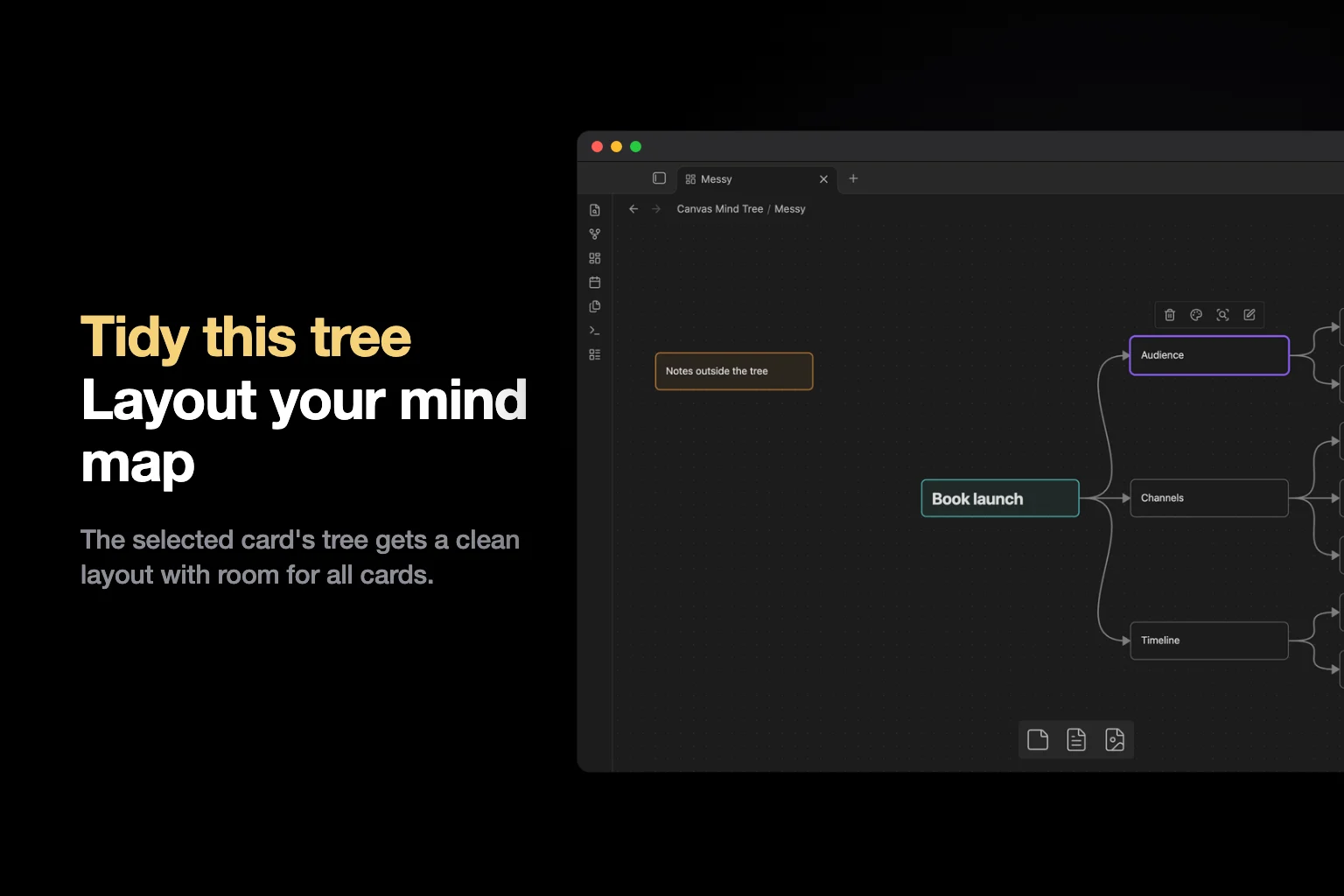
Erstellen Sie eine Mindmap auf jeder Leinwand mit der Tastatur, mit Kind- und Geschwisterkarten und einer übersichtlichen Baumstruktur.
Canvas Mind Tree funktioniert auf der normalen Leinwand von Obsidian. Wählen Sie eine Karte aus und drücken Sie Tab, um eine Kindkarte hinzuzufügen. Drücken Sie Enter, um eine Geschwisterkarte hinzuzufügen. Die neue Karte öffnet sich im Bearbeitungsmodus, übernimmt die Farbe ihres Elternkarten und bedeckt niemals eine andere Karte. Ihre Leinwand bleibt eine normale Leinwand-Datei, sodass sie sowohl mit als auch ohne das Plugin gleich geöffnet wird.
Version 1.0.0. Erfordert Obsidian 1.13.4 oder höher. Funktioniert auf Desktop und Mobilgeräten.
1 Installation
Wenn Canvas Mind Tree in der Community-Verzeichnis erscheint, öffnen Sie die Einstellungen, dann Community-Plugins, dann Durchsuchen und suchen Sie nach „Canvas Mind Tree“. Wählen Sie Installieren, dann Aktivieren.
Um manuell zu installieren, laden Sie main.js, manifest.json und styles.css aus der neuesten Version herunter. Legen Sie die drei Dateien in <vault>/.obsidian/plugins/canvas-mind-tree/. Dann laden Sie Obsidian neu und aktivieren Sie Canvas Mind Tree.
Das Plugin funktioniert sowohl auf Desktop als auch auf Mobilgeräten. Auf einem Smartphone ohne Tastatur verwenden Sie die Befehle aus dem Befehlspalette oder der mobilen Symbolleiste.
2 Erste Schritte
Schnellstart
- Aktivieren Sie Canvas Mind Tree.
- Öffnen Sie eine Leinwand und fügen Sie eine Textkarte mit Ihrer Hauptidee hinzu.
- Wählen Sie die Karte aus und drücken Sie Tab. Geben Sie den ersten Zweig ein.
- Drücken Sie Strg+Enter oder Cmd+Enter auf einem Mac, um den nächsten Zweig hinzuzufügen. Drücken Sie Escape, dann Tab, um eine Ebene tiefer zu gehen.
- Führen Sie „Diesen Baum ordnen“ aus, wenn Sie eine saubere Anordnung wünschen.
Befehle
Die Befehlspalette enthält 15 Befehle. Neun sind kostenlos.
- Fügen Sie eine Kindkarte hinzu und eine Geschwisterkarte.
- Wählen Sie die Elternkarte, die erste Kindkarte, die nächste Geschwisterkarte oder die vorherige Geschwisterkarte.
- Diesen Baum ordnen.
- Diese Verzweigung einklappen oder ausklappen.
- Alle Verzweigungen dieser Leinwand ausklappen.
Jeder der sechs Pro-Features im Abschnitt „Pro-Features“ hat einen eigenen Befehl.
Wie das Plugin einen Baum liest
Eine Kante verläuft von einer Elternkarte zu einer Kindkarte. Eine Karte ohne eingehende Kante ist eine Wurzel. Eine Kante, die eine Schleife bildet, zählt nicht. Gruppenknoten sind niemals Teil eines Baums.
3 Funktionen
Kind- und Geschwisterkarten über die Tastatur
Wählen Sie eine Karte aus und drücken Sie Tab. Eine neue Karte erscheint rechts daneben, verbunden mit einer Kante. Drücken Sie Enter, um eine Geschwisterkarte unter der ausgewählten Karte hinzuzufügen. Enter auf einer Karte ohne Elternkarte fügt eine Kindkarte hinzu. Die neue Karte wird ausgewählt und im Bearbeitungsmodus geöffnet, sodass Sie sofort eingeben können.
Während Sie in einer Karte eingeben, drücken Sie Strg+Enter oder Cmd+Enter auf einem Mac. Die Bearbeitung endet und eine neue Geschwisterkarte öffnet sich.
Tasten, die aus dem Weg gehen
Die Tasten wirken nur in einer Leinwand, nur wenn eine Karte ausgewählt ist und nur wenn keine Karte im Bearbeitungsmodus ist. Tab in einem Notiz, in einer bearbeiteten Karte oder in einem Einstellungsfeld funktioniert wie gewohnt. Jede Aktion ist auch ein Befehl, sodass Sie ihm Ihre eigene Tastenkombination zuweisen können. Das Plugin legt keine Standard-Tastenkombinationen fest.
Alt mit einer Pfeiltaste verschiebt die Auswahl. Alt+Links geht zur Elternkarte, Alt+Rechts zur ersten Kindkarte, Alt+Hoch oder Alt+Runter zur nächsten oder vorherigen Geschwisterkarte.
Freier Platz und die Elternfarbe
Bevor eine neue Karte auf die Leinwand kommt, sucht das Plugin nach freiem Platz. Wenn eine Karte im Weg ist, bewegt sich die neue Karte nach unten, bis Platz ist. Gruppen zählen nicht, sodass Sie einen Baum innerhalb einer Gruppe wachsen lassen können. Eine neue Karte übernimmt die Farbe ihrer Elternkarte, sowohl die sechs vorgegebenen Farben als auch benutzerdefinierte Hex-Farben.
Diesen Baum ordnen
Der Befehl „Diesen Baum ordnen“ ordnet den Baum der ausgewählten Karte an. Die Wurzelkarte behält ihre Position. Wählen Sie in den Einstellungen links nach rechts, rechts nach links oder oben nach unten. Jede Verzweigung erhält den Platz ihrer Karten, sodass die Karten des Baums sich nicht überlappen. Karten, die nicht Teil des Baums sind, bewegen sich nicht, sodass eine Baumkarte auf einer davon landen kann.
Verzweigung einklappen oder ausklappen
Der Befehl „Einklappen oder ausklappen dieser Verzweigung“ versteckt die Karten unter der ausgewählten Karte. Die Karte selbst bleibt sichtbar mit einem Markierungszeichen an der Seite. Führen Sie den Befehl erneut aus, um die Karten wieder anzuzeigen. Die Leinwand-Datei ändert sich nicht. Das Plugin speichert die einklappbaren Karten jeder Leinwand in eigenen Daten, sodass sie beim erneuten Öffnen der Leinwand weiterhin einklappbar sind.
Pro-Features
Pro fügt ausgewogene und radiale Layouts, Outline-Export, einen Baum aus einer Notiz, Tiefenfarben und Verzweigungsverschiebungen hinzu. Der Abschnitt „Zahlung, Konto und Netzwerk“ enthält den Preis und die Anmeldung.
- Ausgewogene und radiale Layouts. Ein ausgewogener Baum verteilt die Hauptzweige gleichmäßig auf beiden Seiten der Wurzel. Ein radiales Layout platziert jede Tiefe auf einem Ring um die Wurzel.
- Outline-Export. Schreiben Sie einen Zweig als Markdown-Liste in eine neue Notiz neben der Leinwand.
- Baum aus einer Notiz. Wählen Sie eine Notiz aus, und ihre Überschriften sowie Listenpunkte werden zu einer Baumstruktur aus Karten.
- Tiefenfarben. Weisen Sie jeder Tiefe des Baums eine eigene vorgegebene Farbe zu.
- Verzweigungsverschiebung. Verschieben Sie eine Verzweigung auf eine neue Leinwand. Eine Karte, die auf die neue Leinwand verweist, nimmt ihre Stelle ein.
4 Einstellungen
Tasten
- Verwenden Sie die Mindmap-Tasten in einer Leinwand. Standardmäßig aktiviert. Deaktivieren Sie dies, um nur die Befehle zu verwenden.
Layout
- Richtung. Standardmäßig von links nach rechts. Bestimmt, wo neue Kindkarten hinzugefügt werden und die Richtung des „Ordnen“-Befehls.
- Horizontaler Abstand. Standardmäßig 80. Der Abstand zwischen Spalten von Karten, in Leinwand-Pixeln.
- Vertikaler Abstand. Standardmäßig 30. Der Abstand zwischen Zeilen von Karten, in Leinwand-Pixeln.
Pro
Die Pro-Gruppe zeigt an, ob Pro aktiviert ist. Die Anmeldung für Pro befindet sich darunter.
5 Datenschutz, Zahlung und Netzwerk
Die Kernfunktionen sind kostenlos. Pro-Funktionen erfordern eine Sponsoring-Unterstützung über GitHub Sponsors für theluckystrike: 5 USD pro Monat oder mehr, oder einmalig 15 USD. Eine Gesamtzahlung von 15 USD erfüllt die Zahlungsanforderung für Pro ohne weitere Zahlungen. Die Anmeldung und die nachfolgenden Prüfungen gelten weiterhin. Ihre Notizen bleiben les- und bearbeitbar, egal ob Pro aktiviert ist oder nicht.
Eine einmalige Zahlung aktiviert Pro in allen NoteMods-Plugins.
GitHub verarbeitet die Zahlung. Sponsoren Sie unter https://github.com/sponsors/theluckystrike/sponsorships?tier_id=666162&frequency=one-time&metadata_source=canvas-mind-tree. Für die kostenlosen Funktionen benötigen Sie kein Konto. Pro benötigt das GitHub-Konto, das gesponsert hat.
Bis Sie „Mit GitHub anmelden“ in den Einstellungen auswählen, sendet Canvas Mind Tree keine Netzwerk-Anfragen. Die Anmeldung nutzt den GitHub-Geräte-Flow. Canvas Mind Tree sendet seine öffentliche Client-ID und den Bereich read:user an https://github.com/login/device/code und zeigt Ihnen einen Code an. Während Sie den Code auf https://github.com/login/device eingeben, prüft es alle paar Sekunden https://github.com/login/oauth/access_token, um den Anmeldestatus zu überprüfen. Der Bereich erlaubt nur das Lesen des Profils. GitHub benötigt diesen Zugriff, um die Sponsoring-Stufe anzuzeigen. Es gewährt keinen Repository-Zugriff und keinen Schreibzugriff.
Nach der Anmeldung sendet Canvas Mind Tree eine Anfrage an https://api.github.com/graphql. Es prüft, ob das angemeldete Konto theluckystrike sponsert. Es fragt nach der Stufe und der Gesamtzahl der Zahlungen an theluckystrike ab. Das Plugin verwendet eine erfolgreiche Prüfung für bis zu 7 Tage. Fehlgeschlagene Prüfungen können nach 6 Stunden erneut versucht werden. Wählen Sie „Aktualisieren“, um eine frühere Prüfung anzufordern. Es sendet keinen Notizinhalt, Dateinamen oder andere Vault-Daten, und es hat keine Telemetrie.
Nach einer erfolgreichen Prüfung kann Pro bis zu 14 Tage offline funktionieren. Abmelden oder eine negative Sponsoring-Antwort schaltet Pro ab. Das Plugin speichert den GitHub-Token über die Geheimnisspeicher-API von Obsidian. Es legt den Token nicht in den gespeicherten Einstellungen oder in den lokalen Sponsoring-Daten ab. Die lokale Speicherung dieses Geräts behält Ihre GitHub-Anmeldung, die Stufe und den Zeitpunkt der letzten Prüfung. Abmelden löscht den Token. Sie können den Zugriff auch in Ihren GitHub-Einstellungen unter „Anwendungen“ widerrufen.
6 Fragen und Antworten
Ändert das Plugin das Format meiner Leinwand?
Nein. Es schreibt normale JSON-Leinwarkarten und -Kanten. Eine Leinwand, die mit Canvas Mind Tree erstellt wurde, öffnet sich in Obsidian ohne das Plugin und in anderen JSON-Leinwand-Apps genauso wie zuvor. Nur der Einklappzustand wird in den Daten des Plugins gespeichert.
Welche bekannten Grenzen gibt es?
Eine hinzugefügte Karte benötigt zwei Rückgängig-Aktionen, eine für die Karte und eine für den Bearbeitungsmodus. Das radiale Layout kann Karten überlappen, wenn eine Karte 10 oder mehr Kinder hat. Verwenden Sie für solche Bäume das ausgewogene Layout.
Was passiert nach einem Obsidian-Update?
Das Plugin nutzt Teile der Leinwand, die Obsidian nicht dokumentiert. Wenn ein Update diese Teile ändert, zeigt der Befehl eine Warnung an und ändert nichts. Ihre Leinwand bleibt sicher.
7 Support
Die Plugin-Seite ist canvas-mind-tree.
Melden Sie Fehler und fordern Sie Funktionen in den GitHub-Issues dieses Repositorys an. Fügen Sie Ihre Obsidian-Version, Ihr Gerät und eine kleine Leinwand hinzu, die das Problem zeigt.
8 Lizenz
MIT