Canvas Mind Tree · Documentation des plugins Obsidian
Documentation du plugin Canvas Mind Tree (Français)
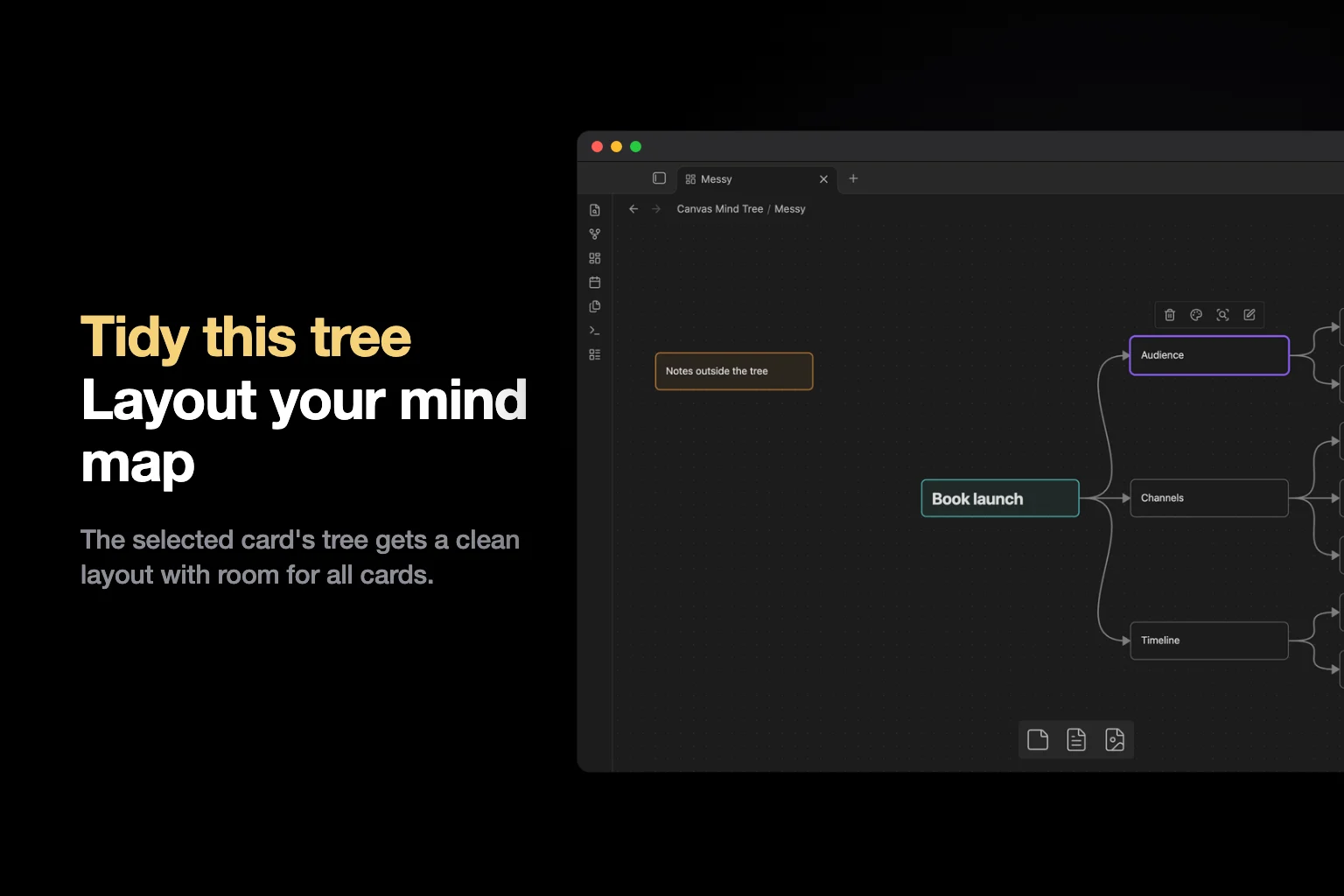
Créez une carte mentale sur n'importe quel canevas avec le clavier, des cartes enfants et sœurs, et un agencement en arbre ordonné.
Canvas Mind Tree fonctionne sur le canevas normal d'Obsidian. Sélectionnez une carte et appuyez sur Tab pour ajouter une carte enfant. Appuyez sur Entrée pour ajouter une carte sœur. La nouvelle carte s'ouvre en mode édition, prend la couleur de son parent et ne recouvre jamais une autre carte. Votre canevas reste un fichier normal, donc il s'ouvre de la même manière avec ou sans le plugin.
Version 1.0.0. Nécessite Obsidian 1.13.4 ou ultérieur. Fonctionne sur ordinateur et mobile.
1 Installation
Lorsque Canvas Mind Tree est listé dans le répertoire communautaire, ouvrez Paramètres, puis Modules complémentaires, puis Parcourir, puis recherchez "Canvas Mind Tree". Sélectionnez Installer, puis Activer.
Pour installer manuellement, téléchargez main.js, manifest.json et styles.css depuis la dernière version. Placez les trois fichiers dans <vault>/.obsidian/plugins/canvas-mind-tree/. Ensuite, rechargez Obsidian et activez Canvas Mind Tree.
Le plugin fonctionne sur ordinateur et sur mobile. Sur un téléphone sans clavier, utilisez les commandes depuis la palette de commandes ou la barre d'outils mobile.
2 Premiers pas
Démarrage rapide
- Activez Canvas Mind Tree.
- Ouvrez un canevas et ajoutez une carte texte avec votre idée principale.
- Sélectionnez la carte et appuyez sur Tab. Tapez la première branche.
- Appuyez sur Ctrl+Entrée, ou Cmd+Entrée sur Mac, pour ajouter la branche suivante. Appuyez sur Échapper, puis Tab, pour descendre d’un niveau.
- Exécutez "Trier cet arbre" lorsque vous souhaitez un agencement propre.
Commandes
La palette de commandes contient 15 commandes. Neuf sont gratuites.
- Ajouter une carte enfant, ajouter une carte sœur.
- Sélectionner la carte parente, la première carte enfant, la carte sœur suivante ou la carte sœur précédente.
- Trier cet arbre.
- Réduire ou étendre cette branche.
- Étendre toutes les branches de ce canevas.
Chacune des six fonctionnalités Pro de la section Fonctionnalités Pro dispose d'une commande.
Comment le plugin lit un arbre
Un lien va d'une carte parente à une carte enfant. Une carte sans lien entrant est une racine. Un lien formant une boucle ne compte pas. Les nœuds groupés ne font jamais partie d'un arbre.
3 Fonctionnalités
Cartes enfants et sœurs depuis le clavier
Sélectionnez une carte et appuyez sur Tab. Une nouvelle carte apparaît à droite, reliée à la carte sélectionnée par un lien. Appuyez sur Entrée pour ajouter une carte sœur en dessous de la carte sélectionnée. Appuyer sur Entrée sur une carte sans parent ajoute une carte enfant. La nouvelle carte est sélectionnée et en mode édition, vous pouvez donc taper immédiatement.
Tant que vous tapez dans une carte, appuyez sur Ctrl+Entrée, ou Cmd+Entrée sur Mac. L'édition se termine et une nouvelle carte sœur s'ouvre.
Touches qui ne vous gênent pas
Les touches ne fonctionnent que dans un canevas, uniquement lorsqu'une carte est sélectionnée et uniquement lorsque aucune carte n'est en mode édition. Tab dans une note, dans une carte en édition ou dans un champ de paramètres agit comme d'habitude. Chaque action est aussi une commande, donc vous pouvez lui attribuer votre propre raccourci. Le plugin ne définit pas de raccourcis par défaut.
Alt + flèche déplace la sélection. Alt+Gauche va à la carte parente, Alt+Droite à la première carte enfant, et Alt+Bas ou Alt+Haut à la carte sœur suivante ou précédente.
Espace libre et couleur du parent
Avant qu'une nouvelle carte ne soit placée sur le canevas, le plugin recherche un espace libre. Si une carte est en travers, la nouvelle carte descend jusqu'à trouver de la place. Les groupes ne comptent pas, donc vous pouvez faire croître un arbre à l'intérieur d'un groupe. Une nouvelle carte copie la couleur de son parent, que ce soit l'une des six couleurs prédéfinies ou une couleur hexadécimale personnalisée.
Trier cet arbre
La commande "Trier cet arbre" agence l'arbre de la carte sélectionnée. La carte racine reste à sa place. Choisissez gauche à droite, droite à gauche ou haut à bas dans les paramètres. Chaque branche obtient l'espace nécessaire à ses cartes, donc les cartes de l'arbre ne se chevauchent pas. Les cartes qui ne font pas partie de l'arbre ne bougent pas, donc une carte de l'arbre peut se retrouver au-dessus d'une autre.
Réduire ou étendre une branche
La commande "Réduire ou étendre cette branche" masque les cartes situées sous la carte sélectionnée. La carte elle-même reste visible avec une marque sur son côté. Exécutez la commande à nouveau pour afficher les cartes. Le fichier canevas ne change pas. Le plugin conserve les cartes réduites de chaque canevas dans ses propres données, donc elles restent réduites lorsque vous rouvrez le canevas.
Fonctionnalités Pro
Le Pro ajoute des agencements équilibrés et radiaux, l'exportation en plan, un arbre à partir d'une note, des couleurs par profondeur et le déplacement de branches. La section "Paiement, compte et réseau" indique le prix et la connexion.
- Agencements équilibrés et radiaux. Une carte équilibrée place la moitié des branches principales de chaque côté de la racine. Une carte radiale place chaque profondeur sur un anneau autour de la racine.
- Exportation en plan. Écrivez une branche sous forme de liste Markdown dans une nouvelle note à côté du canevas.
- Arbre à partir d'une note. Sélectionnez une note, ses titres et éléments de liste deviennent un arbre de cartes.
- Couleurs par profondeur. Attribuez une couleur prédéfinie à chaque profondeur de l'arbre.
- Déplacement de branche. Déplacez une branche vers un nouveau canevas. Une carte qui pointe vers le nouveau canevas prend sa place.
4 Paramètres
Touches
- Utilisez les touches de carte mentale dans un canevas. Activé par défaut. Désactivez pour n'utiliser que les commandes.
Agencement
- Direction. Gauche à droite par défaut. Définit où vont les nouvelles cartes enfants et la direction de la commande Trier.
- Espacement horizontal. 80 par défaut. L'espace entre les colonnes de cartes, en pixels du canevas.
- Espacement vertical. 30 par défaut. L'espace entre les lignes de cartes, en pixels du canevas.
Pro
Le groupe Pro indique si le Pro est activé. La connexion Pro se trouve en dessous.
5 Confidentialité, paiement et réseau
Les fonctionnalités de base sont gratuites. Les fonctionnalités Pro nécessitent un parrainage GitHub Sponsors de theluckystrike : 5 $ par mois ou plus, ou 15 $ une fois. Un paiement total de 15 $ satisfait le critère de paiement pour Pro sans paiement supplémentaire. La connexion et les vérifications ci-dessous s'appliquent toujours. Vos notes restent lisibles et modifiables avec ou sans Pro.
Un seul paiement active Pro dans tous les plugins NoteMods.
GitHub gère le paiement. Parrainez à https://github.com/sponsors/theluckystrike/sponsorships?tier_id=666162&frequency=one-time&metadata_source=canvas-mind-tree. Aucun compte n'est nécessaire pour les fonctionnalités gratuites. Le Pro nécessite le compte GitHub qui parraine.
Jusqu'à ce que vous sélectionniez "Se connecter avec GitHub" dans les paramètres, Canvas Mind Tree ne fait aucune requête réseau. La connexion utilise le flux de périphérique GitHub. Canvas Mind Tree envoie son ID client public et la portée read:user à https://github.com/login/device/code et vous affiche un code. Pendant que vous saisissez le code sur https://github.com/login/device, il interroge https://github.com/login/oauth/access_token toutes les quelques secondes pour vérifier l'état de connexion. La portée permet uniquement la lecture du profil. GitHub a besoin de cet accès pour afficher le niveau de parrainage. Il n'accorde aucune portée de dépôt ni aucun accès en écriture.
Après la connexion, Canvas Mind Tree envoie une requête unique à https://api.github.com/graphql. Elle vérifie si le compte connecté parraine theluckystrike. Elle demande le niveau et le paiement total vers theluckystrike. Le plugin réutilise une vérification réussie pendant 7 jours. Les vérifications échouées peuvent être réessayées après 6 heures. Sélectionnez Rafraîchir pour demander une vérification plus tôt. Il n'envoie aucun contenu de note, aucun nom de fichier ou autres données du coffre-fort, et il n'a pas de télémesure.
Après une vérification réussie, le Pro peut fonctionner hors ligne pendant jusqu'à 14 jours. Se déconnecter ou une réponse de parrainage négative désactive le Pro. Le plugin stocke le jeton GitHub via l'API de stockage secret d'Obsidian. Il ne place pas le jeton dans ses paramètres sauvegardés ni dans ses données locales de parrainage. Le stockage local de cet appareil conserve votre connexion GitHub, le niveau et l'heure de la dernière vérification. Se déconnecter efface le jeton. Vous pouvez aussi révoquer l'accès dans vos paramètres GitHub, sous Applications.
6 Questions et réponses
Le plugin modifie-t-il le format de mon canevas ?
Non. Il écrit des cartes Canvas JSON normales et des liens. Un canevas créé avec Canvas Mind Tree s'ouvre de la même manière dans Obsidian sans le plugin et dans d'autres applications Canvas JSON. Seul l'état réduit est stocké dans les données du plugin.
Quels sont les limites connues ?
Une carte ajoutée nécessite deux annulations, une pour la carte et une pour son mode édition. L'agencement radial peut placer des cartes les unes sur les autres quand une carte a 10 enfants ou plus. Utilisez l'agencement équilibré pour de tels arbres.
Que se passe-t-il après une mise à jour d'Obsidian ?
Le plugin utilise des parties du canevas non documentées par Obsidian. Si une mise à jour les modifie, les commandes affichent un avertissement et ne changent rien. Votre canevas reste en sécurité.
7 Support
La page du plugin est canvas-mind-tree.
Signalez les bugs et demandez des fonctionnalités dans les problèmes GitHub de ce dépôt. Ajoutez votre version d'Obsidian, votre appareil et un petit canevas illustrant le problème.
8 Licence
MIT