Canvas Mind Tree · เอกสารปลั๊กอิน Obsidian
คู่มือ Canvas Mind Tree (ไทย)
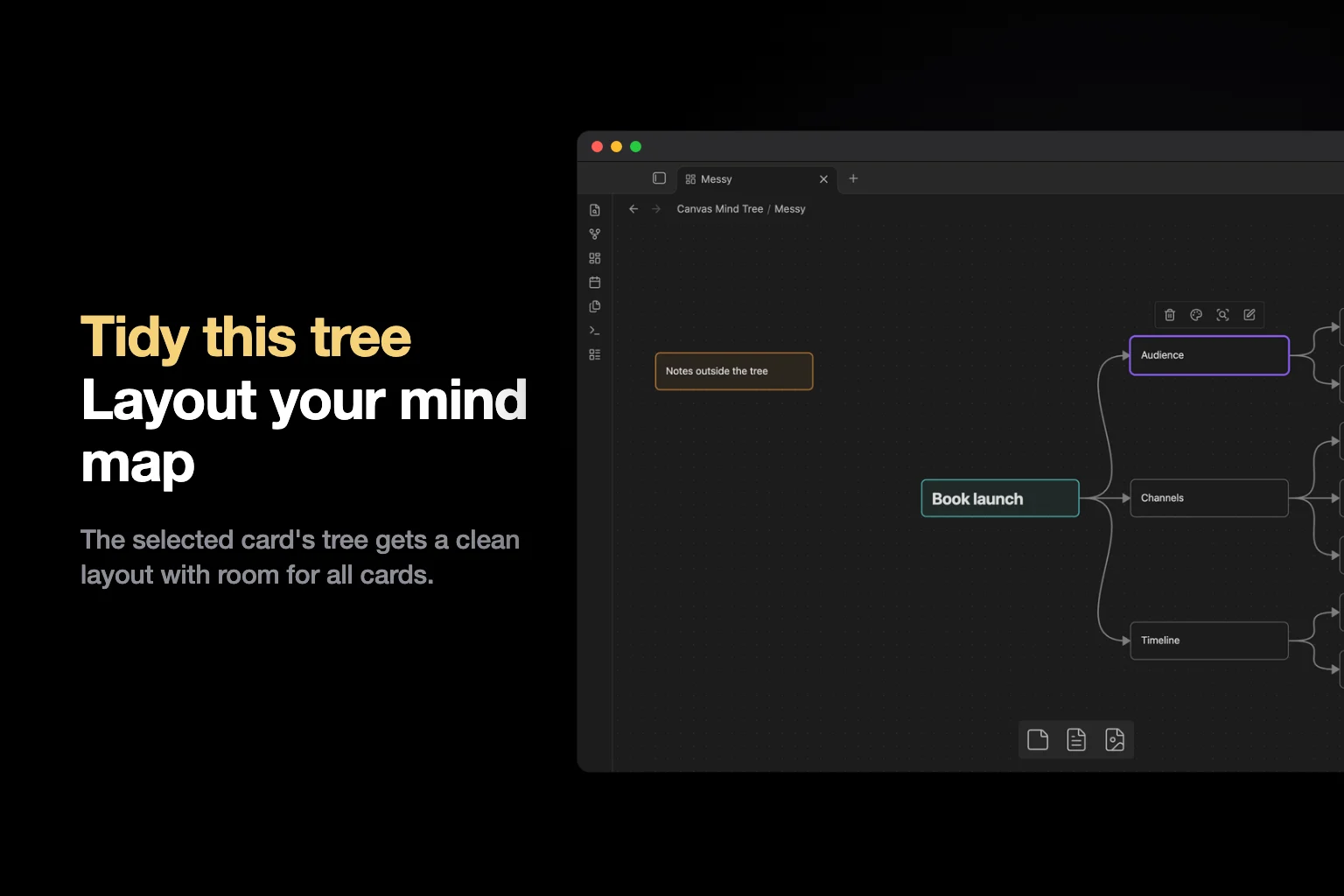
สร้างแผนผังความคิดบนคานวาสใด ๆ โดยใช้แป้นพิมพ์ พร้อมการ์ดลูกและพี่น้อง และจัดเรียงแบบต้นไม้ที่เรียบร้อย
Canvas Mind Tree ทำงานบนคานวาสปกติของ Obsidian ให้เลือกการ์ดหนึ่งแล้วกด Tab เพื่อเพิ่มการ์ดลูก หรือกด Enter เพื่อเพิ่มการ์ดพี่น้อง การ์ดใหม่จะเปิดในโหมดแก้ไข ใช้สีเดียวกับการ์ดพ่อแม่ และไม่ทับการ์ดอื่นใด คานวาสของคุณยังคงเป็นไฟล์คานวาสปกติ จึงเปิดได้เหมือนเดิม ไม่ว่าจะมีหรือไม่มีปลั๊กอินนี้ก็ตาม
เวอร์ชัน 1.0.0 ต้องการ Obsidian เวอร์ชัน 1.13.4 หรือใหม่กว่า รองรับทั้งเดสก์ท็อปและมือถือ
1 การติดตั้ง
เมื่อ Canvas Mind Tree ปรากฏในไดเรกทอรีชุมชน ให้เปิด Settings (ตั้งค่า), แล้วไปที่ Community plugins (ปลั๊กอินชุมชน), คลิก Browse (ค้นหา), แล้วค้นหา "Canvas Mind Tree" แล้วเลือก Install (ติดตั้ง), แล้วกด Enable (เปิดใช้งาน)
หากต้องการติดตั้งด้วยตนเอง ให้ดาวน์โหลดไฟล์ main.js, manifest.json และ styles.css จากเวอร์ชันล่าสุด วางไฟล์ทั้งสามไว้ใน <vault>/.obsidian/plugins/canvas-mind-tree/ จากนั้นรีโหลด Obsidian และเปิดใช้งาน Canvas Mind Tree
ปลั๊กอินนี้ทำงานได้ทั้งบนเดสก์ท็อปและมือถือ บนมือถือที่ไม่มีคีย์บอร์ด ให้ใช้คำสั่งจาก Command palette (พาเลตต์คำสั่ง) หรือแถบเครื่องมือบนมือถือ
2 เริ่มต้นใช้งาน
เริ่มต้นอย่างรวดเร็ว
- เปิดใช้งาน Canvas Mind Tree
- เปิดคานวาส และเพิ่มการ์ดข้อความด้วยแนวคิดหลักของคุณ
- เลือกการ์ดนั้น แล้วกด Tab แล้วพิมพ์สาขาแรก
- กด Ctrl+Enter หรือ Cmd+Enter บน Mac เพื่อเพิ่มสาขาถัดไป กด Escape แล้ว Tab เพื่อลงไปในระดับลึกหนึ่งขั้น
- ใช้คำสั่ง "Tidy this tree" (จัดเรียงต้นไม้ให้เรียบร้อย) เมื่อต้องการจัดเรียงแบบเรียบร้อย
คำสั่ง
พาเลตต์คำสั่งมีคำสั่งทั้งหมด 15 คำสั่ง 9 คำสั่งเป็นฟรี
- เพิ่มการ์ดลูก และเพิ่มการ์ดพี่น้อง
- เลือกการ์ดพ่อแม่ การ์ดลูกคนแรก การ์ดพี่น้องถัดไป หรือการ์ดพี่น้องก่อนหน้า
- จัดเรียงต้นไม้ให้เรียบร้อย
- ย่อหรือขยายสาขา
- เปิดทุกสาขาของคานวาสนี้
แต่ละฟีเจอร์ Pro 6 อย่างในส่วน "ฟีเจอร์ Pro" มีคำสั่งเดียว
วิธีที่ปลั๊กอินอ่านโครงสร้างต้นไม้
เส้นเชื่อมจะไปจากการ์ดพ่อแม่ไปยังการ์ดลูก การ์ดที่ไม่มีเส้นเชื่อมเข้ามาเรียกว่า "ราก" เส้นเชื่อมที่ทำให้เกิดวงจรจะไม่นับ กลุ่มการ์ด (Group nodes) ไม่เคยเป็นส่วนหนึ่งของต้นไม้
3 ฟีเจอร์
การ์ดลูกและพี่น้องจากคีย์บอร์ด
เลือกการ์ดหนึ่ง แล้วกด Tab การ์ดใหม่จะปรากฏทางด้านขวา ต่อเชื่อมกับการ์ดที่เลือกโดยเส้นเชื่อม กด Enter เพื่อเพิ่มการ์ดพี่น้องด้านล่างการ์ดที่เลือก ถ้ากด Enter บนการ์ดที่ไม่มีพ่อแม่ จะเพิ่มการ์ดลูก การ์ดใหม่จะถูกเลือกและอยู่ในโหมดแก้ไข จึงสามารถพิมพ์ได้ทันที
ขณะที่คุณพิมพ์ในการ์ด ให้กด Ctrl+Enter หรือ Cmd+Enter บน Mac โหมดแก้ไขจะสิ้นสุด และการ์ดพี่น้องใหม่จะเปิดขึ้น
คีย์ที่ไม่รบกวน
คีย์ทำงานเฉพาะในคานวาส เฉพาะเมื่อมีการ์ดหนึ่งถูกเลือก และเฉพาะเมื่อไม่มีการ์ดใดอยู่ในโหมดแก้ไข คีย์ Tab ในโน้ต หรือการ์ดที่อยู่ในโหมดแก้ไข หรือในฟิลด์ตั้งค่า จะทำงานเหมือนเดิม แต่ละการกระทำยังเป็นคำสั่งได้ จึงสามารถตั้งคีย์ลัดของตัวเองได้ ปลั๊กอินนี้ไม่ตั้งคีย์ลัดเริ่มต้น
ใช้ Alt กับลูกศรเพื่อย้ายการเลือก ใช้ Alt+Left เพื่อไปยังการ์ดพ่อแม่ ใช้ Alt+Right เพื่อไปยังการ์ดลูกคนแรก และใช้ Alt+Down หรือ Alt+Up เพื่อไปยังการ์ดพี่น้องถัดไปหรือก่อนหน้า
พื้นที่ว่างและสีพ่อแม่
ก่อนที่การ์ดใหม่จะถูกวางบนคานวาส ปลั๊กอินจะตรวจสอบพื้นที่ว่าง ถ้ามีการ์ดอื่นอยู่ตรงทาง ค่าการ์ดใหม่จะเลื่อนลงจนกว่าจะมีพื้นที่พอ กลุ่มไม่นับเป็นอุปสรรค จึงสามารถขยายต้นไม้ภายในกลุ่มได้ การ์ดใหม่จะคัดลอกสีจากพ่อแม่ ทั้งสีที่ตั้งไว้ 6 สี และสีแบบ Hex ที่กำหนดเอง
จัดเรียงต้นไม้ให้เรียบร้อย
คำสั่ง "Tidy this tree" จะจัดเรียงต้นไม้ของการ์ดที่เลือก ต้นไม้รากจะคงที่ การตั้งค่ากำหนดว่าจัดเรียงจากซ้ายไปขวา ขวาไปซ้าย หรือบนลงล่าง แต่ละสาขาจะมีพื้นที่ตามจำนวนการ์ด ทำให้การ์ดในต้นไม้ไม่ทับซ้อนกัน การ์ดที่ไม่ใช่ส่วนหนึ่งของต้นไม้จะไม่เคลื่อนที่ จึงอาจมีการ์ดต้นไม้ทับการ์ดอื่นได้
ย่อและขยายสาขา
คำสั่ง "Collapse or expand this branch" จะซ่อนการ์ดที่อยู่ภายใต้การ์ดที่เลือก การ์ดต้นเองยังคงแสดงอยู่พร้อมเครื่องหมายด้านข้าง ใช้คำสั่งนี้อีกครั้งเพื่อแสดงการ์ดกลับมา ไฟล์คานวาสไม่เปลี่ยนแปลง ปลั๊กอินเก็บสถานะการย่อของแต่ละคานวาสไว้ในข้อมูลเฉพาะของตัวมันเอง จึงยังคงย่อเมื่อเปิดคานวาสอีกครั้ง
ฟีเจอร์ Pro
Pro เพิ่มฟีเจอร์การจัดเรียงแบบสมดุลและแบบวงกลม การส่งออกแบบโครงร่าง การสร้างต้นไม้จากโน้ต สีตามระดับ และการย้ายสาขา ดูส่วน "การชำระเงิน บัญชี และเครือข่าย" เพื่อดูราคาและวิธีเข้าสู่ระบบ
- การจัดเรียงแบบสมดุลและแบบวงกลม: แผนผังแบบสมดุลจะวางครึ่งหนึ่งของสาขาหลักไว้ด้านซ้ายและขวาของราก ส่วนแผนผังแบบวงกลมจะวางแต่ละระดับไว้เป็นวงแหวนรอบราก
- การส่งออกแบบโครงร่าง: เขียนสาขาเป็นรายการ Markdown ลงในโน้ตใหม่ที่อยู่ติดกับคานวาส
- ต้นไม้จากโน้ต: เลือกโน้ตหนึ่ง หัวข้อและรายการในโน้ตจะกลายเป็นต้นไม้การ์ด
- สีตามระดับ: กำหนดสีเฉพาะให้แต่ละระดับของต้นไม้
- การย้ายสาขา: ย้ายสาขาไปยังคานวาสใหม่ การ์ดที่ลิงก์ไปยังคานวาสใหม่จะแทนที่ที่เดิม
4 การตั้งค่า
คีย์
- ใช้คีย์แผนผังความคิดในคานวาส โดยค่าเริ่มต้นเปิดอยู่ ปิดเพื่อใช้เฉพาะคำสั่งเท่านั้น
การจัดเรียง
- ทิศทาง: ค่าเริ่มต้นจากซ้ายไปขวา กำหนดทิศทางที่การ์ดลูกใหม่จะวาง และทิศทางของคำสั่งจัดเรียง
- ช่องว่างแนวนอน: ค่าเริ่มต้น 80 พิกเซล ระยะห่างระหว่างคอลัมน์การ์ด ในพิกเซลของคานวาส
- ช่องว่างแนวตั้ง: ค่าเริ่มต้น 30 พิกเซล ระยะห่างระหว่างแถวการ์ด ในพิกเซลของคานวาส
Pro
กลุ่ม Pro จะแสดงเมื่อ Pro เปิดใช้งาน ด้านล่างมีช่องสำหรับเข้าสู่ระบบ Pro
5 ความเป็นส่วนตัว การชำระเงิน และเครือข่าย
ฟีเจอร์หลักฟรี ฟีเจอร์ Pro ต้องการการสนับสนุนผ่าน GitHub Sponsors ของ theluckystrike: 5 ดอลลาร์ต่อเดือน หรือ 15 ดอลลาร์ครั้งเดียว ยอดรวม 15 ดอลลาร์เพียงพอสำหรับการใช้งาน Pro โดยไม่ต้องจ่ายเพิ่ม ยังต้องเข้าสู่ระบบและตรวจสอบตามที่ระบุ โน้ตของคุณยังอ่านและแก้ไขได้ ไม่ว่าจะมีหรือไม่มี Pro
การชำระเงินครั้งเดียวเปิดใช้งาน Pro ในทุกปลั๊กอิน NoteMods.
การชำระเงินจัดการโดย GitHub สนับสนุนที่ https://github.com/sponsors/theluckystrike/sponsorships?tier_id=666162&frequency=one-time&metadata_source=canvas-mind-tree ไม่ต้องมีบัญชีสำหรับฟีเจอร์ฟรี Pro ต้องใช้บัญชี GitHub ที่สนับสนุน
ก่อนที่คุณจะเลือก "Sign in with GitHub" (เข้าสู่ระบบด้วย GitHub) ในตั้งค่า Canvas Mind Tree จะไม่ส่งคำขอเครือข่ายใด ๆ กระบวนการเข้าสู่ระบบใช้ GitHub device flow Canvas Mind Tree ส่ง client ID สาธารณะและ scope read:user ไปยัง https://github.com/login/device/code และแสดงรหัสให้คุณ ขณะที่คุณป้อนรหัสที่ https://github.com/login/device ระบบจะตรวจสอบสถานะการเข้าสู่ระบบที่ https://github.com/login/oauth/access_token ทุกๆ ไม่กี่วินาที scope นี้อนุญาตเฉพาะการอ่านโปรไฟล์ GitHub ต้องการสิทธินี้เพื่อแสดงระดับการสนับสนุน ไม่อนุญาตสิทธิ์การเข้าถึงรีพอซิทอรีหรือการเขียน
หลังจากเข้าสู่ระบบ Canvas Mind Tree จะส่งคำขอหนึ่งครั้งไปยัง https://api.github.com/graphql เพื่อตรวจสอบว่าบัญชีที่เข้าสู่ระบบสนับสนุน theluckystrike ระบบจะขอระดับการสนับสนุนและยอดรวมที่จ่ายไปยัง theluckystrike ปลั๊กอินจะใช้ผลการตรวจสอบที่สำเร็จได้ 7 วัน ถ้าตรวจสอบล้มเหลว สามารถลองใหม่ได้หลัง 6 ชั่วโมง เลือก Refresh เพื่อขอตรวจสอบล่วงหน้า ปลั๊กอินไม่ส่งเนื้อหาโน้ต ชื่อไฟล์ หรือข้อมูลคลังงานอื่น ๆ และไม่มีการส่งข้อมูลวิเคราะห์ (telemetry)
หลังจากตรวจสอบสำเร็จ Pro สามารถทำงานแบบออฟไลน์ได้นานสูงสุด 14 วัน ออกจากระบบ หรือคำตอบการสนับสนุนที่ไม่ใช่บวก จะปิด Pro ปลั๊กอินเก็บโทเค็น GitHub ผ่าน API จัดเก็บความลับของ Obsidian ไม่ใส่โทเค็นในตั้งค่าที่บันทึกหรือข้อมูลการสนับสนุนแบบท้องถิ่น ข้อมูลท้องถิ่นของอุปกรณ์นี้เก็บข้อมูลการเข้าสู่ระบบ GitHub ระดับการสนับสนุน และเวลาการตรวจสอบล่าสุด ออกจากระบบจะลบโทเค็น คุณยังสามารถยกเลิกการเข้าถึงได้ในตั้งค่า GitHub ภายใต้ Applications
6 คำถามและคำตอบ
ปลั๊กอินนี้เปลี่ยนรูปแบบของคานวาสของฉันหรือไม่?
ไม่ ปลั๊กอินเขียนการ์ดคานวาสแบบ JSON ปกติ และเส้นเชื่อม คานวาสที่สร้างด้วย Canvas Mind Tree เปิดได้เหมือนเดิมใน Obsidian โดยไม่มีปลั๊กอิน และในแอปคานวาส JSON อื่น ๆ สถานะการย่อเท่านั้นที่เก็บไว้ในข้อมูลของปลั๊กอิน
ข้อจำกัดที่รู้จักคืออะไร?
การ์ดที่เพิ่มต้องใช้การยกเลิก 2 ครั้ง ครั้งหนึ่งสำหรับการ์ด และอีกครั้งสำหรับโหมดแก้ไข การจัดเรียงแบบวงกลมอาจทำให้การ์ดทับซ้อนกันเมื่อการ์ดมีลูกมากกว่า 10 ใบ ให้ใช้การจัดเรียงแบบสมดุลสำหรับต้นไม้แบบนี้
หลังอัปเดต Obsidian แล้วเกิดอะไรขึ้น?
ปลั๊กอินใช้ส่วนของคานวาสที่ Obsidian ไม่ได้เอกสารไว้ หากการอัปเดตเปลี่ยนแปลงส่วนเหล่านั้น คำสั่งจะแสดงข้อความแจ้งเตือนและไม่ทำอะไรเลย คานวาสของคุณยังปลอดภัย
7 การสนับสนุน
หน้าปลั๊กอินคือ canvas-mind-tree.
รายงานข้อผิดพลาดและขอฟีเจอร์ใน GitHub issues ของรีพอซิทอรีนี้ เพิ่มเวอร์ชัน Obsidian เดสก์ท็อปหรือมือถือ และคานวาสขนาดเล็กที่แสดงปัญหา
8 ใบอนุญาต
MIT