Canvas Mind Tree · مستندات افزونههای Obsidian
مستندات Canvas Mind Tree (فارسی)
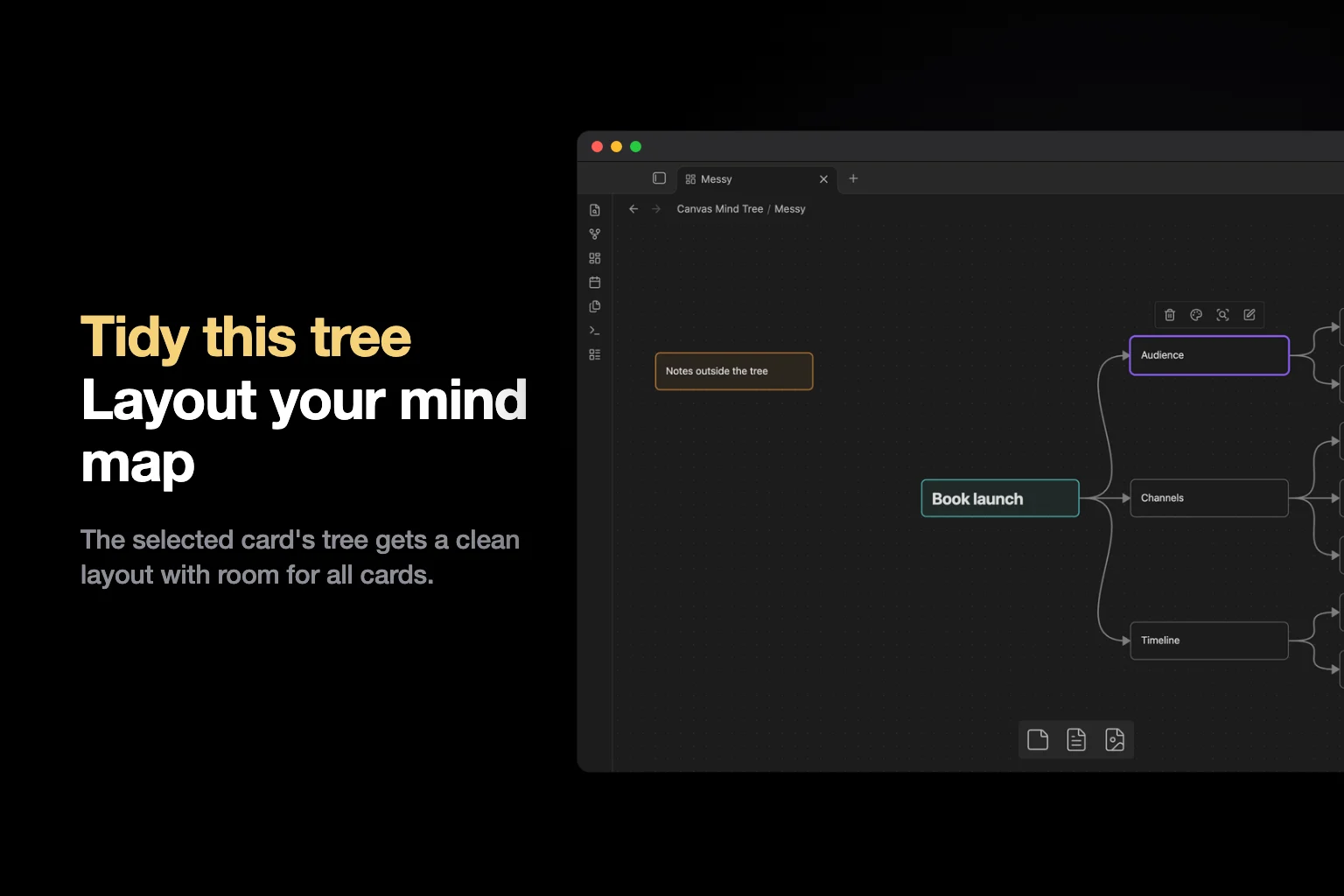
یک نقشه ذهنی روی هر کانواس با کیبورد، با کارتهای فرزند و خواهر/برادر و یک چیدمان درختی مرتب بسازید.
Canvas Mind Tree روی کانواس عادی Obsidian کار میکند. یک کارت را انتخاب کنید و کلید Tab را فشار دهید تا یک کارت فرزند اضافه شود. کلید Enter را فشار دهید تا یک کارت خواهر/برادر اضافه شود. کارت جدید در حالت ویرایش باز میشود، رنگ پدر خود را میگیرد و هیچ کارت دیگری را پوشش نمیدهد. کانواس شما به یک فایل کانواس عادی باقی میماند، بنابراین هم با و هم بدون این افزونه باز میشود.
نسخه ۱.۰.۰. نیازمند Obsidian ۱.۱۳.۴ یا جدیدتر است. روی دسکتاپ و موبایل کار میکند.
۱ نصب
وقتی Canvas Mind Tree در فهرست افزونههای جامعه لیست شود، به تنظیمات بروید، سپس افزونههای جامعه، سپس مرور کنید و عبارت "Canvas Mind Tree" را جستجو کنید. روی نصب کلیک کنید، سپس فعال کنید.
برای نصب دستی، فایلهای main.js، manifest.json و styles.css را از آخرین نسخه دانلود کنید. این سه فایل را در مسیر <vault>/.obsidian/plugins/canvas-mind-tree/ قرار دهید. سپس Obsidian را دوباره بارگذاری کنید و Canvas Mind Tree را فعال کنید.
این افزونه روی دسکتاپ و موبایل کار میکند. روی گوشی بدون کیبورد، از دستورات موجود در پالت دستورات یا نوار ابزار موبایل استفاده کنید.
۲ شروع کار
شروع سریع
- Canvas Mind Tree را فعال کنید.
- یک کانواس باز کنید و یک کارت متنی با ایده اصلی خود اضافه کنید.
- کارت را انتخاب کنید و کلید Tab را فشار دهید. شاخه اول را تایپ کنید.
- کلید Ctrl+Enter، یا Cmd+Enter روی مک را فشار دهید تا شاخه بعدی اضافه شود. برای پایینتر رفتن یک سطح، Escape را بزنید، سپس Tab.
- وقتی میخواهید چیدمان تمیزی داشته باشید، دستور "این درخت را مرتب کن" را اجرا کنید.
دستورات
پالت دستورات شامل ۱۵ دستور است. نه تا از آنها رایگان هستند.
- افزودن یک کارت فرزند و افزودن یک کارت خواهر/برادر.
- انتخاب کارت پدر، اولین کارت فرزند، بعدی کارت خواهر/برادر یا قبلی کارت خواهر/برادر.
- این درخت را مرتب کن.
- فشرده یا باز کردن این شاخه.
- باز کردن همه شاخههای این کانواس.
هر یک از شش ویژگی پرو بخش "ویژگیهای پرو" دارای یک دستور است.
نحوه خواندن درخت توسط افزونه
یک لبه از یک کارت پدر به کارت فرزند میرود. کارتی که لبهای به آن وارد نشده باشد، ریشه است. لبهای که یک حلقه ایجاد کند، شمارش نمیشود. گروههای گره هرگز بخشی از یک درخت نیستند.
۳ ویژگیها
کارتهای فرزند و خواهر/برادر از طریق کیبورد
یک کارت را انتخاب کنید و کلید Tab را فشار دهید. یک کارت جدید در سمت راست ظاهر میشود و با یک لبه به کارت انتخاب شده متصل میشود. کلید Enter را فشار دهید تا یک کارت خواهر/برادر زیر کارت انتخاب شده اضافه شود. اگر کارتی بدون پدر باشد، کلید Enter یک کارت فرزند اضافه میکند. کارت جدید انتخاب شده و در حالت ویرایش باز میشود، بنابراین میتوانید فوراً تایپ کنید.
همانطور که در کارت تایپ میکنید، کلید Ctrl+Enter، یا Cmd+Enter روی مک را فشار دهید. ویرایش پایان مییابد و یک کارت خواهر/برادر جدید باز میشود.
کلیدهایی که از مسیر شما دور میمانند
این کلیدها فقط در کانواس، فقط وقتی یک کارت انتخاب شده باشد و فقط وقتی هیچ کارتی در حالت ویرایش نباشد، کار میکنند. Tab در یک نوت، در یک کارت ویرایش شده یا در یک فیلد تنظیمات همان کاری را انجام میدهد که همیشه انجام میداد. هر عملکرد همچنین یک دستور است، بنابراین میتوانید برای آن کلید میانبر اختصاص دهید. افزونه هیچ کلید میانبر پیشفرضی تنظیم نمیکند.
Alt با یک کلید جهتی جهت انتخاب را جابهجا میکند. Alt+چپ به کارت پدر میرود، Alt+راست به اولین فرزند، و Alt+پایین یا Alt+بالا به خواهر/برادر بعدی یا قبلی.
فضای خالی و رنگ پدر
قبل از اینکه یک کارت جدید روی کانواس قرار بگیرد، افزونه فضای خالی را جستجو میکند. اگر کارتی در مسیر باشد، کارت جدید پایین حرکت میکند تا جای کافی پیدا کند. گروهها شمارش نمیشوند، بنابراین میتوانید یک درخت را درون یک گروه بزرگ کنید. کارت جدید رنگ پدر خود را کپی میکند، هم رنگهای پیشفرض شش گانه و هم رنگهای هگز سفارشی.
مرتب کردن این درخت
دستور "این درخت را مرتب کن" درخت کارت انتخاب شده را چیده میکند. کارت ریشه جای خود را حفظ میکند. در تنظیمات میتوانید به صورت چپ به راست، راست به چپ یا بالا به پایین انتخاب کنید. هر شاخه فضایی برابر با کارتهای خود را دریافت میکند، بنابراین کارتهای درخت هیچگاه روی هم قرار نمیگیرند. کارتهایی که بخشی از درخت نیستند، جابهجا نمیشوند، بنابراین یک کارت درخت میتواند روی یکی از آنها قرار بگیرد.
فشرده کردن و باز کردن یک شاخه
دستور "فشرده یا باز کردن این شاخه" کارتهای زیر کارت انتخاب شده را پنهان میکند. خود کارت در دید باقی میماند و علامتی روی طرف آن قرار میگیرد. دستور را دوباره اجرا کنید تا کارتها نمایش داده شوند. فایل کانواس تغییر نمیکند. افزونه کارتهای فشرده شده هر کانواس را در دادههای خود ذخیره میکند، بنابراین هنگام باز کردن کانواس دوباره فشرده میمانند.
ویژگیهای پرو
پرو ویژگیهایی مانند چیدمان متوازن و گردشی، خروجی ساختار، درخت از یک نوت، رنگهای عمقی و جابجایی شاخه اضافه میکند. بخش "پرداخت، حساب و شبکه" قیمت و ورود به حساب را توضیح میدهد.
- چیدمان متوازن و گردشی. یک نقشه متوازن نصف شاخههای اصلی را در هر طرف ریشه قرار میدهد. یک نقشه گردشی هر عمق را در یک دایره اطراف ریشه قرار میدهد.
- خروجی ساختار. یک شاخه را به صورت لیست مارکداون در یک نوت جدید کنار کانواس بنویسید.
- درخت از یک نوت. یک نوت را انتخاب کنید، و سربرگها و آیتمهای لیست آن به یک درخت از کارتها تبدیل میشوند.
- رنگهای عمقی. هر عمق درخت را با یک رنگ پیشفرض اختصاص دهید.
- جابجایی شاخه. یک شاخه را به کانواس جدیدی منتقل کنید. کارتی که به کانواس جدید لینک میکند، جایگاه آن را میگیرد.
۴ تنظیمات
کلیدها
- از کلیدهای نقشه ذهنی در کانواس استفاده کنید. پیشفرض فعال است. غیرفعال کنید تا فقط از دستورات استفاده کنید.
چیدمان
- جهت. پیشفرض چپ به راست است. جهتی که کارتهای فرزند جدید در آن قرار میگیرند و جهت دستور مرتب کردن را تعیین میکند.
- فاصله افقی. پیشفرض ۸۰ است. فاصله بین ستونهای کارتها، به پیکسل کانواس.
- فاصله عمودی. پیشفرض ۳۰ است. فاصله بین ردیفهای کارتها، به پیکسل کانواس.
پرو
گروه پرو این نشان میدهد که آیا پرو فعال است یا خیر. ورود به حساب پرو در زیر آن قرار دارد.
۵ حریم خصوصی، پرداخت و شبکه
ویژگیهای اصلی رایگان هستند. ویژگیهای پرو نیازمند سponsorship GitHub از theluckystrike به مبلغ ۵ دلار در ماه یا بیشتر، یا ۱۵ دلار یکباره است. مجموع پرداخت ۱۵ دلار، نیازمندی پرداخت برای پرو را برآورده میکند و نیاز به پرداخت بیشتر ندارد. ورود به حساب و بررسیهای زیر همچنان اعمال میشوند. نوتهای شما بدون پرو هم قابل خواندن و ویرایش هستند.
یک پرداخت، پرو را در تمام افزونههای NoteMods فعال میکند.
پرداخت توسط GitHub مدیریت میشود. Sponsor کنید در https://github.com/sponsors/theluckystrike/sponsorships?tier_id=666162&frequency=one-time&metadata_source=canvas-mind-tree. برای ویژگیهای رایگان نیازی به حساب نیست. پرو نیاز به حساب GitHub دارد که سponsor شده است.
تا زمانی که "ورود با GitHub" را در تنظیمات انتخاب نکنید، Canvas Mind Tree درخواستهای شبکهای ارسال نمیکند. ورود به حساب از طریق جریان دستگاه GitHub انجام میشود. Canvas Mind Tree کلید عمومی مشتری و محدوده read:user را به https://github.com/login/device/code ارسال میکند و کدی را نمایش میدهد. هنگامی که کد را در https://github.com/login/device وارد میکنید، به طور مداوم هر چند ثانیه به https://github.com/login/oauth/access_token درخواست میکند تا وضعیت ورود را بررسی کند. این محدوده فقط خواندن پروفایل را مجاز میکند. GitHub این دسترسی را برای نمایش سطح سponsorship نیاز دارد. هیچ دسترسی به مخزن یا نوشتن نمیدهد.
پس از ورود به حساب، Canvas Mind Tree یک درخواست به https://api.github.com/graphql ارسال میکند. بررسی میکند که آیا حساب وارد شده، theluckystrike را سponsor کرده است. اطلاعات سطح و مجموع پرداخت به theluckystrike را درخواست میکند. افزونه بررسی موفق را برای ۷ روز استفاده مجدد میکند. بررسیهای ناموفق میتوانند پس از ۶ ساعت دوباره تلاش کنند. روی "تازهسازی" کلیک کنید تا بررسی زودتری درخواست شود. هیچ محتوای نوت، نام فایل یا دادههای دیگر کانواس ارسال نمیشود و هیچ تلیمتری ندارد.
پس از بررسی موفق، پرو میتواند تا ۱۴ روز بدون اتصال به اینترنت کار کند. خروج از حساب یا پاسخ منفی سponsorship، پرو را غیرفعال میکند. افزونه توکن GitHub را از طریق API ذخیرهسازی محرمانه Obsidian ذخیره میکند. این توکن را در تنظیمات ذخیره شده یا دادههای سponsorship محلی قرار نمیدهد. ذخیرهسازی محلی این دستگاه، ورود به حساب GitHub، سطح و زمان آخرین بررسی را نگه میدارد. خروج از حساب توکن را پاک میکند. همچنین میتوانید دسترسی را در تنظیمات GitHub، در بخش برنامهها لغو کنید.
۶ سوالات و پاسخها
آیا افزونه فرمت کانواس من را تغییر میدهد؟
خیر. این افزونه کارتهای JSON عادی و لبههای آن را مینویسد. کانواسی که با Canvas Mind Tree ایجاد شده است، همانطور که در Obsidian بدون افزونه و در برنامههای دیگر JSON Canvas باز میشود. تنها وضعیت فشردهشده در دادههای افزونه ذخیره میشود.
محدودیتهای شناخته شده چیست؟
یک کارت اضافه شده نیاز به دو بازگشت دارد، یکی برای کارت و یکی برای حالت ویرایش آن. چیدمان گردشی ممکن است وقتی کارتی ۱۰ یا بیشتر فرزند داشته باشد، کارتها را روی هم قرار دهد. برای چنین درختی از چیدمان متوازن استفاده کنید.
پس از بهروزرسانی Obsidian چه اتفاقی میافتد؟
این افزونه از بخشهای کانواس استفاده میکند که Obsidian مستند نکرده است. اگر بهروزرسانی آنها را تغییر دهد، دستورات یک اعلان نمایش میدهند و هیچ کاری انجام نمیدهند. کانواس شما ایمن میماند.
۷ پشتیبانی
صفحه افزونه: canvas-mind-tree
اشکالات را گزارش کنید و ویژگیها را در بخش Issues این مخزن در GitHub درخواست کنید. نسخه Obsidian خود، دستگاه خود و یک کانواس کوچک که مشکل را نشان میدهد را اضافه کنید.
۸ مجوز
MIT