Canvas Mind Tree · Documentación de plugins de Obsidian
Documentación de Canvas Mind Tree (Español)
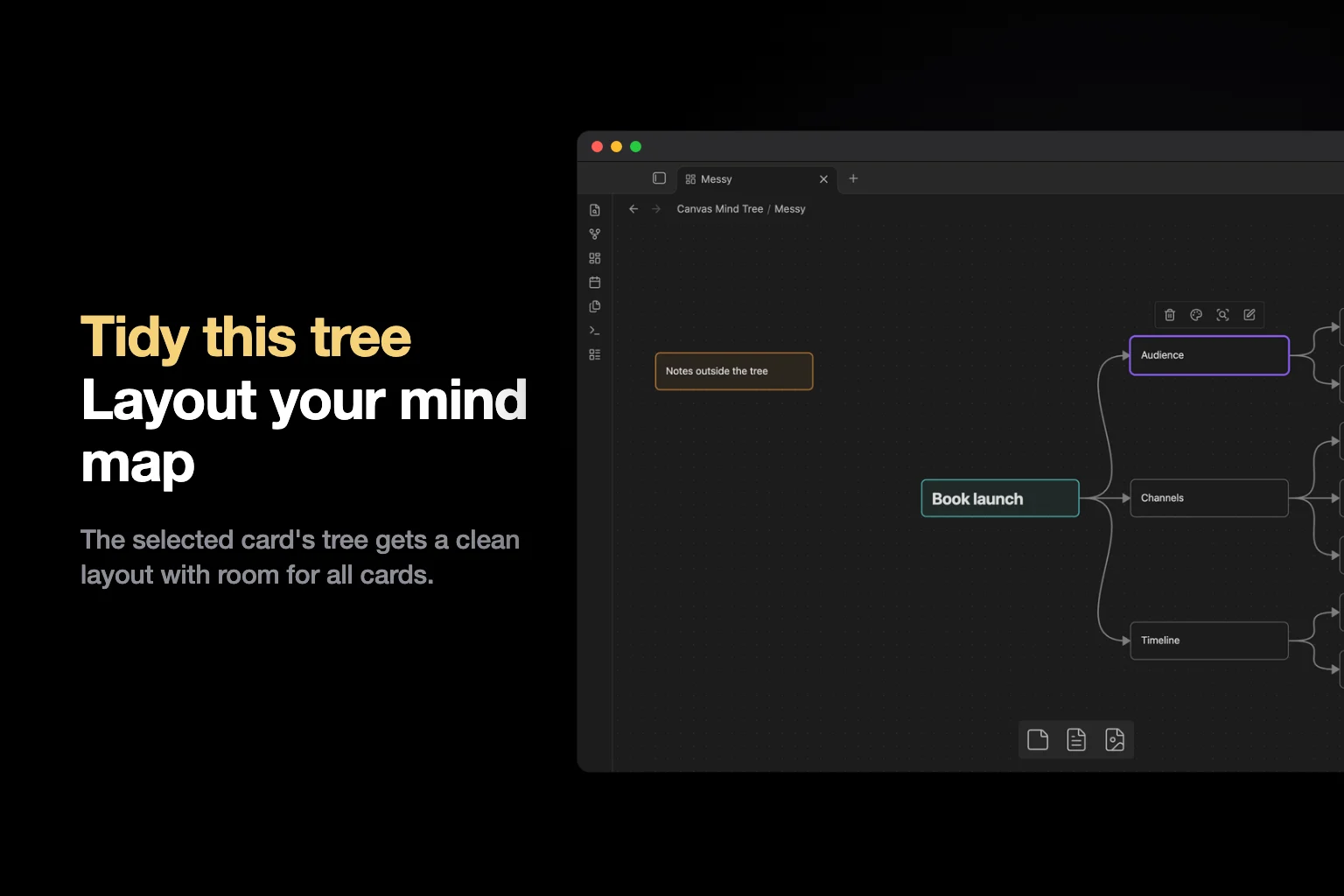
Cree un mapa mental en cualquier lienzo con el teclado, con tarjetas hijo y hermano y un diseño de árbol ordenado.
Canvas Mind Tree funciona en el lienzo normal de Obsidian. Seleccione una tarjeta y presione Tab para agregar una tarjeta hija. Presione Intro para agregar una tarjeta hermana. La nueva tarjeta se abre en modo edición, toma el color de su padre y nunca cubre otra tarjeta. Su lienzo sigue siendo un archivo de lienzo normal, por lo que se abre igual con o sin el plugin.
Versión 1.0.0. Requiere Obsidian 1.13.4 o posterior. Funciona en escritorio y móvil.
1 Instalación
Cuando Canvas Mind Tree aparezca en el directorio de la comunidad, abra Configuración (Settings), luego Plugins de la comunidad (Community plugins), luego Buscar (Browse), y busque "Canvas Mind Tree". Seleccione Instalar (Install), luego Habilitar (Enable).
Para instalar manualmente, descargue main.js, manifest.json y styles.css desde la última versión. Coloque los tres archivos en <vault>/.obsidian/plugins/canvas-mind-tree/. Luego recargue Obsidian y active Canvas Mind Tree.
El plugin funciona en escritorio y en móvil. En un teléfono sin teclado, use los comandos desde la paleta de comandos (Command palette) o la barra móvil.
2 Primeros pasos
Inicio rápido
- Active Canvas Mind Tree.
- Abra un lienzo y agregue una tarjeta de texto con su idea principal.
- Seleccione la tarjeta y presione Tab. Escriba la primera rama.
- Presione Ctrl+Enter, o Cmd+Enter en Mac, para agregar la siguiente rama. Presione Escape, luego Tab, para bajar un nivel.
- Ejecute "Organizar este árbol" cuando desee un diseño limpio.
Comandos
La paleta de comandos tiene 15 comandos. Nueve son gratuitos.
- Agregar una tarjeta hija y agregar una tarjeta hermana.
- Seleccionar la tarjeta padre, la primera tarjeta hija, la siguiente tarjeta hermana o la tarjeta hermana anterior.
- Organizar este árbol.
- Colapsar o expandir esta rama.
- Expandir todas las ramas de este lienzo.
Cada una de las seis funciones Pro de la sección "Funciones Pro" tiene un comando.
Cómo el plugin lee un árbol
Una arista va desde una tarjeta padre a una tarjeta hija. Una tarjeta sin arista entrante es una raíz. Una arista que forma un bucle no cuenta. Los nodos de grupo nunca forman parte de un árbol.
3 Características
Tarjetas hijas y hermanas desde el teclado
Seleccione una tarjeta y presione Tab. Aparece una nueva tarjeta a la derecha, unida a la tarjeta seleccionada mediante una arista. Presione Enter para agregar una tarjeta hermana debajo de la tarjeta seleccionada. Al presionar Enter en una tarjeta sin padre, se agrega una hija. La nueva tarjeta se selecciona y está en modo edición, por lo que puede escribir de inmediato.
Mientras escribe en una tarjeta, presione Ctrl+Enter, o Cmd+Enter en Mac. La edición termina y se abre una nueva tarjeta hermana.
Teclas que no se interponen
Las teclas solo funcionan en un lienzo, solo cuando se selecciona una tarjeta y solo cuando ninguna tarjeta está en modo edición. Tab en una nota, en una tarjeta que edita o en un campo de configuración hace lo que siempre hace. Cada acción también es un comando, por lo que puede asignarle su propia tecla de acceso rápido. El plugin no establece teclas de acceso rápido predeterminadas.
Alt con una tecla de flecha mueve la selección. Alt+Izquierda va a la tarjeta padre, Alt+Derecha a la primera hija, y Alt+Abajo o Alt+Arriba a la siguiente o anterior tarjeta hermana.
Espacio libre y color del padre
Antes de que una nueva tarjeta se coloque en el lienzo, el plugin busca espacio libre. Cuando una tarjeta está en el camino, la nueva tarjeta se desplaza hacia abajo hasta que encuentra espacio. Los grupos no cuentan, por lo que puede hacer crecer un árbol dentro de un grupo. Una nueva tarjeta copia el color de su padre, tanto los seis colores predefinidos como los colores hex personalizados.
Organizar este árbol
El comando "Organizar este árbol" dispone el árbol de la tarjeta seleccionada. La tarjeta raíz mantiene su posición. Elija izquierda a derecha, derecha a izquierda o arriba a abajo en la configuración. Cada rama obtiene el espacio de sus tarjetas, por lo que las tarjetas del árbol no se superponen entre sí. Las tarjetas que no forman parte del árbol no se mueven, por lo que una tarjeta del árbol puede quedar encima de una de ellas.
Colapsar y expandir una rama
El comando "Colapsar o expandir esta rama" oculta las tarjetas bajo la tarjeta seleccionada. La tarjeta en sí permanece visible con una marca en su lado. Ejecute el comando nuevamente para mostrar las tarjetas. El archivo del lienzo no cambia. El plugin guarda las tarjetas colapsadas de cada lienzo en sus propios datos, por lo que permanecen colapsadas cuando abre el lienzo nuevamente.
Funciones Pro
Pro añade diseños equilibrados y radiales, exportación de esquema, un árbol desde una nota, colores por profundidad y movimiento de ramas. La sección "Pago, cuenta y red" da el precio y el inicio de sesión.
- Diseños equilibrados y radiales. Un mapa equilibrado coloca la mitad de las ramas principales a cada lado de la raíz. Un mapa radial coloca cada profundidad en un anillo alrededor de la raíz.
- Exportación de esquema. Escriba una rama como una lista de Markdown en una nueva nota al lado del lienzo.
- Árbol desde una nota. Elija una nota, y sus encabezados y elementos de lista se convierten en un árbol de tarjetas.
- Colores por profundidad. Asigne a cada profundidad del árbol un color predefinido.
- Movimiento de rama. Mueva una rama a un nuevo lienzo. Una tarjeta que enlace al nuevo lienzo ocupa su lugar.
4 Configuración
Teclas
- Usar las teclas de mapa mental en un lienzo. Activado por defecto. Desactívelo para usar solo los comandos.
Diseño
- Dirección. Izquierda a derecha por defecto. Establece hacia dónde van las nuevas tarjetas hijas y la dirección del comando organizar.
- Espacio horizontal. 80 por defecto. El espacio entre columnas de tarjetas, en píxeles del lienzo.
- Espacio vertical. 30 por defecto. El espacio entre filas de tarjetas, en píxeles del lienzo.
Pro
El grupo Pro muestra si Pro está activado. El inicio de sesión Pro aparece debajo.
5 Privacidad, pago y red
Las funciones principales son gratuitas. Las funciones Pro requieren una suscripción de GitHub Sponsors a theluckystrike: $5 al mes o más, o $15 una vez. Un pago total de $15 cumple con el requisito de pago para Pro sin pagos adicionales. El inicio de sesión y las verificaciones siguientes aún aplican. Sus notas permanecen legibles y editables con o sin Pro.
Un solo pago activa Pro en todos los plugins de NoteMods.
GitHub gestiona el pago. Patrocine en https://github.com/sponsors/theluckystrike/sponsorships?tier_id=666162&frequency=one-time&metadata_source=canvas-mind-tree. No necesita cuenta para las funciones gratuitas. Pro requiere la cuenta de GitHub que patrocina.
Hasta que seleccione "Iniciar sesión con GitHub" en la configuración, Canvas Mind Tree no realiza solicitudes de red. El inicio de sesión usa el flujo de dispositivo de GitHub. Canvas Mind Tree envía su ID de cliente público y el ámbito read:user a https://github.com/login/device/code y le muestra un código. Mientras ingresa el código en https://github.com/login/device, consulta cada pocos segundos a https://github.com/login/oauth/access_token para verificar el estado de inicio de sesión. El ámbito permite solo lecturas de perfil. GitHub necesita este acceso para mostrar la categoría de patrocinio. No otorga ámbito de repositorio ni acceso de escritura.
Después del inicio de sesión, Canvas Mind Tree envía una consulta a https://api.github.com/graphql. Verifica si la cuenta iniciada sesión patrocina a theluckystrike. Pide la categoría y el pago total a theluckystrike. El plugin reutiliza una verificación exitosa durante 7 días. Las verificaciones fallidas pueden intentar nuevamente después de 6 horas. Seleccione Actualizar para solicitar una verificación antes. No envía contenido de notas, nombres de archivos ni otros datos del archivo, y no tiene telemetría.
Después de una verificación exitosa, Pro puede funcionar sin conexión durante hasta 14 días. Cerrar sesión o una respuesta negativa de patrocinio desactiva Pro. El plugin almacena el token de GitHub mediante la API de almacenamiento secreto de Obsidian. No coloca el token en sus ajustes guardados ni en sus datos locales de patrocinio. El almacenamiento local de este dispositivo guarda su inicio de sesión de GitHub, la categoría y el momento de la última verificación. Cerrar sesión borra el token. También puede revocar el acceso en la configuración de GitHub, bajo Aplicaciones.
6 Preguntas y respuestas
¿El plugin cambia el formato de mi lienzo?
No. Escribe tarjetas y aristas de lienzo normales en JSON. Un lienzo que creó con Canvas Mind Tree se abre igual en Obsidian sin el plugin y en otras aplicaciones de lienzo JSON. Solo el estado colapsado vive en los datos del plugin.
¿Cuáles son los límites conocidos?
Una tarjeta agregada necesita dos deshacer, uno para la tarjeta y otro para su modo edición. El diseño radial puede colocar tarjetas encima de otras cuando una tarjeta tiene 10 o más hijos. Use el diseño equilibrado para tales árboles.
¿Qué sucede tras una actualización de Obsidian?
El plugin usa partes del lienzo que Obsidian no documenta. Si una actualización las cambia, los comandos muestran un aviso y no hacen nada. Su lienzo permanece seguro.
7 Soporte
La página del plugin es canvas-mind-tree.
Informe errores y solicite funciones en los problemas de GitHub de este repositorio. Incluya su versión de Obsidian, su dispositivo y un lienzo pequeño que muestre el problema.
8 Licencia
MIT