Canvas Mind Tree · Dokumentacja wtyczek Obsidian
Dokumentacja Canvas Mind Tree (Polski)
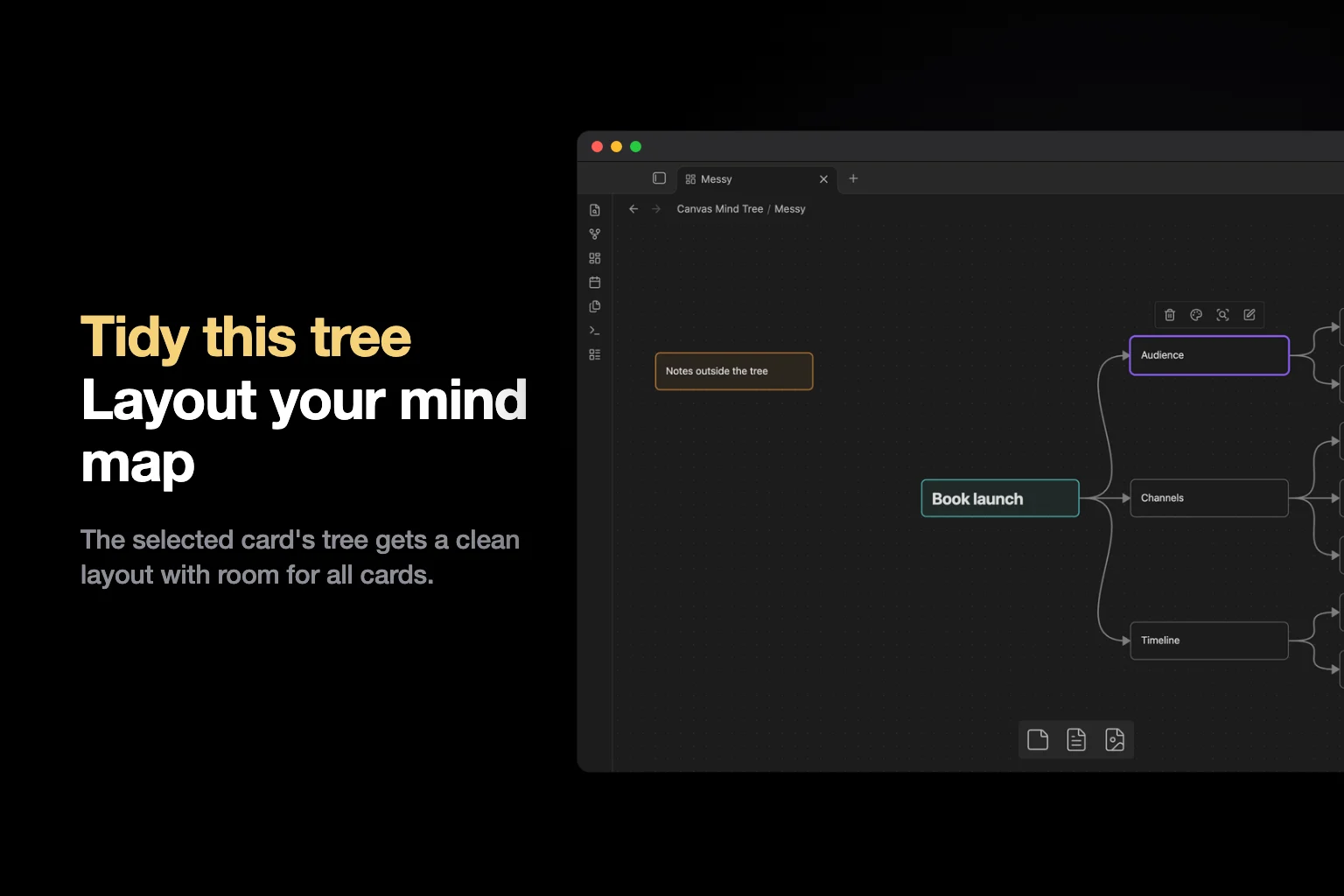
Utwórz mapę myśli na dowolnym kanwie przy użyciu klawiatury, z kartami potomkami i rodzeństwa oraz uporządkowanym układem drzewa.
Canvas Mind Tree działa na standardowym kanwie w Obsidianie. Wybierz kartę i naciśnij klawisz Tab, aby dodać kartę potomka. Naciśnij Enter, aby dodać kartę rodzeństwa. Nowa karta otwiera się w trybie edycji, przyjmuje kolor swojego rodzica i nigdy nie pokrywa innej karty. Twój kanw pozostaje zwykłym plikiem kanwu, więc otwiera się tak samo, niezależnie od tego, czy plugin jest włączony, czy nie.
Wersja 1.0.0. Wymaga Obsidian 1.13.4 lub nowszego. Działa na komputerach i urządzeniach mobilnych.
1 Instalacja
Gdy Canvas Mind Tree jest dostępne w katalogu społecznościowym, otwórz Ustawienia, następnie Wtyczki społeczności, a następnie Przeglądaj i wyszukaj „Canvas Mind Tree”. Wybierz Zainstaluj, a następnie Włącz.
Aby zainstalować ręcznie, pobierz pliki main.js, manifest.json i styles.css z najnowszego wydania. Umieść trzy pliki w katalogu <vault>/.obsidian/plugins/canvas-mind-tree/. Następnie ponownie uruchom Obsidian i włącz Canvas Mind Tree.
Plugin działa zarówno na komputerach, jak i na urządzeniach mobilnych. Na telefonie bez klawiatury użyj poleceń z palety poleceń lub paska narzędzi mobilnego.
2 Rozpoczęcie pracy
Szybki start
- Włącz Canvas Mind Tree.
- Otwórz kanw i dodaj kartę tekstową z główną ideą.
- Wybierz kartę i naciśnij Tab. Wpisz pierwszy gałąź.
- Naciśnij Ctrl+Enter lub Cmd+Enter na Macu, aby dodać kolejną gałąź. Naciśnij Escape, a następnie Tab, aby przejść o jeden poziom głębiej.
- Uruchom „Uporządkuj to drzewo”, gdy chcesz uzyskać czysty układ.
Polecenia
Paleta poleceń zawiera 15 poleceń. Dziewięć z nich jest dostępnych bezpłatnie.
- Dodaj kartę potomka i kartę rodzeństwa.
- Wybierz kartę rodzica, pierwszą kartę potomka, następną kartę rodzeństwa lub poprzednią kartę rodzeństwa.
- Uporządkuj to drzewo.
- Zwiń lub rozwiń tę gałąź.
- Rozwiń wszystkie gałęzie tego kanwu.
Każda z sześciu funkcji Pro z sekcji Funkcje Pro ma jedno polecenie.
Jak plugin odczytuje drzewo
Krawędź prowadzi od karty rodzica do karty potomka. Karta bez krawędzi wchodzącej to korzeń. Krawędź tworząca pętlę nie jest liczona. Węzły grupowe nigdy nie są częścią drzewa.
3 Funkcje
Karty potomka i rodzeństwa z klawiatury
Wybierz jedną kartę i naciśnij Tab. Nowa karta pojawia się po prawej stronie, połączona z wybraną kartą krawędzią. Naciśnij Enter, aby dodać kartę rodzeństwa poniżej wybranej karty. Wpisz na karcie bez rodzica dodaje potomka. Nowa karta jest wybrana i w trybie edycji, więc możesz od razu zacząć pisać.
Podczas pisania w karcie naciśnij Ctrl+Enter lub Cmd+Enter na Macu. Edycja kończy się, a otwiera się nowa karta rodzeństwa.
Klawisze, które nie przeszkadzają
Klawisze działają tylko na kanwie, tylko gdy wybrana jest jedna karta i tylko gdy żadna karta nie jest w trybie edycji. Tab w notatce, w karcie edytowanej lub w polu ustawień działa tak, jak zawsze. Każda akcja jest również poleceniem, więc możesz nadać jej własny skrót klawiszowy. Plugin nie ustawia domyślnych skrótów.
Kombinacja Alt z klawiszem strzałki przemieszcza zaznaczenie. Alt+Lewo przechodzi do karty rodzica, Alt+Prawo do pierwszego potomka, a Alt+Dół lub Alt+Góra do następnej lub poprzedniej karty rodzeństwa.
Wolne miejsce i kolor rodzica
Zanim nowa karta pojawi się na kanwie, plugin szuka wolnego miejsca. Gdy karta stoi na drodze, nowa karta przesuwa się w dół, aż znajdzie miejsce. Grupy nie są brane pod uwagę, więc możesz rozwijać drzewo wewnątrz grupy. Nowa karta kopiuje kolor swojego rodzica – zarówno sześć domyślnych kolorów, jak i niestandardowe kolory w formacie hex.
Uporządkuj to drzewo
Polecenie „Uporządkuj to drzewo” ustawia układ drzewa wybranej karty. Karta korzenia pozostaje na swoim miejscu. Wybierz kierunek: od lewej do prawej, od prawej do lewej lub od góry do dołu w ustawieniach. Każda gałąź otrzymuje tyle miejsca, ile potrzebują jej karty, więc karty drzewa nie nakładają się na siebie. Karty nie należące do drzewa nie przesuwają się, więc karta drzewa może znaleźć się na wierzchu innej karty.
Zwiń i rozwiń gałąź
Polecenie „Zwiń lub rozwiń tę gałąź” ukrywa karty pod wybraną kartą. Karta sama pozostaje widoczna z oznaczeniem po boku. Uruchom polecenie ponownie, aby pokazać karty. Plik kanwu się nie zmienia. Plugin przechowuje zwińte karty każdego kanwu w własnych danych, więc pozostają zwińte, gdy ponownie otworzysz kanw.
Funkcje Pro
Funkcje Pro dodają zrównoważone i promieniowe układy, eksport w formacie outline, drzewo z notatki, kolory głębokości i przemieszczanie gałęzi. Sekcja „Płatność, konto i sieć” zawiera cenę i sposób logowania.
- Zrównoważone i promieniowe układy. Mapa zrównoważona umieszcza po połowie głównych gałęzi po każdej stronie korzenia. Mapa promieniowa umieszcza każdą głębokość na okręgu wokół korzenia.
- Eksport w formacie outline. Zapisz gałąź jako listę Markdown w nowej notatce obok kanwu.
- Drzewo z notatki. Wybierz notatkę, a jej nagłówki i elementy listy stają się drzewem kart.
- Kolory głębokości. Nadaj każdej głębokości drzewa własny domyślny kolor.
- Przesuwanie gałęzi. Przenieś gałąź do nowego kanwu. Karta łącząca się z nowym kanwem zajmuje jej miejsce.
4 Ustawienia
Klawisze
- Używaj klawiszy mapy myśli na kanwie. Domyślnie włączone. Wyłącz, jeśli chcesz używać tylko poleceń.
Układ
- Kierunek. Domyślnie od lewej do prawej. Określa, gdzie pojawiają się nowe karty potomne i kierunek polecenia „Uporządkuj to drzewo”.
- Odstęp poziomy. Domyślnie 80. Przestrzeń między kolumnami kart, w pikselach kanwu.
- Odstęp pionowy. Domyślnie 30. Przestrzeń między wierszami kart, w pikselach kanwu.
Pro
Grupa Pro pokazuje, czy Pro jest włączone. Logowanie do Pro znajduje się poniżej.
5 Prywatność, płatność i sieć
Podstawowe funkcje są darmowe. Funkcje Pro wymagają wspierania GitHub Sponsors przez theluckystrike: 5 USD miesięcznie lub 15 USD jednorazowo. Całkowita płatność 15 USD spełnia wymóg płatności dla Pro bez dalszych płatności. Logowanie i sprawdzenia poniżej nadal obowiązują. Twoje notatki pozostają czytelne i edytowalne bez Pro.
Jednorazowa płatność włącza Pro we wszystkich pluginach NoteMods.
Płatności obsługiwane są przez GitHub. Sponsoruj pod adresem https://github.com/sponsors/theluckystrike/sponsorships?tier_id=666162&frequency=one-time&metadata_source=canvas-mind-tree. Do funkcji bezpłatnych nie potrzebujesz konta. Do Pro potrzebne jest konto GitHub, które wspiera.
Dopóki nie wybierzesz „Zaloguj się przez GitHub” w ustawieniach, Canvas Mind Tree nie wysyła żadnych żądań sieciowych. Logowanie używa przepływu urządzeń GitHub. Canvas Mind Tree wysyła swoje publiczne ID klienta i zakres read:user do https://github.com/login/device/code i pokazuje Ci kod. Podczas wpisywania kodu na https://github.com/login/device plugin co kilka sekund sprawdza stan logowania poprzez https://github.com/login/oauth/access_token. Zakres pozwala tylko na odczyt profilu. GitHub potrzebuje tego dostępu, aby pokazać poziom wsparcia. Nie udziela dostępu do repozytoriów ani do zapisu.
Po pomyślnym zalogowaniu Canvas Mind Tree wysyła jedno zapytanie do https://api.github.com/graphql. Sprawdza, czy zalogowane konto wspiera theluckystrike. Zapytuje o poziom i całkowitą kwotę wpłaconą theluckystrike. Plugin ponownie wykorzystuje pomyślne sprawdzenie przez 7 dni. Nieudane sprawdzenia mogą zostać ponowione po 6 godzinach. Wybierz Odśwież, aby żądać wcześniejszego sprawdzenia. Nie wysyła treści notatek, nazw plików ani innych danych skarpetki, a nie ma też telemetrii.
Po pomyślnym sprawdzeniu Pro może działać offline przez do 14 dni. Wylogowanie lub negatywna odpowiedź wsparcia wyłącza Pro. Plugin przechowuje token GitHub przez interfejs przechowywania tajnych danych Obsidian. Nie umieszcza tokenu w zapisanych ustawieniach ani w lokalnych danych wsparcia. Lokalne przechowywanie tego urządzenia przechowuje Twoje logowanie do GitHub, poziom i czas ostatniego sprawdzenia. Wylogowanie kasuje token. Możesz również odwołać dostęp w ustawieniach GitHub, w sekcji Aplikacje.
6 Pytania i odpowiedzi
Czy plugin zmienia format mojego kanwu?
Nie. Zapisuje normalne karty i krawędzie JSON. Kanw, który stworzyłeś za pomocą Canvas Mind Tree, otwiera się tak samo w Obsidianie bez pluginu i w innych aplikacjach JSON Canvas. Tylko stan zwinięcia przechowywany jest w danych pluginu.
Jakie są znane ograniczenia?
Dodanie karty wymaga dwóch cofnięć: jednego dla karty i jednego dla trybu edycji. Układ promieniowy może umieścić karty na sobie, gdy karta ma 10 lub więcej potomków. W takim przypadku użyj układu zrównoważonego.
Co się stanie po aktualizacji Obsidian?
Plugin używa części kanwu, które Obsidian nie dokumentuje. Jeśli aktualizacja je zmieni, polecenia pokażą powiadomienie i nic nie zmienią. Twój kanw pozostaje bezpieczny.
7 Obsługa
Strona pluginu to canvas-mind-tree.
Zgłaszaj błędy i prośby o funkcje w issue na GitHubie tego repozytorium. Dołącz wersję Obsidian, urządzenie i mały kanw, który pokazuje problem.
8 Licencja
MIT