Canvas Mind Tree · Obsidian-plugindocumentatie
Canvas Mind Tree-documentatie (Nederlands)
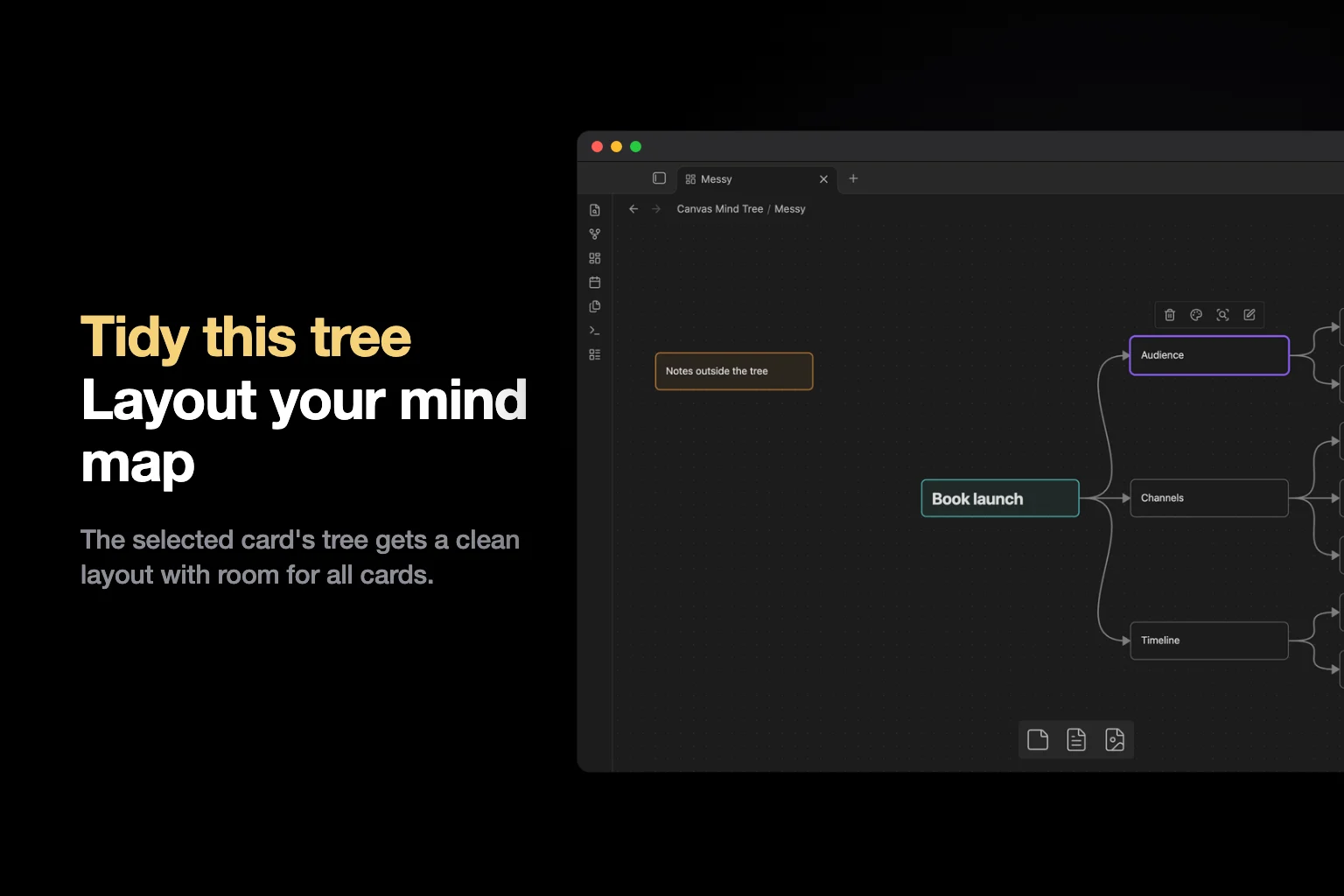
Maak een hersenspinsel op een willekeurige canvas met de toetsenbord, met kind- en broedkaarten en een nette boomstructuur.
Canvas Mind Tree werkt op de standaard canvas van Obsidian. Selecteer een kaart en druk op Tab om een kindkaart toe te voegen. Druk op Enter om een broedkaart toe te voegen. De nieuwe kaart opent zich in bewerkingsmodus, neemt de kleur van de ouder over en dekt nooit een andere kaart. Jouw canvas blijft een gewone canvasbestand, dus het opent op dezelfde manier, met of zonder de plugin.
Versie 1.0.0. Vereist Obsidian 1.13.4 of nieuwer. Werkt op desktop en mobiel.
1 Installatie
Wanneer Canvas Mind Tree in de communitycatalogus staat, open dan Instellingen, ga naar Communityplugins, kies Bladeren en zoek naar "Canvas Mind Tree". Selecteer Installeren, daarna Inschakelen.
Om handmatig te installeren, download dan main.js, manifest.json en styles.css van de laatste release. Plaats de drie bestanden in <vault>/.obsidian/plugins/canvas-mind-tree/. Herlaad Obsidian en schakel Canvas Mind Tree in.
De plugin werkt op desktop en op mobiel. Op een telefoon zonder toetsenbord gebruik je de opdrachten uit het opdrachtpalet of de mobiele werkbalk.
2 Aan de slag
Snelstart
- Schakel Canvas Mind Tree in.
- Open een canvas en voeg een tekstkaart toe met je hoofdidee.
- Selecteer de kaart en druk op Tab. Typ de eerste tak.
- Druk op Ctrl+Enter, of Cmd+Enter op een Mac, om de volgende tak toe te voegen. Druk op Escape, dan Tab, om één niveau dieper te gaan.
- Voer "Deze boom opschonen" uit wanneer je een nette lay-out wilt.
Opdrachten
Het opdrachtpalet heeft 15 opdrachten. Negentien zijn gratis.
- Voeg een kindkaart toe en voeg een broedkaart toe.
- Selecteer de ouderkaart, de eerste kindkaart, de volgende broedkaart of de vorige broedkaart.
- Deze boom opschonen.
- Deze tak inklappen of uitklappen.
- Alle takken van deze canvas uitklappen.
Elke van de zes Pro-functies in het gedeelte Pro-functies heeft één opdracht.
Hoe de plugin een boom leest
Een rand gaat van een ouderkaart naar een kindkaart. Een kaart zonder rand naar binnen is een wortel. Een rand die een lus vormt telt niet. Groepknopen zijn nooit onderdeel van een boom.
3 Functies
Kind- en broedkaarten vanaf het toetsenbord
Selecteer één kaart en druk op Tab. Een nieuwe kaart verschijnt rechts, verbonden met de geselecteerde kaart door een rand. Druk op Enter om een broedkaart onder de geselecteerde kaart toe te voegen. Enter op een kaart zonder ouder voegt een kind toe. De nieuwe kaart is geselecteerd en in bewerkingsmodus, dus je kunt direct typen.
Terwijl je in een kaart typt, druk op Ctrl+Enter, of Cmd+Enter op een Mac. De bewerking stopt en een nieuwe broedkaart opent zich.
Toetsen die uit de weg blijven
De toetsen werken alleen op een canvas, alleen wanneer één kaart is geselecteerd en alleen wanneer geen kaart in bewerkingsmodus is. Tab in een notitie, in een kaart die je bewerkt of in een instellingveld doet wat het altijd doet. Elke actie is ook een opdracht, dus je kunt er een eigen sneltoets aan geven. De plugin stelt geen standaard sneltoetsen in.
Alt met een pijltoets verplaatst de selectie. Alt+Linker pijl gaat naar de ouderkaart, Alt+Rechter pijl naar de eerste kindkaart, en Alt+Onder of Alt+Boven naar de volgende of vorige broedkaart.
Vrije ruimte en de ouderkleur
Voordat een nieuwe kaart op de canvas komt, zoekt de plugin naar vrije ruimte. Als een kaart in de weg zit, gaat de nieuwe kaart omlaag tot er ruimte is. Groepen tellen niet mee, dus je kunt een boom binnen een groep laten groeien. Een nieuwe kaart kopieert de kleur van de ouder, zowel de zes vooraf ingestelde kleuren als aangepaste hex-kleuren.
Deze boom opschonen
De opdracht "Deze boom opschonen" legt de boom van de geselecteerde kaart uit. De wortelkaart blijft op zijn plek. Kies links naar rechts, rechts naar links of boven naar onder in de instellingen. Elke tak krijgt de ruimte van zijn kaarten, zodat de kaarten van de boom elkaar niet overlappen. Kaarten die geen deel uitmaken van de boom verplaatsen niet, dus een boomkaart kan op een andere terechtkomen.
Een tak inklappen of uitklappen
De opdracht "Deze tak inklappen of uitklappen" verbergt de kaarten onder de geselecteerde kaart. De kaart zelf blijft zichtbaar met een markering aan de zijkant. Voer de opdracht opnieuw uit om de kaarten weer te tonen. Het canvasbestand verandert niet. De plugin bewaart de ingeklapte kaarten van elke canvas in haar eigen gegevens, dus ze blijven ingeklapt wanneer je de canvas opnieuw opent.
Pro-functies
Pro voegt evenwichtige en radiale lay-outs, uitvoer in outline, een boom uit een notitie, dieptekleuren en takverplaatsing toe. Het gedeelte "Betaling, account en netwerk" geeft de prijs en het aanmelden.
- Evenwichtige en radiale lay-outs. Een evenwichtige kaart plaatst de helft van de hoofdtakken aan elke kant van de wortel. Een radiale kaart plaatst elke diepte op een ring rond de wortel.
- Outline-export. Schrijf een tak als een Markdown-lijst in een nieuwe notitie naast de canvas.
- Boom uit een notitie. Kies een notitie, en haar kopjes en lijstitems worden een boom van kaarten.
- Dieptekleuren. Geef elke diepte van de boom zijn eigen vooraf ingestelde kleur.
- Takverplaatsing. Verplaats een tak naar een nieuwe canvas. Een kaart die naar de nieuwe canvas verwijst neemt zijn plaats in.
4 Instellingen
Toetsen
- Gebruik de hersenspinseltoetsen op een canvas. Standaard ingeschakeld. Zet uit om alleen de opdrachten te gebruiken.
Lay-out
- Richting. Standaard van links naar rechts. Bepaalt waar nieuwe kindkaarten komen en de richting van de opschoningsopdracht.
- Horizontale afstand. 80 standaard. De ruimte tussen kolommen van kaarten, in canvas-pixels.
- Verticale afstand. 30 standaard. De ruimte tussen rijen van kaarten, in canvas-pixels.
Pro
Het Pro-gedeelte toont of Pro is ingeschakeld. Het aanmelden voor Pro staat eronder.
5 Privacy, betaling en netwerk
De kernfuncties zijn gratis. Pro-functies vereisen een sponsoring van deluckystrike via GitHub Sponsors: $5 per maand of meer, of eenmalig $15. Een totale betaling van $15 voldoet aan de eis voor Pro zonder verdere betaling. Aanmelden en de checks hieronder gelden nog steeds. Jouw notities blijven leesbaar en bewerkbaar, met of zonder Pro.
Eénmalige betaling activeert Pro in elk NoteMods-plugin.
GitHub behandelt de betaling. Sponsor via https://github.com/sponsors/theluckystrike/sponsorships?tier_id=666162&frequency=one-time&metadata_source=canvas-mind-tree. Geen account nodig voor de gratis functies. Pro vereist het GitHub-account dat sponsort.
Tot je "Aanmelden met GitHub" selecteert in de instellingen, maakt Canvas Mind Tree geen netwerkverzoeken. Aanmelden gebruikt de GitHub-apparaatstroom. Canvas Mind Tree stuurt zijn openbare client-ID en het bereik read:user naar https://github.com/login/device/code en toont een code. Terwijl je de code invoert op https://github.com/login/device, vraagt het elke paar seconden https://github.com/login/oauth/access_token om de aanmeldstatus te controleren. Het bereik staat alleen profiellezen toe. GitHub heeft deze toegang nodig om het sponsoringsniveau te tonen. Het verleent geen toegang tot repositories en geen schrijftoegang.
Na aanmelding stuurt Canvas Mind Tree één query naar https://api.github.com/graphql. Het controleert of het aangemelde account deluckystrike sponsort. Het vraagt om het niveau en de totale betaling aan deluckystrike. De plugin hergebruikt een geslaagde controle gedurende 7 dagen. Mislukte controles kunnen na 6 uur opnieuw proberen. Selecteer Vernieuwen om een vroegere controle aan te vragen. Het stuurt geen notitie-inhoud, bestandsnamen of andere vaultgegevens, en heeft geen telemetrie.
Na een geslaagde controle kan Pro offline werken tot 14 dagen. Uitloggen of een negatief sponsorantwoord schakelt Pro uit. De plugin slaat de GitHub-token op via de geheime opslag-API van Obsidian. Het plaatst de token niet in de opgeslagen instellingen of in de lokale sponsoringsgegevens. De lokale opslag van dit apparaat bewaart jouw GitHub-login, het niveau en de tijd van de laatste controle. Uitloggen verwijdert de token. Je kunt de toegang ook opzeggen in je GitHub-instellingen, onder Toepassingen.
6 Veelgestelde vragen
Wijzigt de plugin het formaat van mijn canvas?
Nee. Het schrijft normale JSON-canvaskaarten en randen. Een canvas die je hebt gemaakt met Canvas Mind Tree opent op dezelfde manier in Obsidian zonder de plugin en in andere JSON-canvas-apps. Alleen de inklapstatus leeft in de gegevens van de plugin.
Wat zijn de bekende beperkingen?
Een toegevoegde kaart vereist twee keer ongedaan maken, één voor de kaart en één voor de bewerkingsmodus. De radiale lay-out kan kaarten op elkaar plaatsen wanneer een kaart 10 of meer kinderen heeft. Gebruik de evenwichtige lay-out voor dergelijke bomen.
Wat gebeurt er na een Obsidian-update?
De plugin gebruikt onderdelen van de canvas die Obsidian niet documenteert. Als een update die verandert, toont de opdracht een melding en doet niets. Jouw canvas blijft veilig.
7 Ondersteuning
De pluginpagina is canvas-mind-tree.
Meld fouten en vraag functies aan in de GitHub-problemen van deze repository. Voeg je Obsidian-versie, je apparaat en een kleine canvas toe die het probleem laat zien.
8 Licentie
MIT