Canvas Mind Tree · Dokumentasi plugin Obsidian
Dokumentasi Canvas Mind Tree (Bahasa Indonesia)
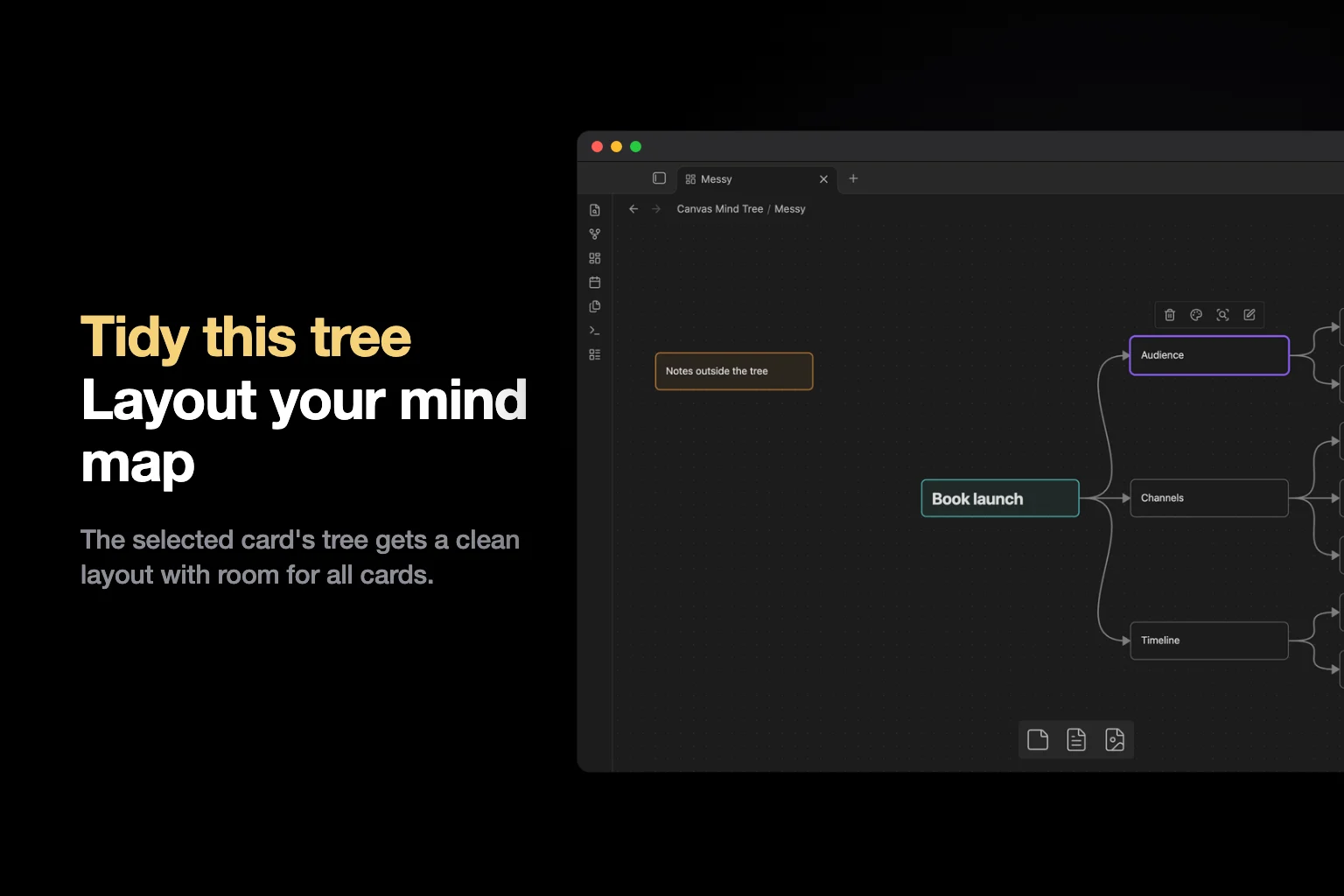
Buat peta pikiran di canvas apa pun menggunakan keyboard, dengan kartu anak dan saudara kandung, serta tata letak pohon yang rapi.
Canvas Mind Tree bekerja pada canvas biasa di Obsidian. Pilih satu kartu dan tekan Tab untuk menambahkan kartu anak. Tekan Enter untuk menambahkan kartu saudara kandung. Kartu baru akan terbuka dalam mode edit, mengambil warna dari induknya, dan tidak akan menutupi kartu lain. Canvas Anda tetap menjadi file canvas biasa, sehingga akan terbuka sama baik dengan maupun tanpa plugin ini.
Versi 1.0.0. Membutuhkan Obsidian 1.13.4 atau lebih baru. Berfungsi di desktop dan seluler.
1 Instalasi
Ketika Canvas Mind Tree terdaftar di direktori komunitas, buka Pengaturan (Settings), lalu Plugin Komunitas (Community plugins), lalu Telusuri (Browse), dan cari "Canvas Mind Tree". Pilih Instal (Install), lalu Aktifkan (Enable).
Untuk instalasi manual, unduh main.js, manifest.json, dan styles.css dari rilis terbaru. Letakkan ketiga file tersebut di <vault>/.obsidian/plugins/canvas-mind-tree/. Kemudian muat ulang Obsidian dan nyalakan Canvas Mind Tree.
Plugin ini bekerja di desktop dan di mobile. Di ponsel tanpa keyboard, gunakan perintah dari palet perintah (Command palette) atau bilah alat mobile.
2 Memulai
Mulai cepat
- Nyalakan Canvas Mind Tree.
- Buka canvas dan tambahkan kartu teks dengan ide utama Anda.
- Pilih kartu tersebut dan tekan Tab. Ketik cabang pertama.
- Tekan Ctrl+Enter, atau Cmd+Enter di Mac, untuk menambahkan cabang berikutnya. Tekan Escape, lalu Tab, untuk turun satu tingkat.
- Jalankan "Rapikan pohon ini" saat Anda ingin tata letak yang rapi.
Perintah
Palet perintah memiliki 15 perintah. Sembilan di antaranya gratis.
- Tambahkan kartu anak, dan tambahkan kartu saudara kandung.
- Pilih kartu induk, kartu anak pertama, kartu saudara kandung berikutnya, atau kartu saudara kandung sebelumnya.
- Rapikan pohon ini.
- Rapikan atau perluas cabang ini.
- Perluas semua cabang di canvas ini.
Setiap fitur Pro dari bagian Fitur Pro memiliki satu perintah.
Cara plugin membaca pohon
Sisi tepi menghubungkan kartu induk ke kartu anak. Kartu tanpa sisi tepi masuk ke dalamnya adalah akar. Sisi tepi yang membentuk lingkaran tidak dihitung. Node grup tidak pernah menjadi bagian dari pohon.
3 Fitur
Kartu anak dan saudara kandung dari keyboard
Pilih satu kartu dan tekan Tab. Kartu baru muncul di sebelah kanan, terhubung ke kartu yang dipilih melalui sisi tepi. Tekan Enter untuk menambahkan saudara kandung di bawah kartu yang dipilih. Enter pada kartu tanpa induk akan menambahkan anak. Kartu baru akan dipilih dan berada dalam mode edit, sehingga Anda bisa langsung mengetik.
Saat Anda mengetik di kartu, tekan Ctrl+Enter, atau Cmd+Enter di Mac. Edit akan berakhir dan kartu saudara kandung baru akan terbuka.
Tombol yang tidak mengganggu
Tombol hanya berfungsi di canvas, hanya saat satu kartu dipilih, dan hanya saat tidak ada kartu dalam mode edit. Tab di catatan, di kartu yang sedang diedit, atau di bidang pengaturan berfungsi seperti biasa. Setiap aksi juga merupakan perintah, sehingga Anda bisa memberi hotkey sendiri. Plugin ini tidak mengatur hotkey default.
Alt dengan tombol panah memindahkan seleksi. Alt+Kiri menuju kartu induk, Alt+Kanan ke kartu anak pertama, dan Alt+Turun atau Alt+Naik ke saudara kandung berikutnya atau sebelumnya.
Ruang kosong dan warna induk
Sebelum kartu baru muncul di canvas, plugin mencari ruang kosong. Jika ada kartu yang menghalangi, kartu baru akan bergeser ke bawah hingga menemukan ruang. Grup tidak dihitung, sehingga Anda bisa mengembangkan pohon di dalam grup. Kartu baru menyalin warna dari induknya, baik warna preset enam warna maupun warna hex kustom.
Rapikan pohon ini
Perintah "Rapikan pohon ini" menyusun pohon dari kartu yang dipilih. Kartu akar tetap di tempatnya. Pilih dari kiri ke kanan, kanan ke kiri, atau atas ke bawah di pengaturan. Setiap cabang mendapatkan ruang sesuai kartu-kartunya, sehingga kartu-kartu dalam pohon tidak tumpang tindih. Kartu yang bukan bagian dari pohon tidak bergerak, sehingga kartu pohon bisa berada di atasnya.
Rapikan atau perluas cabang
Perintah "Rapikan atau perluas cabang ini" menyembunyikan kartu di bawah kartu yang dipilih. Kartu itu sendiri tetap terlihat dengan tanda di sisinya. Jalankan perintah lagi untuk menampilkan kembali kartu-kartu tersebut. File canvas tidak berubah. Plugin menyimpan kartu yang dirapikan untuk setiap canvas dalam data sendiri, sehingga tetap dirapikan saat Anda membuka canvas lagi.
Fitur Pro
Pro menambahkan tata letak seimbang dan radial, ekspor kerangka kerja, pohon dari catatan, warna kedalaman, dan pemindahan cabang. Bagian "Pembayaran, akun, dan jaringan" memberikan harga dan cara masuk.
- Tata letak seimbang dan radial. Peta seimbang menempatkan separuh cabang utama di masing-masing sisi akar. Peta radial menempatkan setiap kedalaman pada cincin di sekitar akar.
- Ekspor kerangka kerja. Tulis cabang sebagai daftar Markdown ke catatan baru di samping canvas.
- Pohon dari catatan. Pilih catatan, dan subjudul serta item daftar menjadi pohon kartu.
- Warna kedalaman. Beri setiap kedalaman pohon warna preset sendiri.
- Pemindahan cabang. Pindahkan cabang ke canvas baru. Kartu yang menghubungkan ke canvas baru akan menggantikan posisinya.
4 Pengaturan
Tombol
- Gunakan tombol peta pikiran di canvas. Aktif secara default. Matikan untuk hanya menggunakan perintah.
Tata letak
- Arah. Kiri ke kanan secara default. Menentukan ke mana kartu anak baru akan ditempatkan dan arah perintah rapikan.
- Jarak horizontal. 80 secara default. Ruang antar kolom kartu, dalam piksel canvas.
- Jarak vertikal. 30 secara default. Ruang antar baris kartu, dalam piksel canvas.
Pro
Kelompok Pro menampilkan status Pro. Masuk Pro terletak di bawahnya.
5 Privasi, pembayaran, dan jaringan
Fitur inti gratis. Fitur Pro membutuhkan dukungan GitHub Sponsors theluckystrike: $5 per bulan atau lebih, atau $15 sekali bayar. Total pembayaran $15 memenuhi syarat pembayaran untuk Pro tanpa pembayaran tambahan. Masuk dan pemeriksaan di bawah tetap berlaku. Catatan Anda tetap bisa dibaca dan diedit tanpa Pro.
Satu pembayaran mengaktifkan Pro di semua plugin NoteMods.
GitHub menangani pembayaran. Sponsor di https://github.com/sponsors/theluckystrike/sponsorships?tier_id=666162&frequency=one-time&metadata_source=canvas-mind-tree. Anda tidak perlu akun untuk fitur gratis. Pro membutuhkan akun GitHub yang melakukan sponsor.
Hingga Anda memilih "Masuk dengan GitHub" di pengaturan, Canvas Mind Tree tidak melakukan permintaan jaringan. Masuk menggunakan alur perangkat GitHub. Canvas Mind Tree mengirim ID klien publik dan ruang lingkup read:user ke https://github.com/login/device/code dan menampilkan kode. Saat Anda memasukkan kode di https://github.com/login/device, sistem akan memeriksa https://github.com/login/oauth/access_token setiap beberapa detik untuk mengecek status masuk. Ruang lingkup hanya mengizinkan pembacaan profil. GitHub membutuhkan akses ini untuk menampilkan tingkat sponsor. Akses ini tidak memberi ruang lingkup repositori atau akses tulis.
Setelah masuk, Canvas Mind Tree mengirim satu permintaan ke https://api.github.com/graphql. Memeriksa apakah akun yang masuk mendukung theluckystrike. Meminta tingkat dan total pembayaran ke theluckystrike. Plugin menggunakan hasil pemeriksaan yang berhasil selama 7 hari. Pemeriksaan gagal bisa dicoba ulang setelah 6 jam. Pilih Segarkan (Refresh) untuk meminta pemeriksaan lebih awal. Plugin tidak mengirim konten catatan, nama file, atau data gudang lainnya, dan tidak memiliki pelacakan (telemetry).
Setelah pemeriksaan berhasil, Pro bisa berjalan offline hingga 14 hari. Keluar atau jawaban sponsor negatif akan mematikan Pro. Plugin menyimpan token GitHub melalui API penyimpanan rahasia Obsidian. Token tidak disimpan di pengaturan yang disimpan atau data sponsor lokal. Penyimpanan lokal perangkat ini menyimpan login GitHub Anda, tingkat, dan waktu pemeriksaan terakhir. Keluar akan menghapus token. Anda juga bisa mencabut akses di pengaturan GitHub, di bagian Aplikasi (Applications).
6 Pertanyaan dan jawaban
Apakah plugin mengubah format canvas saya?
Tidak. Plugin menulis kartu Canvas JSON biasa dan sisi tepi. Canvas yang dibuat dengan Canvas Mind Tree akan terbuka sama di Obsidian tanpa plugin dan di aplikasi Canvas JSON lainnya. Hanya status rapikan yang disimpan dalam data plugin.
Apa batasan yang diketahui?
Kartu yang ditambahkan membutuhkan dua undo, satu untuk kartu dan satu untuk mode edit. Tata letak radial bisa menempatkan kartu di atas kartu lain jika kartu memiliki 10 atau lebih anak. Gunakan tata letak seimbang untuk pohon seperti itu.
Apa yang terjadi setelah pembaruan Obsidian?
Plugin menggunakan bagian canvas yang tidak didokumentasikan oleh Obsidian. Jika pembaruan mengubahnya, perintah akan menampilkan pemberitahuan dan tidak melakukan apa pun. Canvas Anda tetap aman.
7 Dukungan
Halaman plugin adalah canvas-mind-tree.
Laporkan bug dan minta fitur di GitHub issues repositori ini. Sertakan versi Obsidian Anda, perangkat Anda, dan canvas kecil yang menunjukkan masalah.
8 Lisensi
MIT