Canvas Mind Tree · Документація плагінів Obsidian
Документація Canvas Mind Tree (Українська)
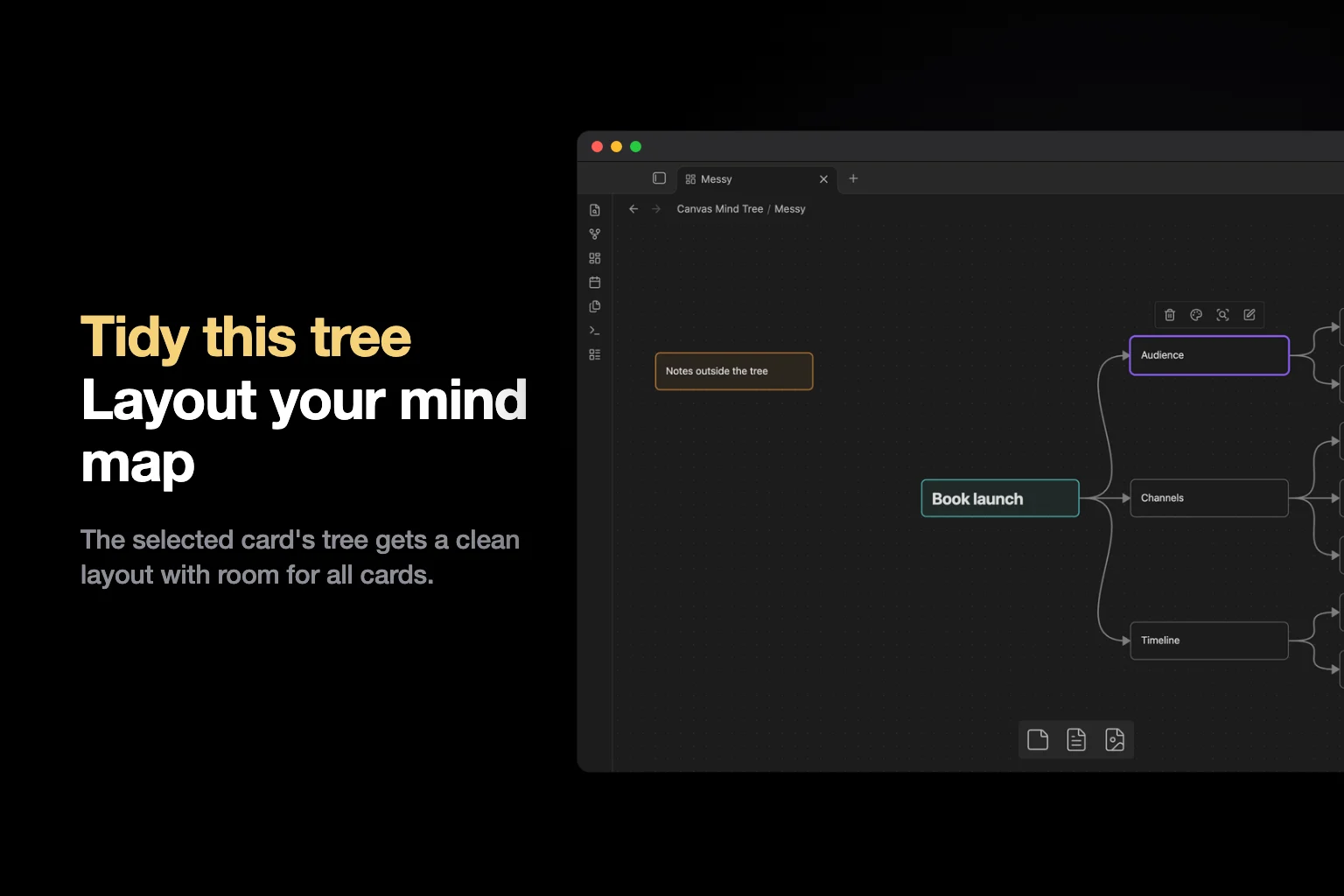
Створюйте діаграми розуму на будь-якому холсті за допомогою клавіатури, з дочірніми та сусідніми картками та чистою структурою дерева.
Canvas Mind Tree працює на звичайному холсті Obsidian. Виберіть картку та натисніть Tab, щоб додати дочірню картку. Натисніть Enter, щоб додати сусідню картку. Нова картка відкривається у режимі редагування, успадковує колір батьківської картки та ніколи не перекриває інші картки. Ваш холст залишається звичайним файлом, тому він відкривається однаково, незалежно від того, чи встановлено цей плагін.
Версія 1.0.0. Потрібен Obsidian 1.13.4 або новіша. Працює на десктопі та мобільному пристрої.
1 Встановлення
Коли Canvas Mind Tree з’явиться у каталозі спільноти, відкрийте Налаштування (Settings), потім Розширення спільноти (Community plugins), потім Перегляд (Browse) і шукайте "Canvas Mind Tree". Виберіть Встановити (Install), потім Увімкнути (Enable).
Щоб встановити вручну, завантажте main.js, manifest.json та styles.css з останнього релізу. Помістіть три файли у папку <vault>/.obsidian/plugins/canvas-mind-tree/. Потім перезавантажте Obsidian і увімкніть Canvas Mind Tree.
Плагін працює як на десктопі, так і на мобільному пристрої. На телефоні без клавіатури використовуйте команди з палітри команд (Command palette) або з мобільної панелі інструментів.
2 Початок роботи
Швидкий старт
- Увімкніть Canvas Mind Tree.
- Відкрийте холст і додайте текстову картку з основною ідеєю.
- Виберіть картку та натисніть Tab. Напишіть перший розгалуження.
- Натисніть Ctrl+Enter або Cmd+Enter на Mac, щоб додати наступне розгалуження. Натисніть Escape, потім Tab, щоб перейти на один рівень глибше.
- Виконайте команду «Організувати це дерево», коли потрібно чисте розташування.
Команди
У палітрі команд (Command palette) є 15 команд. Дев’ять із них - безкоштовні.
- Додати дочірню картку та додати сусідню картку.
- Вибрати батьківську картку, першу дочірню картку, наступну сусідню або попередню сусідню картку.
- Організувати це дерево.
- Згорнути або розгорнути цей розгалуження.
- Розгорнути всі розгалуження цього холсту.
Кожна з шести преміум-функцій у розділі «Преміум-функції» має одну команду.
Як плагін читає дерево
Ребро йде від батьківської картки до дочірньої. Картка без ребра, що веде до неї, є коренем. Ребро, що утворює коло, не враховується. Групові вузли ніколи не є частиною дерева.
3 Функції
Дочірні та сусідні картки через клавіатуру
Виберіть одну картку та натисніть Tab. Нова картка з’являється справа, з’єднана з вибраною ребром. Натисніть Enter, щоб додати сусідню картку під вибраною. Enter на картці без батька додає дочірню. Нова картка вибрана та знаходиться у режимі редагування, тому ви можете відразу починати набирати текст.
Поки ви вводите текст у картці, натисніть Ctrl+Enter або Cmd+Enter на Mac. Режим редагування завершується, і відкривається нова сусідня картка.
Клавіші, що не перешкоджають роботі
Клавіші працюють лише на холсті, лише коли вибрана одна картка та жодна картка не перебуває у режимі редагування. Tab у нотатці, у картці, що редагується, або в полі налаштувань працює так само, як і раніше. Кожна дія також є командою, тому ви можете призначити їй власну комбінацію клавіш. Плагін не встановлює жодних стандартних комбінацій.
Alt зі стрілкою переміщує вибір. Alt+Left - до батьківської картки, Alt+Right - до першої дочірньої, Alt+Down або Alt+Up - до наступної або попередньої сусідньої картки.
Вільне місце та колір батька
Перед тим як нова картка з’явиться на холсті, плагін шукає вільне місце. Якщо картка перешкоджає, нова картка зміщується вниз, доки не знайде місце. Групи не враховуються, тому ви можете розширити дерево всередині групи. Нова картка успадковує колір батька - як шість стандартних кольорів, так і власні hex-кольори.
Організувати це дерево
Команда «Організувати це дерево» розміщує дерево вибраної картки. Коренева картка залишається на місці. У налаштуваннях виберіть напрямок: зліва направо, справа наліво або зверху вниз. Кожен розгалуження отримує об’єм, необхідний для своїх карток, тому картки дерева не перекриваються. Картки, що не є частиною дерева, не рухаються, тому картка дерева може опинитися поверх іншої.
Згорнути або розгорнути розгалуження
Команда «Згорнути або розгорнути це розгалуження» приховує картки під вибраною карткою. Сама картка залишається видимою з позначкою біля боку. Повторне виконання команди показує картки. Файл холсту не змінюється. Плагін зберігає стан згорнутих карток кожного холсту у власних даних, тому вони залишаються згорнутими при наступному відкритті холсту.
Преміум-функції
Преміум додає збалансовані та радіальні макети, експорт у формат списку, дерево з нотатки, кольори за глибиною та переміщення розгалужень. Розділ «Оплата, обліковий запис та мережа» містить ціну та інструкції для входу.
- Збалансовані та радіальні макети. Збалансована діаграма розміщує половину основних розгалужень з кожного боку кореня. Радіальна діаграма розміщує кожну глибину на кільці навколо кореня.
- Експорт у формат списку. Запишіть розгалуження як список Markdown у нову нотатку поряд із холстом.
- Дерево з нотатки. Виберіть нотатку, і її заголовки та елементи списку перетворяться на дерево карток.
- Кольори за глибиною. Надайте кожній глибині дерева свій встановлений колір.
- Переміщення розгалуження. Перемістіть розгалуження на новий холст. Картка, що посилається на новий холст, займає його місце.
4 Налаштування
Клавіші
- Використовувати клавіші діаграми розуму на холсті. Увімкнено за замовчуванням. Вимкніть, щоб використовувати лише команди.
Макет
- Напрямок. За замовчуванням - зліва направо. Встановлює, куди будуть додаватися нові дочірні картки, та напрямок команди «Організувати це дерево».
- Горизонтальний інтервал. 80 за замовчуванням. Простір між стовпцями карток, у пікселях холсту.
- Вертикальний інтервал. 30 за замовчуванням. Простір між рядами карток, у пікселях холсту.
Преміум
Група «Преміум» відображається, якщо Преміум увімкнено. Увійти в Преміум знаходиться під нею.
5 Приватність, оплата та мережа
Основні функції - безкоштовні. Преміум-функції потребують підтримки GitHub Sponsors від theluckystrike: $5 на місяць або більше, або $15 одноразово. Загальна сума $15 задовольняє вимогу для Преміуму без додаткових платежів. Після входу та перевірок нижче діють. Ваші нотатки залишаються читабельними та редагованими навіть без Преміуму.
Одноразовий платіж увімкне Преміум у всіх плагінах NoteMods.
Оплата обробляється GitHub. Підтримуйте за адресою https://github.com/sponsors/theluckystrike/sponsorships?tier_id=666162&frequency=one-time&metadata_source=canvas-mind-tree. Для безкоштовних функцій не потрібен обліковий запис. Преміум потребує облікового запису GitHub, що надає підтримку.
Доки ви не виберете «Увійти через GitHub» у налаштуваннях, Canvas Mind Tree не робить мережевих запитів. Увійти використовує потік пристрою GitHub. Canvas Mind Tree надсилає свій публічний ідентифікатор клієнта та дозвіл read:user на https://github.com/login/device/code і показує вам код. Поки ви вводите код на https://github.com/login/device, він перевіряє стан входу кожні кілька секунд, надсилаючи запит на https://github.com/login/oauth/access_token. Дозвіл дозволяє лише читання профілю. GitHub потребує цього доступу, щоб показати рівень підтримки. Він не надає доступу до репозиторіїв і не має прав на запис.
Після входу Canvas Mind Tree надсилає один запит до https://api.github.com/graphql. Він перевіряє, чи підтримує обліковий запис theluckystrike. Він запитує рівень підтримки та загальну суму, що надійшла theluckystrike. Плагін повторно використовує успішну перевірку протягом 7 днів. Помилкові перевірки можна повторити лише через 6 годин. Виберіть Оновити, щоб запитати ранішу перевірку. Він не надсилає вміст нотаток, імена файлів або інші дані хранилища, і не має телеметрії.
Після успішної перевірки Преміум може працювати офлайн протягом до 14 днів. Вихід або негативна відповідь про підтримку вимикає Преміум. Плагін зберігає токен GitHub через API секретного зберігання Obsidian. Він не поміщає токен у збережені налаштування або локальні дані підтримки. Локальне зберігання цього пристрою зберігає вашу авторизацію GitHub, рівень підтримки та час останньої перевірки. Вихід видаляє токен. Ви також можете скасувати доступ у своїх налаштуваннях GitHub, у розділі «Додатки».
6 Питання та відповіді
Чи змінює плагін формат моєго холсту?
Ні. Він записує звичайні JSON-картки та ребра холсту. Холст, створений за допомогою Canvas Mind Tree, відкривається однаково в Obsidian без цього плагіна та в інших додатках для JSON-холстів. Лише стан згорнутих елементів зберігається у даних плагіна.
Які відомі обмеження?
Додана картка потребує двох скасувань: одного для самій картки, одного для режиму редагування. Радіальний макет може розмістити картки одна на іншій, якщо картка має 10 або більше дочірніх. Для таких дерев використовуйте збалансований макет.
Що станеться після оновлення Obsidian?
Плагін використовує частини холсту, які не документовані в Obsidian. Якщо оновлення їх змінить, команди покажуть повідомлення та нічого не змінять. Ваш холст залишиться безпечним.
7 Підтримка
Сторінка плагіна: canvas-mind-tree.
Повідомте про помилки та запитайте функції у розділі GitHub Issues цього репозиторію. Додайте версію Obsidian, пристрій та малий холст, що демонструє проблему.
8 Ліцензія
MIT