PDF Quote Join · توثيق إضافات Obsidian
وثائق PDF Quote Join (العربية)
يُدمج PDF Quote Join بين اثنين من ملاحظات الاستشهاد بملفات PDF المحفوظة في مذكرة Obsidian. يحتفظ بالنصوص في الترتيب المذكور في المذكرة، ويحافظ على الروابط المميزة إلى الملفات في المذكرة المدمجة. افتح عرضًا مسبقًا، وتحقق من النص، ثم اختر تطبيق. الأوامر الخاصة بالاختيار والعرض المسبق مجانية.
هذا الأداة تُحرّر الملفات المُخزّنة بصيغة Markdown. لا تقوم بعمل اختيار متواصل عبر صفحات PDF. استخدم الروابط المحفوظة للصفحات للعودة إلى المصادر. يجب أن تكون ملفات PDF موجودة في مخزنك.
الإصدار 1.1.3. يتطلب Obsidian 1.13.4 أو أحدث. يعمل على سطح المكتب والهاتف المحمول.
1 التثبيت
للتثبيت اليدوي، انقل ملفي main.js وmanifest.json وstyles.css من إصدار ما إلى <vault>/.obsidian/plugins/pdf-quote-join/. فعّل PDF Quote Join في قسم الإضافات المجتمعية. يتطلب هذا الإصدار Obsidian 1.13.4 أو أحدث. إذا لم يكن لديك مجلد الإضافات في مخزنك، فأنشئه أولًا.
2 البدء السريع
استخدم هذا التنسيق البسيط. المثال يحتوي على استشهادين من ملف PDF واحد. يجب أن تشير كلا رابطتي العنوان إلى ملف موجود في مخزنك.
> [!pdf] [[A.pdf#page=1|p1]]
> أول.

> [!pdf] [[A.pdf#page=2|p2]]
> ثاني.
افتح المذكرة في وضع التحرير. اختر كلا العنوانين ونصوصهما كنطاق واحد. لا تشمل عنوانًا أو فقرة قبلهما. ثم شغّل أمر الدمج وتحقق من النتيجة. يُطبّق الأمر النص المُعرض في النطاق المُلتقط. يمكن أن يحتوي الاختيار على سطر فارغ في النهاية. يُرفض أي اختيار متعدد في المحرر.
3 الميزات
عرض مسبق لاستشهادين متتاليين
اختر استشهادين كاملين في محرر المذكرة. شغّل "PDF Quote Join: دمج استشهادين PDF محددين" من لوحة الأوامر. يُظهر العرض المسبق Markdown المدمج، مع نص الأول قبل الثاني. يفصل بينهما سطر استشهاد فارغ. كما يُظهر العرض المسبق عدد الروابط المميزة للمصادر ومسار ملف PDF المُحلّل.
يُدعم عنوان بتنسيق بسيط لاستخدام الاستشهاد وروابط PDF في صيغة المذكرة. استخدم أسطرًا محاطة بعلامات اقتباس للنص. يمكن أن تفصل بين الاستشهادين فراغات فارغة. أي نص بينهما يؤدي إلى رفض العملية. ابدأ الاختيار من أول عنوان وانتهِ بعد نهاية النص الثاني.
الحفاظ على الروابط المميزة للمصادر
يُحتفظ برابط العنوان المكرر تمامًا مرة واحدة فقط. تبقى الروابط ذات التسميات المختلفة مميزة لأن نص المصدر يختلف. يبقى مقطع الصفحة، مثل الاختيار المحفوظ بعد رقم الصفحة، ضمن الرابط. تحافظ الأداة على ترتيب المذكرة المُختارة. إذا كانت الصفحة 2 قبل الصفحة 1، فإن النص المدمج يتبع هذا الترتيب.
تُوضع الروابط في عناوين الاستشهاد لهذا التنسيق. تبقى الروابط داخل النص جزءًا من النص، ولا تُستخدم لتحديد ملف PDF المصدر.
رفض المصادر غير المتوافقة
يجب أن تشير روابط العنوان إلى ملف PDF محلي واحد عبر ذاكرة التخزين المؤقت للبيانات. يؤدي وجود ملفين مختلفين إلى "ملفات PDF مختلطة". يؤدي وجود أنواع أو ألوان استشهاد مختلفة إلى "استشهاد غير متوافق". يُرفض الاختيار إذا كان هناك استشهاد ثالث، أو استشهاد مدمج، أو علامة حدود. تساعد هذه الفحوصات في اكتشاف زوج متوافق قبل تعديل المذكرة.
تطبيق بعملية إلغاء عادية
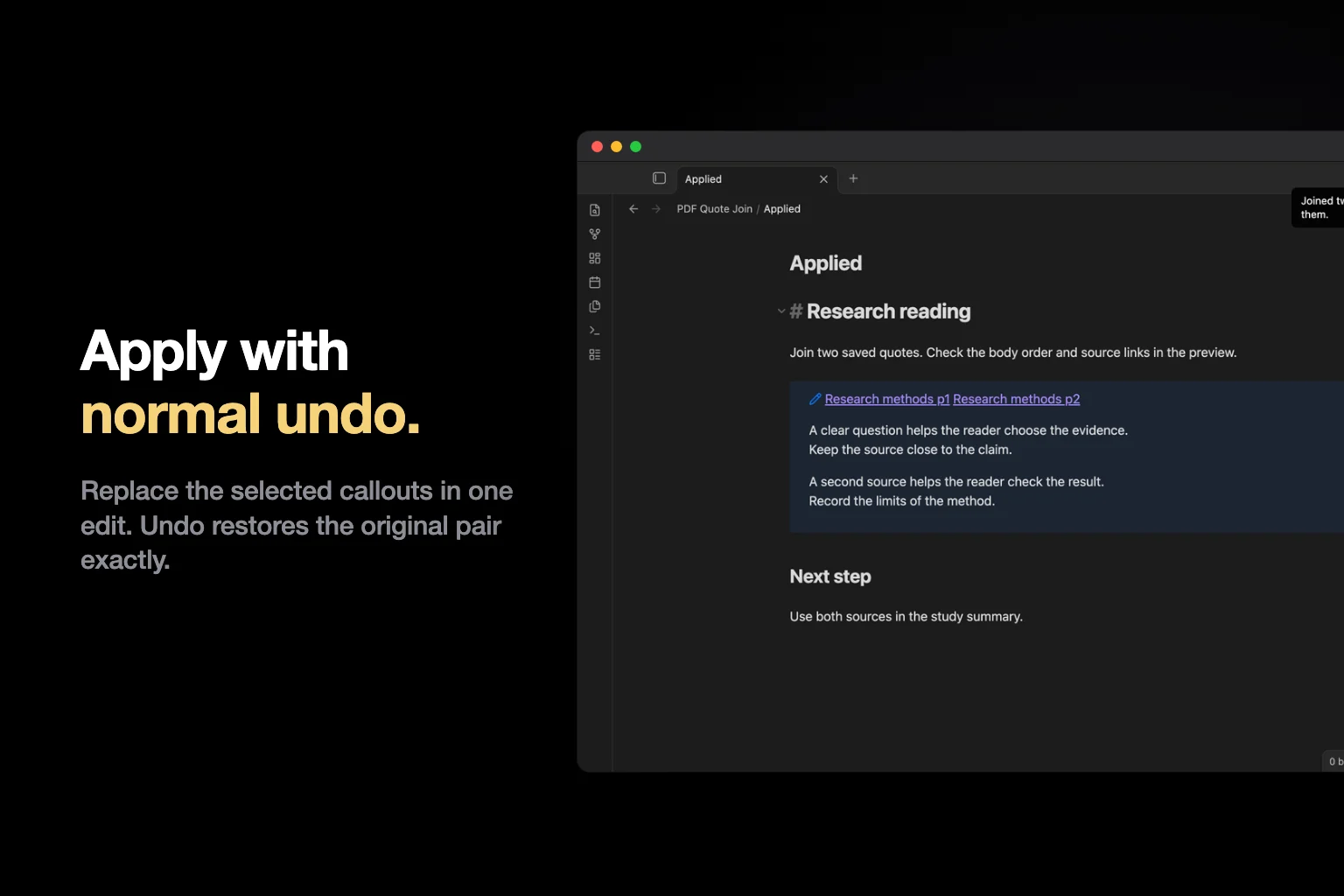
يُستبدل النطاق المُلتقط عبر معاملة واحدة في المحرر. يُعيد إلغاء التغيير عبر زر "إلغاء" مرة واحدة، بما في ذلك النص الأصلي للرابط. يُغلق "إلغاء" العرض المسبق دون تعديل. إذا تغير نص المذكرة أثناء فتح العرض المسبق، يُرفض العرض المسبق القديم. أغلقه وقم باختيار النص الحالي مجددًا.
يُحلّل الروابط PDF مجددًا عند التطبيق. يمنع ملف PDF محذوف من إجراء التعديل. لا يُؤثر تحريك المؤشر على النطاق المُلتقط. يُصبح العرض المسبق غير صالح إذا تم فتح ملف مختلف أو محرر مختلف.
العثور على أزواج ملائمة (مميز)
شغّل "العثور على أزواج PDF متتالية (مميز)" في المذكرة النشطة. تعرض القائمة الأزواج الممكنة مع أرقام الأسطر الابتدائية والنص المدمج. اختر "عرض النتيجة" لفحص نتيجة واحدة. لا يقوم المسح بتعديل المذكرة أو دمج دفعة من الأزواج. يصبح القائمة قديمة إذا تغير المستند. شغّل الأمر مجددًا للحصول على النطاقات الحالية.
حفظ تنسيقات مسمّاة (مميز)
شغّل "حفظ تنسيق مسمّى (مميز)" أو اختر "إدارة التنسيقات" في الإعدادات. أدخل اسمًا، وعنوانًا مدمجًا وسطر مصدر. استخدم {pdf} في العنوان لإدراج مسار ملف PDF المُحلّل. يجب أن يحتوي سطر المصدر على {links} مرة واحدة فقط. اختر تنسيقًا محفوظًا من قائمة العرض المسبق. يبقى نوع الاستشهاد الأصلي ولونه في العلامة.
4 الأوامر
افتح لوحة الأوامر واكتب اسم الإضافة لرؤية هذه الأوامر. يمكنك تعيين اختصار لوحة مفاتيح لكل أمر في الإعدادات، اختصارات المفاتيح.
| الأمر | معرف الأمر |
|---|---|
| دمج استشهادين PDF محددين | pdf-quote-join:join-selected |
| العثور على أزواج PDF متتالية (مميز) | pdf-quote-join:find-pairs |
| حفظ تنسيق مسمّى (مميز) | pdf-quote-join:save-format |
5 الإعدادات
بعد أي تحديث صغير أو كبير، تفتح هذه الإضافة تبويب "ما الجديد" في الخلفية. يُقترح التبويب والبطاقة الإعدادية إضافات أخرى من NoteMods وZovo Chat، ويربط بـ notemods.com للتعليقات (خصوصية). لا يُرسل التبويب أي بيانات. يمكنك إيقاف التبويب في الإعدادات.
تحتوي بطاقة الإعدادات على شرح لتنسيق الإدخال، وتحتوي على أدوات دعم GitHub. يستخدم الدمج المجاني التنسيق الافتراضي لعنوان. لا يتطلب حسابًا.
يتم حفظ التنسيقات المسمّاة في بيانات الإضافة في هذا المخزن. الحد هو 20 اسمًا. يُستبدل التنسيق عند حفظ اسم موجود. استخدم "تحرير" لتحميل إدخال محفوظ في الحقول، أو "حذف" لحذفه. يجب أن تكون الحقول سطرًا واحدًا. يمكن للتنسيق وضع علامة قبل روابط المصدر، مثل المصادر: {links}. إذا تم إيقاف الميزة المميزة، تبقى الإدخالات المحفوظة، ويستخدم العرض المسبق المجاني التنسيق الافتراضي.
6 الخصوصية، الدفع، والشبكة
الميزات الأساسية مجانية. تتطلب الميزات المميزة تبرعًا عبر GitHub Sponsors لـ theluckystrike: 5 دولارات شهريًا أو أكثر، أو 15 دولارًا دفعة واحدة. يُعتبر مجموع 15 دولارًا كافيًا للحصول على الميزة المميزة دون دفع إضافي. لا تزال عملية تسجيل الدخول والتحقق المذكورة تُطبّق. تبقى ملاحظاتك قابلة للقراءة والتحرير مع أو بدون الميزة المميزة.
دفع واحد يُفعّل الميزة المميزة في كل إضافة NoteMods.
تتولى GitHub إدارة الدفع. تبرع عبر https://github.com/sponsors/theluckystrike/sponsorships?tier_id=666162&frequency=one-time&metadata_source=pdf-quote-join. لا تحتاج إلى حساب لاستخدام الميزات المجانية. تتطلب الميزة المميزة الحساب الذي قام بالتبرع.
حتى تختار "تسجيل الدخول باستخدام GitHub" في الإعدادات، لا تقوم PDF Quote Join بأي طلبات شبكة. يستخدم تسجيل الدخول تدفق الجهاز من GitHub. تُرسل PDF Quote Join معرف العميل العام ونطاق read:user إلى https://github.com/login/device/code وتُظهر لك رمزًا. أثناء إدخال الرمز على https://github.com/login/device، تُرسل طلبًا كل بضع ثوانٍ إلى https://github.com/login/oauth/access_token للتحقق من حالة تسجيل الدخول. يُسمح بالنطاق فقط لقراءة الملف الشخصي. تحتاج GitHub إلى هذا الوصول لعرض مستوى التبرع. لا يُمنح أي نطاق لمستودعات ولا صلاحية كتابة.
بعد تسجيل الدخول، تُرسل PDF Quote Join استعلامًا واحدًا إلى https://api.github.com/graphql. تتحقق مما إذا كان الحساب المسجل يدعم theluckystrike. تطلب مستوى التبرع ومجموع المدفوعات إلى theluckystrike. تُعيد استخدام النتيجة الناجحة لمدة 7 أيام. يمكن إعادة المحاولة بعد 6 ساعات في حال الفشل. اختر "تحديث" للطلب مبكرًا. لا تُرسل أي محتوى من المذكرة، أو أسماء ملفات، أو بيانات أخرى من المخزن، ولا توجد أي مراقبة.
بعد التحقق الناجح، يمكن للميزة المميزة العمل دون اتصال لمدة تصل إلى 14 يومًا. يُوقف الميزة عند تسجيل الخروج أو عند رفض التبرع. تُخزن رمز GitHub عبر واجهة تخزين الأسرار في Obsidian. لا تُضع الرمز في الإعدادات المحفوظة أو بيانات التبرع المحلية. يحتفظ التخزين المحلي على هذا الجهاز ببيانات تسجيل الدخول، ومستوى التبرع، ووقت آخر فحص. يُمسح الرمز عند تسجيل الخروج. يمكنك أيضًا إلغاء الوصول من إعدادات GitHub، ضمن التطبيقات.
7 الأسئلة والأجوبة
هل يدعم إخراج PDF++؟
يدعم التنسيق البسيط المُوثّق أعلاه. يُقبل علامة اللون مثل [!pdf|أصفر] إذا كانت الألوان متطابقة في كلا الاستشهادين. لا يُدعم في هذا الإصدار نص عنوان إضافي، علامات التقلص، روابط المصدر في صيغة Markdown، أو تنسيقات PDF++ الواسعة. يجب أن تبدأ أرقام الصفحات من 1.
هل يُغيّر ملف PDF؟
تُغيّر الأداة نص المذكرة من خلال المحرر. لا تكتب ملفات PDF. لا تدمج التظليل في عارض PDF. تبقى الروابط المميزة كمراجع منفصلة للصفحات، حتى عند دمج نص المذكرة.
ما الذي لم يُختبر؟
لم يُختبر تشغيل التطبيق على Linux وWindows، والأجهزة المحمولة واللوحات، والسمات من طرف ثالث، والتعديلات المتزامنة، وتسجيل الدخول والدفع المباشر من GitHub، وتنسيقات PDF++ المختلفة. تستخدم اختبارات التطبيق ملفات محاكاة محلية وردًا مُحاكى لمستوى التبرع. لا تستخدم حسابًا مدفوعًا.
8 الدعم
أبلغ عن خطأ في مشكلات المستودع بعد النشر. أدرج إصدار Obsidian، الأمر المستخدم، وعينة قصيرة مع إزالة النصوص الخاصة. حدد ما إذا كان العرض المسبق قد فُتح، وما إذا ظهر إشعار. تكون عينة صغيرة مكوّنة من عنوانين مفيدة للكشف عن أخطاء التنسيق. لا تُدرج رمز GitHub أو ملف PDF خاص في التقرير.