PDF Quote Join · Obsidian 플러그인 문서
PDF Quote Join 설명서 (한국어)
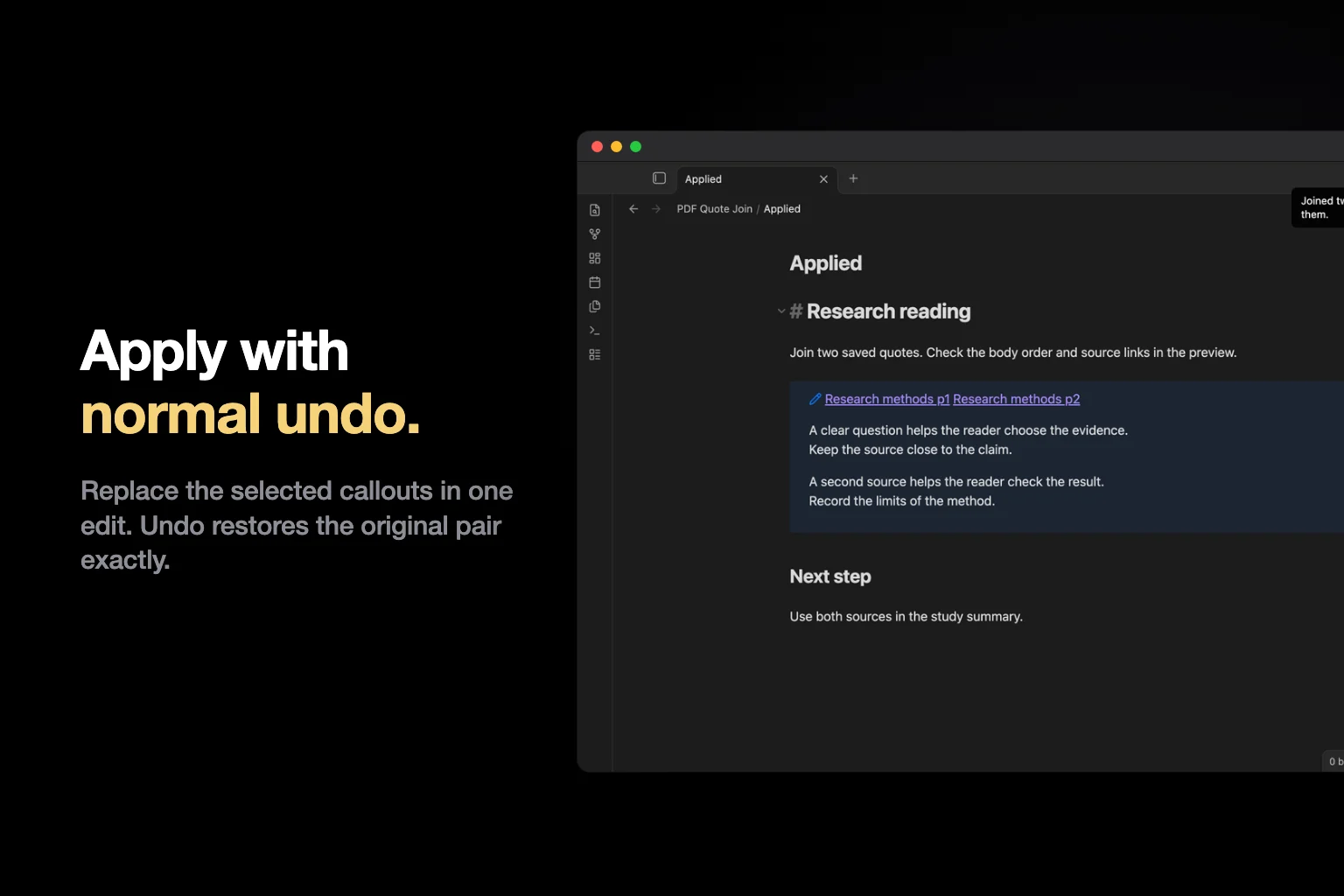
PDF Quote Join은 Obsidian 노트 내에서 두 개의 저장된 PDF 인용 콜아웃을 결합합니다. 결합된 콜아웃에서는 본문 내용이 노트 내 순서대로 유지되며, 각각의 고유한 소스 위키 링크도 보존됩니다. 미리 보기 모드에서 텍스트를 확인한 후 "적용"을 선택하세요. 선택 및 미리 보기 명령은 무료입니다.
이 도구는 저장된 마크다운을 직접 편집합니다. PDF 페이지를 넘나드는 연속적인 선택은 하지 않습니다. 보존된 페이지 링크를 사용하여 원본 위치로 돌아갈 수 있습니다. PDF 파일은 반드시 벌트 내에 있어야 합니다.
버전 1.1.3. Obsidian 1.13.4 이상 필요. 데스크톱 및 모바일에서 모두 작동합니다.
1 설치
수동 설치를 원하시면, 릴리스에서 main.js, manifest.json, styles.css 파일을 <vault>/.obsidian/plugins/pdf-quote-join/ 폴더로 복사하세요. 커뮤니티 플러그인에서 PDF Quote Join을 활성화하세요. 이 빌드는 Obsidian 1.13.4 이상이 필요합니다. 벌트에 플러그인 폴더가 없으면 먼저 생성하세요.
2 시작하기
이 간단한 입력 형식을 사용하세요. 예제는 하나의 PDF에서 가져온 두 개의 인용문을 보여줍니다. 두 헤더 링크 모두 벌트 내의 파일로 해석되어야 합니다.
> [!pdf] [[A.pdf#page=1|p1]]
> 첫 번째.

> [!pdf] [[A.pdf#page=2|p2]]
> 두 번째.
편집 모드에서 노트를 열고, 두 헤더와 본문을 하나의 범위로 선택하세요. 이들 앞에 헤더나 단락을 포함하지 마세요. 그런 다음 결합 명령을 실행하고 결과를 검토하세요. "적용"은 미리 보기 내용을 캡처된 범위에 기록합니다. 선택 범위는 최종 줄바꿈을 포함할 수 있습니다. 여러 개의 에디터 선택은 거부됩니다.
3 기능
인접한 두 콜아웃 미리 보기
노트 에디터에서 두 개의 완전한 콜아웃을 선택하세요. 명령 팔레트에서 “PDF Quote Join: 두 개의 선택된 PDF 콜아웃 결합”을 실행하세요. 미리 보기에서는 첫 번째 본문이 두 번째 본문 앞에 오는 결합된 마크다운을 보여줍니다. 빈 줄이 두 본문을 구분합니다. 미리 보기에는 고유한 소스 링크 수와 해석된 PDF 경로도 표시됩니다.
지원되는 헤더는 간단한 콜아웃 유형과 PDF 위키 페이지 링크를 포함합니다. 본문은 인용된 줄을 사용하세요. 두 콜아웃 사이에 빈 줄을 둘 수 있습니다. 그 사이에 텍스트가 있으면 선택이 거부됩니다. 선택은 첫 번째 헤더에서 시작하고 두 번째 본문 뒤에 끝내야 합니다.
고유한 소스 링크 유지
정확히 동일한 헤더 링크는 한 번만 유지됩니다. 다른 별칭을 가진 링크는 소스 텍스트가 다르기 때문에 고유하게 유지됩니다. 페이지 번호 뒤에 오는 저장된 선택 영역과 같은 페이지 조각도 링크에 그대로 유지됩니다. 도구는 선택된 노트 순서를 유지합니다. 페이지 2가 페이지 1보다 앞에 있으면, 결합된 본문도 그 순서를 따릅니다.
이 형식에서는 소스 링크가 콜아웃 헤더에 있어야 합니다. 본문 내부의 링크는 본문 텍스트로 남아 있으며, 소스 PDF를 선택하는 데 사용되지 않습니다.
호환되지 않는 소스 거부
헤더 링크는 메타데이터 캐시를 통해 하나의 로컬 PDF로 해석되어야 합니다. 두 개의 다른 PDF는 "혼합된 PDF"로 표시됩니다. 다른 콜아웃 유형이나 색상은 "호환되지 않는 콜아웃"으로 표시됩니다. 세 번째 콜아웃, 중첩된 인용문, 또는 펜스 마커는 선택을 거부합니다. 이러한 검사는 노트를 편집하기 전에 지원되는 쌍을 찾는 데 도움을 줍니다.
일반적인 취소 기능으로 적용
"적용"은 하나의 에디터 트랜잭션을 통해 캡처된 범위를 대체합니다. 한 번의 Undo로 원래의 쌍(소스 링크 텍스트 포함)으로 복원할 수 있습니다. 취소는 편집 없이 미리 보기 창을 닫습니다. 미리 보기 창이 열려 있는 동안 노트 텍스트가 변경되면, "적용"은 오래된 미리 보기 상태를 거부합니다. 창을 닫고 현재 텍스트를 다시 선택하세요.
"적용" 시 PDF 링크는 다시 해석됩니다. 삭제된 PDF는 편집을 방지합니다. 커서를 이동해도 캡처된 범위는 변경되지 않습니다. 다른 파일이나 에디터로 전환하면 미리 보기 상태가 무효화됩니다.
적합한 쌍 찾기 (프로)
활성 노트에서 “인접한 PDF 쌍 찾기 (프로)”를 실행하세요. 목록은 시작 줄과 결합된 텍스트를 포함한 적합한 쌍을 보여줍니다. “미리 보기 쌍”을 선택하여 하나의 결과를 검토하세요. 스캔은 노트를 편집하거나 일괄 결합하지 않습니다. 문서가 변경되면 목록은 오래된 상태가 됩니다. 최신 범위를 얻으려면 명령을 다시 실행하세요.
이름 붙인 형식 저장 (프로)
“이름 붙인 형식 저장 (프로)”을 실행하거나 설정에서 “형식 관리”를 선택하세요. 이름, 결합된 헤더, 소스 라인을 입력하세요. 헤더에서 {pdf}를 사용하여 해석된 PDF 경로를 삽입하세요. 소스 라인은 반드시 {links}를 한 번만 포함해야 합니다. 미리 보기 메뉴에서 저장된 형식을 선택하세요. 원래의 콜아웃 유형과 색상은 마커에 그대로 유지됩니다.
4 명령어
명령 팔레트를 열고 플러그인 이름을 입력하여 다음 명령어를 확인하세요. 설정에서 각 명령어에 핫키를 지정할 수 있습니다.
| 명령어 | 명령 ID |
|---|---|
| 두 개의 선택된 PDF 콜아웃 결합 | pdf-quote-join:join-selected |
| 인접한 PDF 쌍 찾기 (프로) | pdf-quote-join:find-pairs |
| 이름 붙인 형식 저장 (프로) | pdf-quote-join:save-format |
5 설정
소수 또는 주요 업데이트 후, 이 플러그인은 백그라운드에서 하나의 "최신 소식" 탭을 열립니다. 탭과 설정 카드는 다른 NoteMods 플러그인과 Zovo Chat을 추천하며, 피드백을 위한 notemods.com으로 링크합니다 (개인정보 보호 정책). 탭은 데이터를 전송하지 않습니다. 설정에서 탭을 끌 수 있습니다.
설정 탭은 입력 형식을 설명하며 GitHub Sponsors 컨트롤을 포함합니다. 무료 결합은 기본 헤더 레이아웃을 사용합니다. 계정 요구 사항이 없습니다.
이름 붙인 형식은 이 벌트의 플러그인 데이터에 저장됩니다. 제한은 20개 이름입니다. 기존 이름을 저장하면 해당 형식이 대체됩니다. 편집을 선택하면 저장된 항목을 필드에 불러오거나, 삭제를 선택하여 제거할 수 있습니다. 필드는 단일 줄이어야 합니다. 형식은 소스 링크 앞에 레이블을 배치할 수 있습니다. 예: 출처: {links}. 프로 기능이 꺼져도 저장된 항목은 유지되며, 무료 미리 보기에서는 기본 레이아웃을 사용합니다.
6 개인정보, 결제 및 네트워크
핵심 기능은 무료입니다. 프로 기능은 theluckystrike의 GitHub Sponsors 후원($5/월 이상 또는 $15 일시 결제)이 필요합니다. 총 $15 결제로 프로 기능을 활성화할 수 있으며, 이후 추가 결제는 필요하지 않습니다. 로그인 및 아래의 확인 사항은 여전히 적용됩니다. 프로 기능 여부와 관계없이 노트는 읽고 편집할 수 있습니다.
한 번의 결제로 모든 NoteMods 플러그인에서 프로 기능 활성화.
GitHub이 결제를 처리합니다. https://github.com/sponsors/theluckystrike/sponsorships?tier_id=666162&frequency=one-time&metadata_source=pdf-quote-join에서 후원하세요. 무료 기능은 계정이 필요하지 않습니다. 프로 기능은 후원한 GitHub 계정이 필요합니다.
"설정에서 GitHub으로 로그인"을 선택하기 전까지, PDF Quote Join은 네트워크 요청을 하지 않습니다. 로그인은 GitHub 디바이스 흐름을 사용합니다. PDF Quote Join은 공개 클라이언트 ID와 read:user 범위를 https://github.com/login/device/code에 전송하고, 코드를 표시합니다. GitHub에서 https://github.com/login/device에 코드를 입력하는 동안, 몇 초마다 https://github.com/login/oauth/access_token을 호출하여 로그인 상태를 확인합니다. 이 범위는 프로필 읽기만 허용합니다. GitHub은 후원 등급을 표시하기 위해 이 접근 권한이 필요합니다. 저장소 범위나 쓰기 접근 권한은 부여하지 않습니다.
로그인 후, PDF Quote Join은 https://api.github.com/graphql에 한 번의 쿼리를 보냅니다. 로그인한 계정이 theluckystrike를 후원하는지 확인하고, 후원 등급과 theluckystrike에게 지불된 총 금액을 요청합니다. 성공적인 확인은 7일 동안 재사용됩니다. 실패한 확인은 6시간 후에 다시 시도할 수 있습니다. "새로 고침"을 선택하여 조기 확인을 요청할 수 있습니다. 노트 내용, 파일 이름, 벌트 데이터는 전송하지 않으며, 태깅 기능도 없습니다.
성공적인 확인 후, 프로 기능은 최대 14일 동안 오프라인에서도 작동할 수 있습니다. 로그아웃하거나 후원이 부정적인 응답을 하면 프로 기능이 비활성화됩니다. 플러그인은 Obsidian의 시크릿 스토리지 API를 통해 GitHub 토큰을 저장합니다. 토큰은 저장된 설정이나 로컬 후원 데이터에 포함되지 않습니다. 이 장치의 로컬 스토리지에는 GitHub 로그인 정보, 등급, 마지막 확인 시간이 저장됩니다. 로그아웃하면 토큰이 삭제됩니다. GitHub 설정의 "응용 프로그램"에서 접근 권한을 취소할 수도 있습니다.
7 질문과 답변
PDF++ 출력을 지원합니까?
문서화된 간단한 콜아웃 입력 형식을 지원합니다. 두 색상이 일치할 경우 [!pdf|yellow]과 같은 색상 마커도 허용됩니다. 헤더 제목 텍스트, 접기 마커, 마크다운 소스 링크, 더 넓은 PDF++ 형식은 이 버전에서는 지원되지 않습니다. 페이지 번호는 1부터 시작해야 합니다.
PDF 파일을 변경합니까?
도구는 에디터를 통해 노트 텍스트만 변경합니다. PDF 파일을 쓰지 않으며, 뷰어 내 하이라이트를 결합하지도 않습니다. 노트 본문이 결합되더라도 소스 링크는 각각 별개의 페이지 참조로 유지됩니다.
테스트되지 않은 사항은 무엇입니까?
Linux 및 Windows 앱 실행, 스마트폰 및 태블릿 기기, 제3자 테마, 동시 동기화 편집, 실시간 GitHub 결제 및 로그인, PDF++ 형식 변형은 테스트되지 않았습니다. 앱 테스트는 로컬 테스트 파일과 프로용 시뮬레이션된 후원 응답을 사용합니다. 유료 계정은 사용하지 않습니다.
8 지원
공개 후 리포지토리 이슈에서 오류를 보고하세요. Obsidian 버전, 사용한 명령어, 개인정보를 제거한 짧은 샘플을 포함하세요. 미리 보기 창이 열렸는지, 알림이 표시되었는지 명시하세요. 형식 오류를 확인하기 위해 두 헤더를 포함한 작은 샘플이 유용합니다. 보고서에 GitHub 토큰이나 개인 PDF를 포함하지 마세요.