PDF Quote Join · Obsidian プラグイン ドキュメント
PDF Quote Join ドキュメント (日本語)
PDF Quote Join は、Obsidian のノート内の2つの保存された PDF クォートコールアウトを結合します。結合されたコールアウトでは、本文はノート内の順序に従い、それぞれの元のソースのウィキリンクは別々に保持されます。プレビューを開き、テキストを確認して「適用」を選択します。選択とプレビューのコマンドは無料です。
このツールは保存された Markdown を編集します。PDF のページ間を連続して選択するものではありません。保持されたページリンクを使って、元のソースに戻ることができます。PDF ファイルはすべて、あなたのバケツ(vault)内に存在している必要があります。
バージョン 1.1.3。Obsidian 1.13.4 以降が必要です。デスクトップおよびモバイルで動作します。
1 インストール
手動インストールの場合は、リリースから main.js、manifest.json、styles.css を <vault>/.obsidian/plugins/pdf-quote-join/ にコピーしてください。コミュニティプラグインで PDF Quote Join を有効化します。このビルドは Obsidian 1.13.4 以降が必要です。バケツにプラグインフォルダがない場合は、まず作成してください。
2 使い方の始め方
以下のシンプルなフォーマットを使用してください。例では1つの PDF から2つのクォートを示しています。両方のヘッダーリンクは、バケツ内のファイルに解決される必要があります。
> [!pdf] [[A.pdf#page=1|p1]]
> First.

> [!pdf] [[A.pdf#page=2|p2]]
> Second.
ノートを編集モードで開き、2つのヘッダーとその本文を1つの範囲として選択します。それらの前にある見出しや段落は含めないでください。その後、「結合」コマンドを実行し、結果を確認します。適用(Apply)はプレビューをキャプチャされた範囲に書き込みます。選択範囲には最終的な改行を含めることができます。複数のエディタ選択は拒否されます。
3 機能
2つの隣接するコールアウトをプレビュー
ノートエディタで2つの完全なコールアウトを選択します。「Command palette(コマンドパレット)」から「PDF Quote Join: Join two selected PDF callouts(2つの選択されたPDFコールアウトを結合)」を実行します。プレビューには、最初の本文が2番目の本文の前に配置された結合された Markdown が表示されます。それらを分けるために引用された空白行が使われます。プレビューには、異なるソースリンクの数と解決されたPDFパスも表示されます。
サポートされているヘッダーは、シンプルなコールアウトタイプとPDFウィキページリンクを持ちます。本文には引用行を使用してください。2つのコールアウトの間には空白行を含めることができます。それらの間にテキストがあると、選択は拒否されます。選択は最初のヘッダーから開始し、2番目の本文の後に終了する必要があります。
異なるソースリンクを保持
完全に同一のヘッダーリンクは1回だけ保持されます。異なるエイリアスを持つリンクは、元のテキストが異なるため、別々に保持されます。ページフラグメント(ページ番号の後に保存された選択範囲など)はリンクにそのまま残ります。ツールは選択されたノート順序を保持します。ページ2がページ1より前にある場合、結合された本文もその順序になります。
ソースリンクはこのフォーマットではコールアウトヘッダー内に配置されるべきです。本文内のリンクは本文テキストのままになり、ソースPDFの選択には使用されません。
不適合なソースを拒否
ヘッダーリンクはメタデータキャッシュを通じて1つのローカルPDFに解決される必要があります。2つの異なるPDFは「Mixed PDFs(混在PDF)」と表示されます。異なるコールアウトタイプや色は「Incompatible callouts(互換性のないコールアウト)」と表示されます。3つ目のコールアウト、ネストされたクォート、またはフェンスマーカーがあると、選択は拒否されます。これらのチェックにより、編集前にサポートされるペアを見つけるのを助けます。
通常のアンドゥで適用
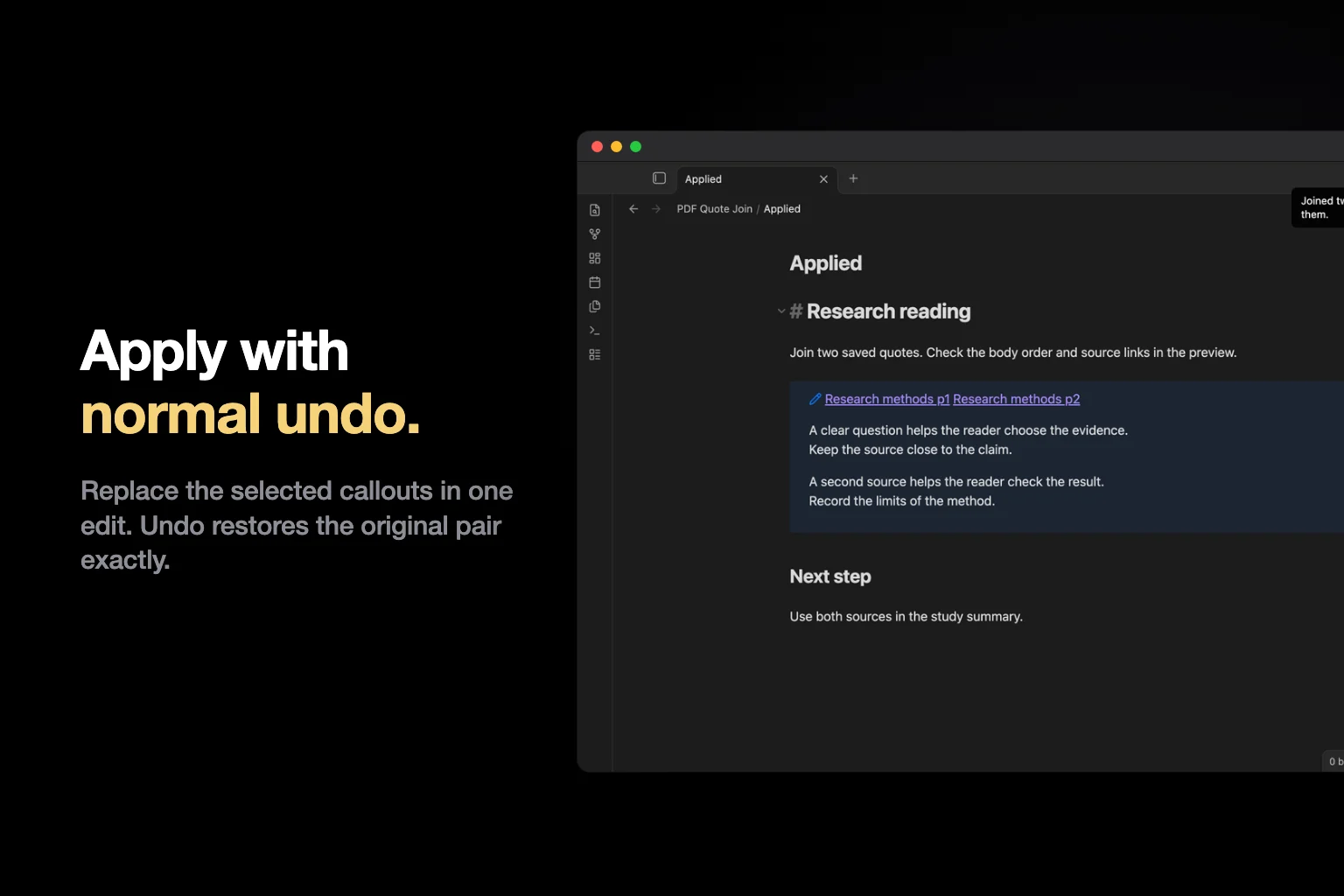
適用(Apply)は1つのエディタトランザクションでキャプチャされた範囲を置き換えます。1回のアンドゥで元のペア(ソースリンクテキストを含む)に戻ります。キャンセル(Cancel)は編集なしでプレビューを閉じます。プレビューを開いている間にノートテキストが変更された場合、適用は古くなったプレビューを拒否します。プレビューを閉じて、現在のテキストを再選択してください。
適用時にPDFリンクは再解決されます。削除されたPDFは編集を妨げます。カーソルの移動はキャプチャされた範囲を変えません。別のファイルやエディタでもプレビューは無効になります。
適切なペアの検索(Pro)
アクティブなノートで「Find adjacent PDF pairs (pro)(隣接するPDFペアを検索(Pro))」を実行します。リストには、開始行と結合されたテキストを含む適切なペアが表示されます。プレビューのペアを選択して1つの結果を確認できます。スキャンはノートを編集せず、一括結合も行いません。ドキュメントが変更されるとリストは古くなります。最新の範囲を得るには、コマンドを再度実行してください。
名前付きフォーマットの保存(Pro)
「Save a named format (pro)(名前付きフォーマットを保存(Pro))」を実行するか、設定で「Manage formats(フォーマットを管理)」を選択します。名前、結合されたヘッダー、ソース行を入力します。ヘッダーに {pdf} を使用して、解決されたPDFパスを挿入できます。ソース行には {links} を1回だけ含める必要があります。プレビューメニューから保存されたフォーマットを選択できます。元のコールアウトタイプと色はマーカーにそのまま保持されます。
4 コマンド
コマンドパレットを開き、プラグイン名を入力してこれらのコマンドを表示します。設定(Settings)で各コマンドにホットキーを割り当てられます。
| コマンド | コマンドID |
|---|---|
| 2つの選択されたPDFコールアウトを結合 | pdf-quote-join:join-selected |
| 隣接するPDFペアを検索(Pro) | pdf-quote-join:find-pairs |
| 名前付きフォーマットを保存(Pro) | pdf-quote-join:save-format |
5 設定
マイナーアップデートまたはメジャーアップデート後、このプラグインはバックグラウンドで1つの「What's new(新機能)」タブを開きます。タブと設定カードは、他の NoteMods プラグインや Zovo Chat を推奨し、notemods.com へのリンクを提供し、フィードバックに使用します(プライバシー)。タブはデータを送信しません。設定でタブを無効化できます。
設定タブは入力フォーマットの説明と GitHub Sponsors のコントロールを含んでいます。無料の結合はデフォルトのヘッダーレイアウトを使用します。アカウントの登録は不要です。
名前付きフォーマットは、このバケツ内のプラグインデータに保存されます。上限は20個です。既存の名前を保存すると、そのフォーマットが上書きされます。編集(Edit)で保存されたエントリをフィールドに読み込むか、削除(Remove)で削除できます。フィールドは1行のみです。フォーマットは、たとえば Sources: {links} のように、ソースリンクの前にラベルを配置できます。Proが無効化されても、保存されたエントリは保持され、無料プレビューはデフォルトのレイアウトを使用します。
6 プライバシー、支払い、ネットワーク
コア機能は無料です。Pro機能には、GitHub Sponsors での theluckystrike への支援(月額5ドル以上、または一括15ドル)が必要です。合計15ドルの支払いがあれば、追加支払いなしでProが有効になります。サインインと以下のチェックは引き続き適用されます。Proの有無に関わらず、ノートは読み取り可能かつ編集可能のままです。
1回の支払いですべての NoteMods プラグインでProを有効化。
GitHub が支払いを処理します。https://github.com/sponsors/theluckystrike/sponsorships?tier_id=666162&frequency=one-time&metadata_source=pdf-quote-join でスポンサーシップを申し込むことができます。無料機能にはアカウントは必要ありません。Proには、スポンサーシップを行った GitHub アカウントが必要です。
「設定で『GitHub でサインイン』を選択するまで」、PDF Quote Join はネットワークリクエストを行いません。サインインは GitHub のデバイスフローを使用します。PDF Quote Join は、公開クライアントIDとスコープ read:user を https://github.com/login/device/code に送信し、コードを表示します。その後、https://github.com/login/device でコードを入力している間、数秒ごとに https://github.com/login/oauth/access_token を呼び出してサインイン状態を確認します。スコープはプロファイルの読み取りのみを許可します。GitHub はこのアクセスをスポンサーシップのTierを表示するために必要とします。リポジトリスコープや書き込みアクセスは与えません。
サインイン後、PDF Quote Join は https://api.github.com/graphql に1回のクエリを送信します。サインインしたアカウントが theluckystrike をスポンサーシップしているかを確認します。Tierと theluckystrike への合計支払いを取得します。成功したチェックは7日間再利用されます。失敗したチェックは6時間後に再試行できます。更新(Refresh)を選択すると、より早いチェックを要求できます。ノートコンテンツ、ファイル名、バケツデータは送信せず、テレメトリもありません。
成功したチェック後、Proは最大14日間オフラインで動作できます。サインアウトまたはスポンサーシップの否定回答でProは無効になります。プラグインは Obsidian のシークレットストレージAPIを通じてGitHubトークンを保存します。トークンは保存された設定やローカルスポンサーシップデータに格納されません。このデバイスのローカルストレージには、GitHubログイン、Tier、最終チェック時刻が保持されます。サインアウトでトークンは削除されます。GitHub設定の「Applications(アプリケーション)」でアクセスを無効化することもできます。
7 質問と回答
PDF++の出力はサポートされていますか?
上記のドキュメントされたシンプルなコールアウト入力フォーマットをサポートしています。両方の色が一致する場合、[!pdf|yellow] のような色マーカーも受け入れられます。ヘッダーに余分なタイトルテキスト、折りたたみマーカー、Markdownソースリンク、広いPDF++フォーマットは、このバージョンではサポートされていません。ページ番号は1から始まる必要があります。
PDFファイルは変更されますか?
このツールはエディタを通じてノートテキストを変更します。PDFファイルを書き込みません。ビューア内のハイライトを結合しません。ノート本文が結合されても、ソースリンクは別々のページ参照のままです。
テストされていないものは何ですか?
LinuxおよびWindowsアプリの実行、スマートフォンおよびタブレットデバイス、サードパーティテーマ、同時同期編集、ライブGitHub支払いおよびサインイン、PDF++フォーマットのバリエーションはテストされていません。アプリテストではローカルのフィクスチャと、Pro用のシミュレートされたスポンサーシップ応答を使用しています。有料アカウントは使用していません。
8 サポート
公開後にリポジトリのIssuesで障害を報告してください。Obsidianのバージョン、使用したコマンド、プライベートテキストを削除した短いサンプルを含めてください。プレビューが開いたか、通知が表示されたかを明記してください。フォーマットの問題を確認するには、2つのヘッダーを持つ小さなサンプルが役立ちます。GitHubトークンやプライベートPDFは報告に含めないでください。