PDF Quote Join · Obsidian-Plugin-Dokumentation
PDF Quote Join Dokumentation (Deutsch)
PDF Quote Join verbindet zwei gespeicherte PDF-Zitat-Aufrufe in einer Obsidian-Note. Es behält die Körper in der Reihenfolge der Note bei und behält die unterschiedlichen Quell-Wiki-Links im verbundenen Aufruf. Öffnen Sie eine Vorschau, überprüfen Sie den Text und wählen Sie „Anwenden“. Die Auswahl- und Vorschau-Befehle sind kostenlos.
Dieses Werkzeug bearbeitet gespeicherte Markdown-Dateien. Es erstellt keine kontinuierliche Auswahl über mehrere PDF-Seiten hinweg. Verwenden Sie die beibehaltenen Seiten-Links, um zu den Quellen zurückzukehren. Die PDF-Dateien müssen sich in Ihrem Vault befinden.
Version 1.1.3. Erfordert Obsidian 1.13.4 oder höher. Funktioniert auf Desktop- und Mobilgeräten.
1 Installation
Für eine manuelle Installation kopieren Sie main.js, manifest.json und styles.css aus einer Veröffentlichung in den Ordner <vault>/.obsidian/plugins/pdf-quote-join/. Aktivieren Sie PDF Quote Join in den Community-Plugins. Diese Version erfordert Obsidian 1.13.4 oder höher. Falls Ihr Vault den Plugins-Ordner noch nicht enthält, erstellen Sie ihn zuerst.
2 Erste Schritte
Verwenden Sie dieses einfache Eingabeformat. Das Beispiel enthält zwei Zitate aus einer PDF-Datei. Beide Header-Links müssen auf eine Datei in Ihrem Vault verweisen.
> [!pdf] [[A.pdf#page=1|p1]]
> Erstes Zitat.

> [!pdf] [[A.pdf#page=2|p2]]
> Zweites Zitat.
Öffnen Sie die Note im Bearbeitungsmodus. Wählen Sie die beiden Header und ihre Körper als einen Bereich aus. Schließen Sie keinen Kopf- oder Absatz vor ihnen ein. Führen Sie dann den Verbindungs-Befehl aus und überprüfen Sie das Ergebnis. „Anwenden“ schreibt die Vorschau in den erfassten Bereich. Eine Auswahl kann auch den abschließenden Zeilenumbruch enthalten. Mehrfache Editor-Auswahlen werden abgelehnt.
3 Funktionen
Vorschau zweier benachbarter Aufrufe
Wählen Sie zwei vollständige Aufrufe im Noten-Editor aus. Führen Sie „PDF Quote Join: Zwei ausgewählte PDF-Aufrufe verbinden“ über die Befehlspalette aus. Die Vorschau zeigt den verbundenen Markdown, wobei der erste Textkörper vor dem zweiten steht. Eine zitierte leere Zeile trennt sie. Die Vorschau zeigt auch die Anzahl der unterschiedlichen Quell-Links und den aufgelösten PDF-Pfad.
Der unterstützte Header hat einen einfachen Aufruftyp und PDF-Wiki-Seiten-Links. Verwenden Sie zitierte Zeilen für den Textkörper. Leerzeilen können die beiden Aufrufe trennen. Text dazwischen führt zu einer Ablehnung. Beginnen Sie die Auswahl beim ersten Header und enden Sie nach dem zweiten Textkörper.
Behalten Sie unterschiedliche Quell-Links
Ein exakter Duplikat des Header-Links wird nur einmal beibehalten. Links mit unterschiedlichen Aliases bleiben unterschiedlich, da sich ihr Quelltext unterscheidet. Ein Seitenfragment, wie eine gespeicherte Auswahl nach der Seitennummer, bleibt im Link erhalten. Das Werkzeug behält die ausgewählte Reihenfolge der Note bei. Wenn Seite 2 vor Seite 1 kommt, folgt der verbundene Textkörper dieser Reihenfolge.
Quell-Links müssen im Aufruf-Header für dieses Format stehen. Links innerhalb des Körpers bleiben Textkörper und werden nicht zur Auswahl der Quell-PDF verwendet.
Ablehnung inkompatibler Quellen
Die Header-Links müssen über den Metadaten-Cache auf eine lokale PDF-Datei verweisen. Zwei verschiedene PDFs erzeugen „Gemischte PDFs“. Unterschiedliche Aufruftypen oder Farben erzeugen „Inkompatible Aufrufe“. Ein dritter Aufruf, ein verschachtelter Zitatblock oder ein Fence-Marker führen zur Ablehnung der Auswahl. Diese Prüfungen helfen Ihnen, ein unterstütztes Paar zu finden, bevor Sie die Note bearbeiten.
Anwenden mit normalem Rückgängig
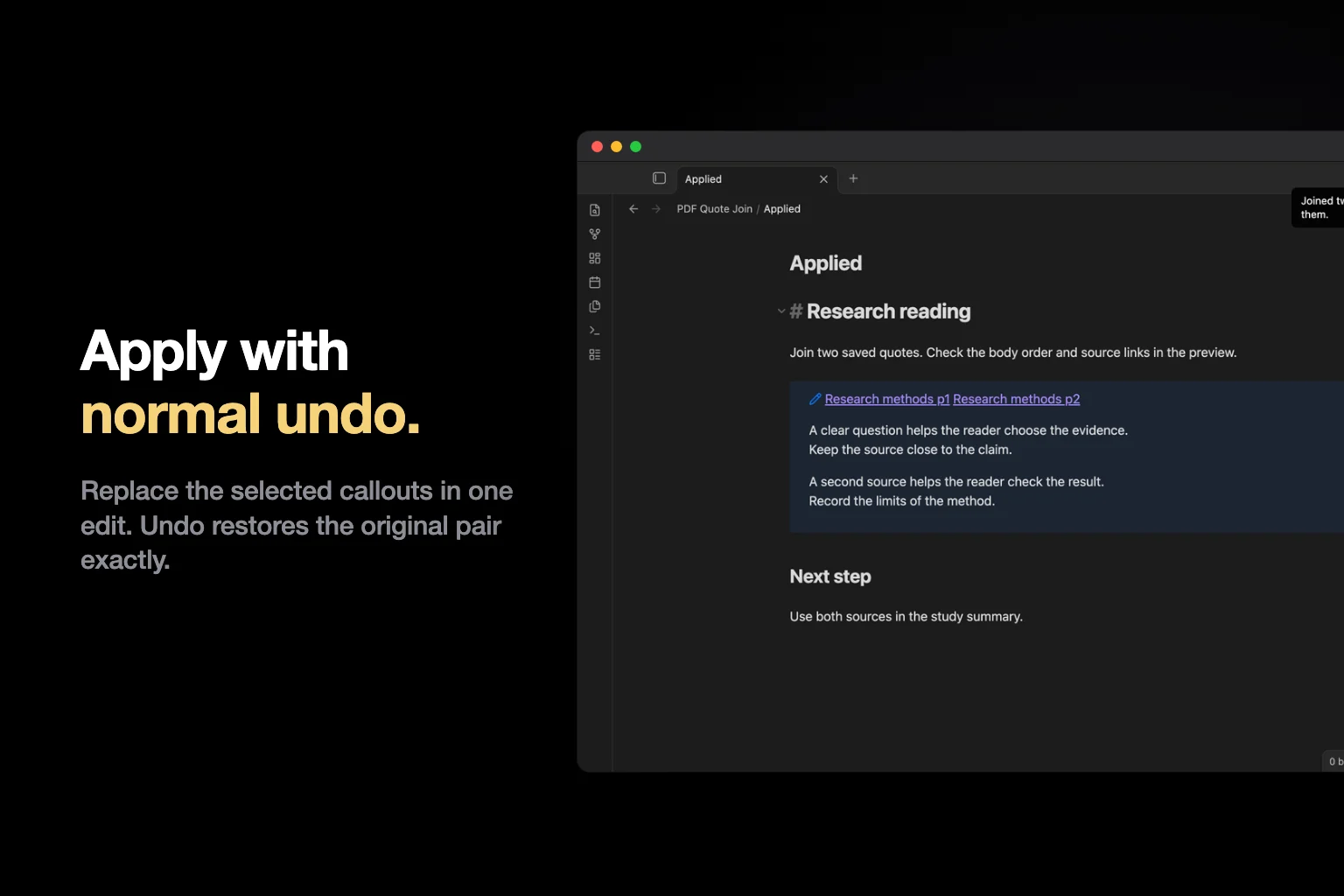
„Anwenden“ ersetzt den erfassten Bereich in einer einzigen Editor-Transaktion. Ein Rückgängig-Befehl stellt das ursprüngliche Paar, inklusive seiner Quell-Link-Texte, wieder her. „Abbrechen“ schließt die Vorschau ohne Bearbeitung. Wenn sich der Notentext während der Vorschau ändert, lehnt „Anwenden“ die veraltete Vorschau ab. Schließen Sie sie und wählen Sie den aktuellen Text erneut aus.
Die PDF-Links werden erneut aufgelöst, wenn „Anwenden“ ausgeführt wird. Eine gelöschte PDF verhindert daher die Bearbeitung. Das Verschieben des Cursors ändert den erfassten Bereich nicht. Eine andere Datei oder ein anderer Editor macht die Vorschau ungültig.
Finden von geeigneten Paaren (Pro)
Führen Sie „Benachbarte PDF-Paare finden (Pro)“ in der aktiven Note aus. Die Liste zeigt geeignete Paare mit ihren Startzeilen und dem verbundenen Text. Wählen Sie „Paar vorhersehen“ aus, um ein Ergebnis zu überprüfen. Der Scan bearbeitet die Note nicht und verbindet keine Gruppen. Eine geänderte Dokumentation macht die Liste veraltet. Führen Sie den Befehl erneut aus, um aktuelle Bereiche zu erhalten.
Gespeicherte benannte Formate (Pro)
Führen Sie „Ein benanntes Format speichern (Pro)“ aus oder wählen Sie „Formate verwalten“ in den Einstellungen. Geben Sie einen Namen, einen verbundenen Header und eine Quellzeile ein. Verwenden Sie {pdf} im Header, um den aufgelösten PDF-Pfad einzufügen. Die Quellzeile muss {links} genau einmal enthalten. Wählen Sie ein gespeichertes Format aus dem Vorschau-Menü aus. Der ursprüngliche Aufruftyp und die Farbe bleiben im Marker erhalten.
4 Befehle
Öffnen Sie die Befehlspalette und geben Sie den Plugin-Namen ein, um diese Befehle zu sehen. Sie können jedem Befehl in den Einstellungen, Hotkeys, eine Tastenkombination zuweisen.
| Befehl | Befehls-ID |
|---|---|
| Zwei ausgewählte PDF-Aufrufe verbinden | pdf-quote-join:join-selected |
| Benachbarte PDF-Paare finden (Pro) | pdf-quote-join:find-pairs |
| Ein benanntes Format speichern (Pro) | pdf-quote-join:save-format |
5 Einstellungen
Nach einer kleineren oder größeren Aktualisierung öffnet dieser Plugin eine „Was ist neu“-Registerkarte im Hintergrund. Die Registerkarte und die Einstellkarte empfehlen andere NoteMods-Plugins und Zovo Chat und verweisen auf notemods.com für Feedback (Datenschutz). Die Registerkarte sendet keine Daten. Deaktivieren Sie die Registerkarte in den Einstellungen.
Die Einstellungsregisterkarte beschreibt das Eingabeformat und enthält die GitHub Sponsors-Steuerungen. Der kostenlose Join verwendet seine Standard-Header-Layout. Es ist keine Kontoeinrichtung erforderlich.
Benannte Formate werden im Plugin-Datenbereich dieses Vaults gespeichert. Die Begrenzung beträgt 20 Namen. Ein vorhandener Name wird durch Speichern eines neuen überschrieben. Verwenden Sie „Bearbeiten“, um einen gespeicherten Eintrag in die Felder zu laden, oder „Löschen“, um ihn zu entfernen. Die Felder müssen einzelne Zeilen sein. Ein Format kann ein Label vor den Quell-Links platzieren, z. B. Quellen: {links}. Wenn Pro deaktiviert wird, bleiben die gespeicherten Einträge erhalten, und die kostenlose Vorschau verwendet das Standardlayout.
6 Datenschutz, Zahlung und Netzwerk
Die Kernfunktionen sind kostenlos. Pro-Funktionen erfordern eine GitHub Sponsors-Spende an theluckystrike: 5 USD pro Monat oder mehr, oder einmalig 15 USD. Eine Gesamtzahlung von 15 USD erfüllt die Zahlungsanforderung für Pro ohne weitere Zahlungen. Anmeldung und die unten stehenden Prüfungen gelten weiterhin. Ihre Notizen bleiben les- und bearbeitbar, mit oder ohne Pro.
Einmalige Zahlung aktiviert Pro in allen NoteMods-Plugins.
GitHub verarbeitet die Zahlung. Sponsoren Sie unter https://github.com/sponsors/theluckystrike/sponsorships?tier_id=666162&frequency=one-time&metadata_source=pdf-quote-join. Für die kostenlosen Funktionen benötigen Sie kein Konto. Pro erfordert das GitHub-Konto, das gesponsert.
Bis Sie „Mit GitHub anmelden“ in den Einstellungen auswählen, stellt PDF Quote Join keine Netzwerk-Anfragen. Die Anmeldung verwendet den GitHub-Geräte-Flow. PDF Quote Join sendet seine öffentliche Client-ID und den Bereich read:user an https://github.com/login/device/code und zeigt Ihnen einen Code an. Während Sie den Code auf https://github.com/login/device eingeben, prüft es alle paar Sekunden https://github.com/login/oauth/access_token, um den Anmeldestatus zu überprüfen. Der Bereich erlaubt nur Profil-Lesezugriff. GitHub benötigt diesen Zugriff, um die Sponsoring-Stufe anzuzeigen. Es gewährt keinen Repository-Zugriff und keinen Schreibzugriff.
Nach der Anmeldung sendet PDF Quote Join eine Abfrage an https://api.github.com/graphql. Es prüft, ob das angemeldete Konto theluckystrike sponsert. Es fragt nach der Stufe und der Gesamtzahlung an theluckystrike an. Der Plugin verwendet einen erfolgreichen Check für 7 Tage. Fehlgeschlagene Prüfungen können nach 6 Stunden erneut versucht werden. Wählen Sie „Aktualisieren“, um eine frühere Prüfung anzufordern. Es sendet keinen Notentext, Dateinamen oder andere Vault-Daten und hat keine Telemetrie.
Nach einem erfolgreichen Check kann Pro bis zu 14 Tage offline funktionieren. Abmelden oder eine negative Sponsoring-Antwort schaltet Pro ab. Der Plugin speichert den GitHub-Token über die Geheimnisspeicher-API von Obsidian. Er legt den Token nicht in seinen gespeicherten Einstellungen oder in seinen lokalen Sponsoring-Daten ab. Die lokale Speicherung dieses Geräts behält Ihre GitHub-Anmeldung, die Stufe und die Zeit des letzten Checks. Abmelden löscht den Token. Sie können den Zugriff auch in Ihren GitHub-Einstellungen unter „Anwendungen“ widerrufen.
7 Fragen und Antworten
Unterstützt es PDF++-Ausgabe?
Es unterstützt die oben dokumentierte einfache Aufruf-Eingabe. Eine Farbmarkierung wie [!pdf|gelb] wird akzeptiert, wenn beide Farben übereinstimmen. Zusätzlicher Header-Titeltext, Kollaps-Marker, Markdown-Quell-Links und breitere PDF++-Formate werden in dieser Version nicht unterstützt. Seitenzahlen müssen bei 1 beginnen.
Verändert es die PDF-Datei?
Das Werkzeug ändert nur den Notentext über den Editor. Es schreibt keine PDF-Dateien. Es verbindet keine Hervorhebungen im Viewer. Die Quell-Links bleiben separate Seitenverweise, selbst wenn der Notentext verbunden wird.
Was wurde nicht getestet?
Linux- und Windows-App-Laufzeiten, Smartphone- und Tablet-Geräte, Drittanbieter-Themes, gleichzeitige Synchronisations-Änderungen, Live-GitHub-Zahlung und Anmeldung sowie PDF++-Format-Varianten wurden nicht getestet. Die App-Tests verwenden lokale Fixtures und eine simulierten Sponsoring-Antwort für Pro. Sie verwenden kein bezahltes Konto.
8 Support
Melden Sie einen Fehler im Repository-Issues nach der Veröffentlichung. Fügen Sie die Obsidian-Version, den verwendeten Befehl und ein kurzes Beispiel mit entfernten privaten Texten hinzu. Geben Sie an, ob die Vorschau geöffnet wurde und ob eine Meldung erschien. Ein kleines Beispiel mit zwei Headern ist nützlich für Formatfehler. Fügen Sie keinen GitHub-Token oder eine private PDF in eine Meldung ein.