PDF Quote Join · مستندات افزونههای Obsidian
مستندات PDF Quote Join (فارسی)
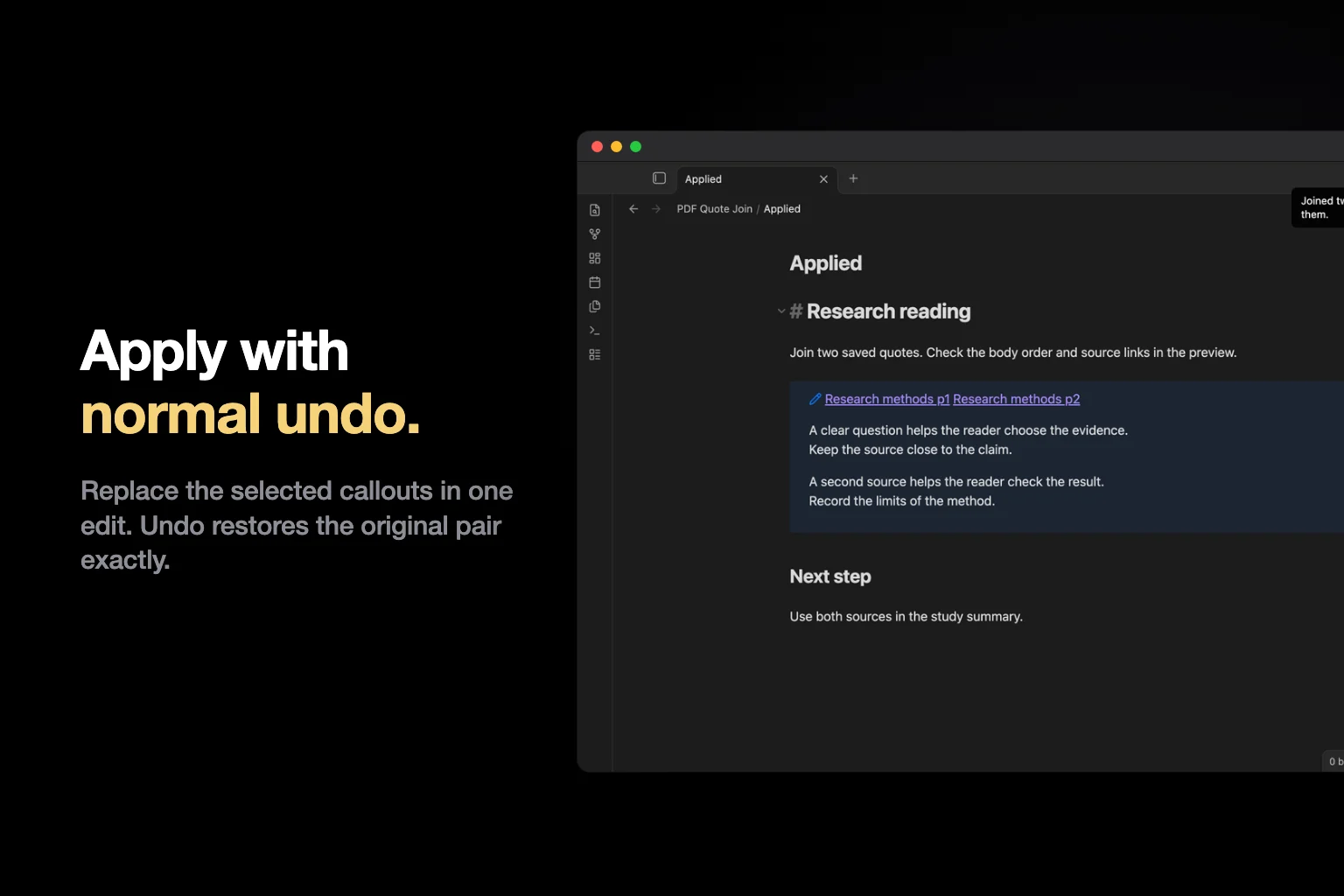
PDF Quote Join دو نقلقول ذخیرهشده از فایل PDF را در یک یادداشت Obsidian ادغام میکند. بدنههای آنها را به ترتیب یادداشت حفظ میکند و لینکهای منبع متمایز ویکی را در نقلقول ادغامشده حفظ میکند. پیشنمایش را باز کنید، متن را بررسی کنید و سپس Apply را انتخاب کنید. دستورات انتخاب و پیشنمایش رایگان هستند.
این ابزار روی متن Markdown ذخیرهشده ویرایش انجام میدهد. این ابزار یک انتخاب مداوم از صفحات PDF ایجاد نمیکند. از لینکهای صفحه حفظشده برای بازگشت به منابع استفاده کنید. فایلهای PDF باید در کیف شما باشند.
نسخه ۱.۱.۳. نیازمند Obsidian ۱.۱۳.۴ یا جدیدتر است. این ابزار روی دسکتاپ و موبایل کار میکند.
۱ نصب
برای نصب دستی، فایلهای main.js، manifest.json و styles.css از یک نسخه منتشرشده را به مسیر <vault>/.obsidian/plugins/pdf-quote-join/ کپی کنید. PDF Quote Join را در بخش پلاگینهای جامعه فعال کنید. این نسخه نیازمند Obsidian ۱.۱۳.۴ یا جدیدتر است. اگر کیف شما پوشه پلاگینها را ندارد، ابتدا آن را ایجاد کنید.
۲ شروع کار
از این فرمت ورودی ساده استفاده کنید. مثال زیر دو نقلقول از یک PDF را نشان میدهد. هر دو لینک هدر باید به یک فایل در کیف شما ارجاع دهند.
> [!pdf] [[A.pdf#page=1|p1]]
> اول.

> [!pdf] [[A.pdf#page=2|p2]]
> دوم.
یادداشت را در حالت ویرایش باز کنید. دو هدر و بدنههای آنها را به عنوان یک محدوده انتخاب کنید. هیچ هدر یا پاراگراف قبل از آنها را شامل نکنید. سپس دستور ادغام را اجرا کرده و نتیجه را بررسی کنید. Apply محتوای پیشنمایش را در محدوده ثبتشده ذخیره میکند. انتخاب میتواند شامل فاصله پایانی باشد. انتخابهای چندگانه توسط ویرایشگر رد میشوند.
۳ ویژگیها
پیشنمایش دو نقلقول مجاور
دو نقلقول کامل را در ویرایشگر یادداشت انتخاب کنید. دستور "PDF Quote Join: ادغام دو نقلقول PDF انتخابشده" را از پالت دستورات اجرا کنید. پیشنمایش متن ادغامشده را نشان میدهد، که بدنه اول قبل از بدنه دوم قرار دارد. یک خط خالی به عنوان نقلقول از آنها جدا میشود. پیشنمایش همچنین تعداد لینکهای منبع متمایز و مسیر PDF حلشده را نشان میدهد.
هدر پشتیبانیشده نوع سادهای از نقلقول و لینکهای ویکی PDF دارد. از خطوط گذاشتهشده برای بدنه استفاده کنید. خطوط خالی میتوانند دو نقلقول را از هم جدا کنند. متن بین آنها باعث رد شدن انتخاب میشود. انتخاب باید از اولین هدر شروع شود و پس از بدنه دوم تمام شود.
حفظ لینکهای منبع متمایز
یک لینک هدر دقیق و یکسان فقط یک بار حفظ میشود. لینکهایی با نامهای متفاوت به دلیل تفاوت در متن منبع، متمایز باقی میمانند. یک تکه صفحه، مانند انتخاب ذخیرهشده پس از شماره صفحه، در لینک باقی میماند. ابزار ترتیب نوشتهشده در انتخاب را حفظ میکند. اگر صفحه ۲ قبل از صفحه ۱ باشد، بدنه ادغامشده به همین ترتیب قرار میگیرد.
لینکهای منبع باید در هدرهای نقلقول برای این فرمت باشند. لینکهای داخل بدنه به عنوان متن بدنه باقی میمانند. از آنها برای انتخاب PDF منبع استفاده نمیشود.
رد منابع ناسازگار
لینکهای هدر باید از طریق کش متادیتا به یک PDF محلی ارجاع دهند. دو PDF متفاوت باعث پیام "PDFهای مخلوط" میشوند. انواع مختلف نقلقول یا رنگها باعث پیام "نقلقولهای ناسازگار" میشوند. یک نقلقول سوم، نقلقول تو در تو یا نشانگر فریم باعث رد شدن انتخاب میشود. این بررسیها به شما کمک میکنند تا جفت مناسب را قبل از ویرایش یادداشت پیدا کنید.
اعمال با بازگشت معمولی (Undo)
Apply محدوده ثبتشده را در یک تراکنش ویرایشگر جایگزین میکند. یک Undo به حالت اولیه جفت قبلی، شامل متن لینک منبع، بازمیگرداند. Cancel پیشنمایش را بدون ویرایش بسته میکند. اگر متن یادداشت در حالی که پیشنمایش باز است تغییر کند، Apply پیشنمایش منقضیشده را رد میکند. آن را ببندید و متن جدید را دوباره انتخاب کنید.
لینکهای PDF در هنگام اعمال دوباره حل میشوند. بنابراین حذف یک PDF باعث میشود ویرایش انجام نشود. جابجایی موس تغییری در محدوده ثبتشده ایجاد نمیکند. فایل یا ویرایشگر متفاوت نیز پیشنمایش را نامعتبر میکند.
یافتن جفتهای مناسب (Pro)
دستور "یافتن جفتهای PDF مجاور (Pro)" را در یادداشت فعال اجرا کنید. لیست جفتهای مناسب با خطهای شروع و متن ادغامشده را نشان میدهد. برای بررسی یک نتیجه، "پیشنمایش جفت" را انتخاب کنید. اسکن یادداشت را ویرایش نمیکند و یک دسته را ادغام نمیکند. تغییر در سند باعث شود لیست منقضی شود. دستور را دوباره اجرا کنید تا محدودههای جدید را دریافت کنید.
ذخیره فرمتهای نامگذاریشده (Pro)
دستور "ذخیره یک فرمت نامگذاریشده (Pro)" را اجرا کنید یا از تنظیمات، "مدیریت فرمتها" را انتخاب کنید. نام، هدر ادغامشده و خط منبع را وارد کنید. از {pdf} در هدر برای درج مسیر PDF حلشده استفاده کنید. خط منبع باید دقیقاً یک بار {links} داشته باشد. فرمت ذخیرهشده را از منوی پیشنمایش انتخاب کنید. نوع و رنگ نقلقول اصلی در نشانگر حفظ میشود.
۴ دستورات
پالت دستورات را باز کنید و نام پلاگین را تایپ کنید تا این دستورات را ببینید. میتوانید هر کدام را در تنظیمات، دکمههای کلیدی اختصاص دهید.
| دستور | شناسه دستور |
|---|---|
| ادغام دو نقلقول PDF انتخابشده | pdf-quote-join:join-selected |
| یافتن جفتهای PDF مجاور (Pro) | pdf-quote-join:find-pairs |
| ذخیره یک فرمت نامگذاریشده (Pro) | pdf-quote-join:save-format |
۵ تنظیمات
پس از بهروزرسانی کوچک یا بزرگ، این پلاگین یک تب "چه چیزهای جدیدی وجود دارد" را در پسزمینه باز میکند. این تب و کارت تنظیمات پیشنهاد دیگر پلاگینهای NoteMods و Zovo Chat را میدهد و به notemods.com برای بازخورد لینک میکند (حریم خصوصی). این تب هیچ دادهای ارسال نمیکند. این تب را در تنظیمات غیرفعال کنید.
کارت تنظیمات فرمت ورودی را توضیح میدهد و کنترلهای سوپورت GitHub را دارد. ادغام رایگان از طریق قالب پیشفرض هدر استفاده میکند. نیاز به حساب ندارد.
فرمتهای نامگذاریشده در دادههای پلاگین در این کیف ذخیره میشوند. محدودیت ۲۰ نام است. ذخیره کردن یک نام موجود، آن فرمت را جایگزین میکند. از ویرایش برای بارگذاری یک ورودی ذخیرهشده در فیلدها استفاده کنید، یا از حذف برای حذف آن استفاده کنید. فیلدها باید خطوط تکی باشند. یک فرمت میتواند برچسبی قبل از لینکهای منبع قرار دهد، مثلاً منابع: {links}. اگر Pro غیرفعال شود، ورودیهای ذخیرهشده ذخیره میمانند و پیشنمایش رایگان از قالب پیشفرض استفاده میکند.
۶ حریم خصوصی، پرداخت و شبکه
ویژگیهای اصلی رایگان هستند. ویژگیهای Pro نیازمند سوپورت GitHub Sponsors از theluckystrike: ۵ دلار در ماه یا بیشتر، یا ۱۵ دلار یکباره است. مجموع پرداخت ۱۵ دلار، شرط پرداخت برای Pro را بدون پرداخت بیشتر برآورده میکند. ورود و بررسیهای زیر همچنان اعمال میشوند. یادداشتهای شما با یا بدون Pro قابل خواندن و ویرایش هستند.
یک پرداخت یکباره، Pro را در همه پلاگینهای NoteMods فعال میکند.
پرداخت توسط GitHub مدیریت میشود. سوپورت در https://github.com/sponsors/theluckystrike/sponsorships?tier_id=666162&frequency=one-time&metadata_source=pdf-quote-join انجام شود. برای ویژگیهای رایگان نیازی به حساب نیست. برای Pro نیاز به حساب GitHub است که سوپورت کرده باشد.
تا زمانی که "ورود با GitHub" را در تنظیمات انتخاب نکنید، PDF Quote Join درخواست شبکهای ارسال نمیکند. ورود با جریان دستگاه GitHub انجام میشود. PDF Quote Join کلید عمومی مشتری و دامنه read:user را به https://github.com/login/device/code ارسال میکند و کدی را نمایش میدهد. در حالی که شما کد را در https://github.com/login/device وارد میکنید، هر چند ثانیه به https://github.com/login/oauth/access_token درخواست میفرستد تا وضعیت ورود را بررسی کند. این دامنه فقط خواندن پروفایل را مجاز میکند. GitHub این دسترسی را برای نمایش سطح سوپورت نیاز دارد. هیچ دسترسی به مخزن یا نوشتن نمیدهد.
پس از ورود، PDF Quote Join یک درخواست به https://api.github.com/graphql ارسال میکند. بررسی میکند که آیا حساب ورودی سوپورت theluckystrike است. از سطح و مجموع پرداخت به theluckystrike درخواست میکند. این پلاگین یک بررسی موفق را برای ۷ روز استفاده مجدد میکند. بررسیهای ناموفق میتوانند پس از ۶ ساعت دوباره تلاش کنند. دکمه تازهسازی را برای درخواست بررسی زودتر استفاده کنید. هیچ محتوای یادداشت، نام فایل یا دادههای دیگر کیف ارسال نمیکند و هیچ تلیمتری ندارد.
پس از بررسی موفق، Pro میتواند تا ۱۴ روز بدون اتصال به اینترنت کار کند. خروج یا پاسخ منفی به سوپورت، Pro را غیرفعال میکند. پلاگین توکن GitHub را از طریق API ذخیرهسازی محرمانه Obsidian ذخیره میکند. این توکن را در تنظیمات ذخیرهشده یا دادههای محلی سوپورت خود قرار نمیدهد. ذخیرهسازی محلی این دستگاه، ورود GitHub، سطح و زمان آخرین بررسی را نگه میدارد. خروج توکن را پاک میکند. همچنین میتوانید دسترسی را در تنظیمات GitHub، در بخش برنامهها، لغو کنید.
۷ سوالات و پاسخها
آیا از خروجی PDF++ پشتیبانی میکند؟
از ورودی نقلقول ساده که در بالا توضیح داده شده است، پشتیبانی میکند. یک نشانگر رنگی مانند [!pdf|yellow] زمانی قابل قبول است که هر دو رنگ یکسان باشند. متن اضافی در هدر، نشانگرهای فشرده، لینکهای منبع Markdown و فرمتهای گستردهتر PDF++ در این نسخه پشتیبانی نمیشوند. شماره صفحه باید از ۱ شروع شود.
آیا PDF را تغییر میدهد؟
ابزار متن یادداشت را از طریق ویرایشگر تغییر میدهد. فایلهای PDF را ویرایش نمیکند. هیچکدام از نشانههای هایلایت را در نمایشگر ادغام نمیکند. لینکهای منبع به صورت مجزای صفحههای متمایز باقی میمانند، حتی زمانی که بدنه یادداشت ادغام شده است.
چه چیزهایی تست نشدهاند؟
اجرای روی لینوکس و ویندوز، دستگاههای موبایل و تبلت، تمهای سوم، ویرایشهای همزمان، پرداخت و ورود زنده GitHub، و نسخههای مختلف فرمت PDF++ تست نشدهاند. تستهای اپلیکیشن از فایلهای محلی و پاسخ شبیهسازیشده سوپورت برای Pro استفاده میکنند. از حساب پرداختشده استفاده نمیشود.
۸ پشتیبانی
خطا را پس از انتشار در بخش مشکلات مخزن گزارش دهید. نسخه Obsidian، دستور استفادهشده و یک نمونه کوچک با حذف متن خصوصی را شامل کنید. بگویید که آیا پیشنمایش باز شده و آیا پیامی ظاهر شده است. یک نمونه کوچک با دو هدر برای خطاهای فرمت مفید است. توکن GitHub یا PDF خصوصی را در گزارش شامل نکنید.