PDF Quote Join · Документація плагінів Obsidian
Документація до плагіну PDF Quote Join (Українська)
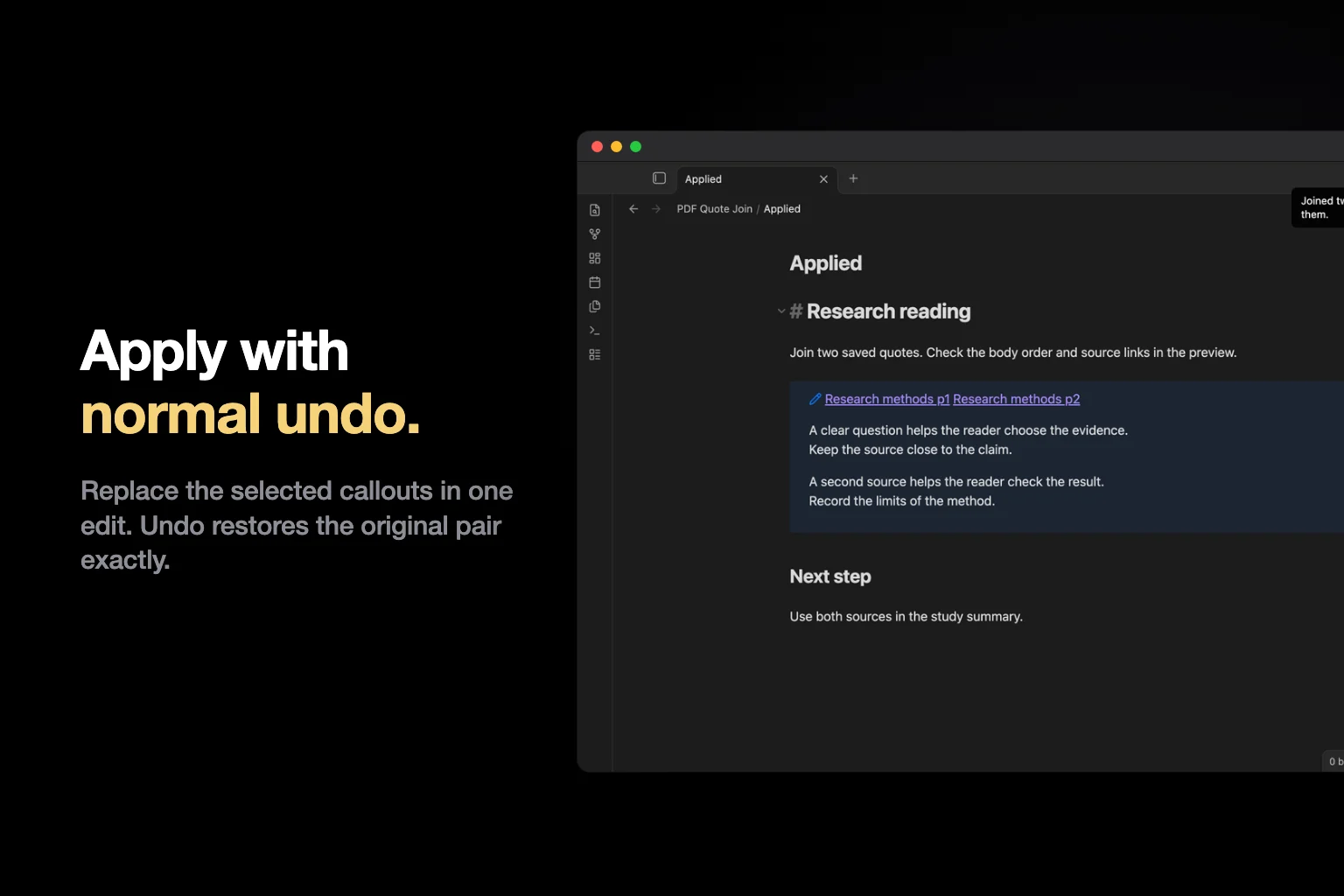
PDF Quote Join об'єднує два збережені виклики цитат у PDF-документі в одному записі Obsidian. Він зберігає тіла цитат у порядку запису в нотатці та зберігає окремі посилання на вікі-джерела в об'єднаному виклику. Відкрийте перегляд, перевірте текст і виберіть «Застосувати». Команди вибору та перегляду - безкоштовні.
Цей інструмент редагує збережений Markdown. Він не створює безперервний вибір між сторінками PDF. Використовуйте збережені посилання на сторінки, щоб повернутися до джерел. PDF-файли повинні бути у вашому архіві.
Версія 1.1.3. Потребує Obsidian 1.13.4 або новішої. Працює на десктопі та мобільному пристрої.
1 Встановлення
Для ручного встановлення скопіюйте файли main.js, manifest.json та styles.css з випуску у папку <vault>/.obsidian/plugins/pdf-quote-join/. Увімкніть плагін PDF Quote Join у розділі «Плагіни спільноти» (Community plugins). Це збірка потребує Obsidian 1.13.4 або новішої. Якщо у вашому архіві відсутня папка plugins, створіть її спочатку.
2 Початок роботи
Використовуйте простий формат введення. У прикладі дві цитати з одного PDF-файлу. Обидва посилання у заголовках мають бути доступними у вашому архіві.
> [!pdf] [[A.pdf#page=1|p1]]
> Перше.

> [!pdf] [[A.pdf#page=2|p2]]
> Друге.
Відкрийте нотатку у режимі редагування. Виділіть два заголовки та їх тіла як один діапазон. Не включайте заголовок або абзац перед ними. Потім запустіть команду об'єднання та перевірте результат. «Застосувати» записує перегляд у вибраний діапазон. Вибір може включати останній символ нового рядка. Підтримуються лише одні вибірки. Множинні вибори відхиляються.
3 Основні функції
Перегляд двох сусідніх викликів
Виділіть два повні виклики у редакторі нотатки. Запустіть команду «PDF Quote Join: Об'єднати два вибрані виклики PDF» з палітри команд. Перегляд показує об'єднаний Markdown, де перше тіло йде перед другим. Між ними є порожній рядок. Перегляд також показує кількість різних посилань на джерела та розшифровану шлях до PDF.
Підтримуваний заголовок має простий тип виклику та посилання на PDF-вікі-сторінки. Використовуйте посилання з лапками для тіла. Порожні рядки можуть розділяти два виклики. Текст між ними призводить до відхилення. Почніть вибір з першого заголовка і закінчіть після другого тіла.
Зберігання різних посилань на джерела
Точна копія посилання у заголовку зберігається лише один раз. Посилання з різними псевдонімами залишаються різними, оскільки їхній текст відрізняється. Фрагмент сторінки, наприклад, збережений вибір після номера сторінки, залишається у посиланні. Інструмент зберігає порядок вибраних нотаток. Якщо сторінка 2 йде перед сторінкою 1, об'єднане тіло відповідатиме цьому порядку.
Посилання на джерела повинні бути у заголовках викликів для цього формату. Посилання всередині тіла залишаються текстом тіла. Вони не використовуються для вибору PDF-джерела.
Відхилення несумісних джерел
Посилання у заголовках мають розшифровуватися до одного локального PDF через кеш метаданих. Два різні PDF-файли призводять до повідомлення «Різні PDF». Різні типи або кольори викликів призводять до повідомлення «Несумісні виклики». Третій виклик, вкладена цитата або маркер блоку призводять до відхилення вибору. Ці перевірки допомагають знайти підтримувану пару перед редагуванням нотатки.
Застосування зі звичайним скасуванням
Команда «Застосувати» замінює вибраний діапазон за одну транзакцію редактора. Одне скасування повертає початкову пару, включаючи її текст посилань. «Скасувати» закриває перегляд без змін. Якщо текст нотатки змінено під час відкритого перегляду, «Застосувати» відхиляє застарілий перегляд. Закрийте його та виберіть поточний текст знову.
Посилання на PDF розшифровуються знову під час застосування. Видалений PDF тим самим блокує редагування. Переміщення курсору не змінює вибраний діапазон. Відкриття іншого файлу або редактора також недійсне для перегляду.
Пошук придатних пар (Pro)
Запустіть команду «Знайти сусідні пари PDF (Pro)» у активній нотатці. Список показує придатні пари з їхніми початковими рядками та об'єднаним текстом. Виберіть «Переглянути пару», щоб перевірити один результат. Сканування не редагує нотатку та не об'єднує пакетно. Зміна документа робить список застарілим. Запустіть команду знову, щоб отримати актуальні діапазони.
Збереження іменованих форматів (Pro)
Запустіть команду «Зберегти іменований формат (Pro)» або виберіть «Керування форматами» у налаштуваннях. Введіть ім’я, об’єднаний заголовок та рядок джерела. Використовуйте {pdf} у заголовку, щоб вставити розшифрований шлях до PDF. Рядок джерела повинен містити {links} лише один раз. Виберіть збережений формат із меню перегляду. Оригінальний тип та колір виклику залишаються у маркері.
4 Команди
Відкрийте палітру команд і введіть назву плагіну, щоб побачити ці команди. Ви можете призначити кожній з них скорочення у розділі «Налаштування», «Гарячі клавіші» (Settings, Hotkeys).
| Команда | Ідентифікатор команди |
|---|---|
| Об'єднати два вибрані виклики PDF | pdf-quote-join:join-selected |
| Знайти сусідні пари PDF (Pro) | pdf-quote-join:find-pairs |
| Зберегти іменований формат (Pro) | pdf-quote-join:save-format |
5 Налаштування
Після мінорного або мажорного оновлення цей плагін відкриває одну вкладку «Що нового» у фоновому режимі. Вкладка та картка налаштувань пропонують інші плагіни NoteMods, Zovo Chat та посилаються на notemods.com для зворотного зв’язку (приватність). Вкладка не надсилає жодних даних. Вимкніть її у налаштуваннях.
Картка налаштувань описує формат введення та містить керування GitHub Sponsors. Безкоштовне об'єднання використовує свій стандартний формат заголовка. Не потрібен обліковий запис.
Іменовані формати зберігаються у даних плагіну у цьому архіві. Ліміт - 20 імен. Збереження імені, що вже існує, замінює цей формат. Використовуйте «Редагувати», щоб завантажити збережений запис у поля, або «Видалити», щоб видалити його. Поля мають бути однорядковими. Формат може містити позначку перед посиланнями на джерела, наприклад Джерела: {links}. Якщо Pro вимкнено, збережені записи залишаються збереженими, а безкоштовний перегляд використовує стандартний макет.
6 Приватність, оплата та мережа
Основні функції - безкоштовні. Для Pro-функцій потрібна підтримка GitHub Sponsors від theluckystrike: $5 на місяць або більше, або $15 одноразово. Загальна сума $15 задовольняє вимогу до Pro без додаткових платежів. Після підпису та перевірок нижче залишається дійсною. Ваші нотатки залишаються читабельними та редагованими як з Pro, так і без нього.
Одноразовий платіж увімкне Pro у всіх плагінах NoteMods.
Оплата обробляється GitHub. Підтримайте на https://github.com/sponsors/theluckystrike/sponsorships?tier_id=666162&frequency=one-time&metadata_source=pdf-quote-join. Для безкоштовних функцій обліковий запис не потрібен. Для Pro потрібен обліковий запис GitHub, який надає підтримку.
До того, як ви виберете «Увійти через GitHub» у налаштуваннях, PDF Quote Join не робить мережевих запитів. Увійти використовує потік пристрою GitHub. PDF Quote Join надсилає свій публічний ідентифікатор клієнта та дозвіл read:user на https://github.com/login/device/code і показує вам код. Поки ви вводите код на https://github.com/login/device, він кожні кілька секунд перевіряє стан увійденої сесії через https://github.com/login/oauth/access_token. Дозвіл дозволяє лише читання профілю. GitHub потребує цього доступу, щоб показати рівень підтримки. Він не надає доступ до репозиторіїв і не має прав на запис.
Після входу PDF Quote Join надсилає один запит до https://api.github.com/graphql. Він перевіряє, чи підтримує підписаний обліковий запис theluckystrike. Він запитує рівень та загальну суму, сплачену theluckystrike. Після успішної перевірки вона повторно використовується протягом 7 днів. Помилкові перевірки можуть повторитися через 6 годин. Ви можете вибрати «Оновити», щоб запросити ранішу перевірку. Він не надсилає вміст нотаток, імена файлів або інші дані архіву, і не має телеметрії.
Після успішної перевірки Pro може працювати офлайн протягом до 14 днів. Вихід або негативна відповідь щодо підтримки вимикає Pro. Плагін зберігає токен GitHub через API секретного зберігання Obsidian. Він не поміщає токен у свої збережені налаштування або локальні дані підтримки. Локальне зберігання цього пристрою зберігає вашу авторизацію GitHub, рівень та час останньої перевірки. Вихід очищає токен. Ви також можете скасувати доступ у своїх налаштуваннях GitHub, у розділі «Додатки».
7 Питання та відповіді
Підтримується вихід PDF++?
Підтримується документований простий формат виклику, зазначений вище. Колірний маркер, наприклад [!pdf|yellow], приймається, якщо кольори збігаються. Додатковий текст у заголовку, маркери згортання, посилання на Markdown і ширші формати PDF++ не підтримуються у цій версії. Номери сторінок мають починатися з 1.
Чи змінює він PDF?
Інструмент змінює текст нотатки через редактор. Він не записує PDF-файли. Він не об'єднує виділення у переглядачі. Посилання на джерела залишаються окремими посиланнями на сторінки, навіть коли тіло нотатки об'єднане.
Що не тестувалося?
Не тестувалися робота на Linux та Windows, пристрої телефонів та планшетів, сторонні теми, одночасні синхронні редагування, живі оплати та входи через GitHub, а також варіанти формату PDF++. Тести програми використовують локальні фікси та симульовану відповідь підтримки для Pro. Вони не використовують платний обліковий запис.
8 Підтримка
Повідомте про помилку у розділі «Issues» репозиторію після публікації. Вкажіть версію Obsidian, команду, яку використовували, та короткий приклад із видаленими приватними даними. Вкажіть, чи відкрився перегляд і чи з’явилося повідомлення. Короткий приклад із двома заголовками корисний для виявлення помилок формату. Не включайте токен GitHub або приватний PDF у звіт.