PDF Quote Join · Documentazione plugin Obsidian
Documentazione di PDF Quote Join (Italiano)
PDF Quote Join unisce due chiamate di citazione PDF salvate in una nota di Obsidian. Mantiene i corpi nel loro ordine nella nota e preserva i collegamenti wiki distinti alla fonte nella chiamata unita. Apri una anteprima, controlla il testo e seleziona Applica. I comandi di selezione e anteprima sono gratuiti.
Questo strumento modifica il Markdown salvato. Non crea una selezione continua tra pagine PDF. Usa i collegamenti alle pagine conservati per tornare alle fonti. I file PDF devono essere presenti nel tuo vault.
Versione 1.1.3. Richiede Obsidian 1.13.4 o successivo. Funziona su desktop e mobile.
1 Installazione
Per un'installazione manuale, copia main.js, manifest.json e styles.css da una release nella cartella <vault>/.obsidian/plugins/pdf-quote-join/. Abilita PDF Quote Join nei plugin della community. Questa versione richiede Obsidian 1.13.4 o successivo. Se il vault non contiene la cartella plugins, creala prima.
2 Inizio rapido
Usa questo semplice formato di input. L'esempio contiene due citazioni da un unico PDF. Entrambi i collegamenti nell'intestazione devono risolvere a un file presente nel tuo vault.
> [!pdf] [[A.pdf#page=1|p1]]
> Primo.

> [!pdf] [[A.pdf#page=2|p2]]
> Secondo.
Apri la nota in modalità di editing. Seleziona i due intestazioni e i loro corpi come un unico intervallo. Non includere un'intestazione o un paragrafo prima di essi. Poi esegui il comando di unione e ispeziona il risultato. Applica scrive l'anteprima nell'intervallo catturato. Una selezione può includere la nuova riga finale. Vengono rifiutate selezioni multiple nell'editor.
3 Funzionalità
Anteprima di due chiamate adiacenti
Seleziona due chiamate complete nell'editor della nota. Esegui “PDF Quote Join: Unisci due chiamate PDF selezionate” dal Riquadro comandi. L'anteprima mostra il Markdown unito, con il primo corpo prima del secondo. Una riga vuota in stile citazione li separa. L'anteprima mostra anche il numero di collegamenti di fonte distinti e il percorso PDF risolto.
L'intestazione supportata ha un semplice tipo di chiamata e collegamenti wiki PDF. Usa righe tra virgolette per il corpo. Le righe vuote possono separare le due chiamate. Qualsiasi testo tra di esse causa il rifiuto. Inizia la selezione all'intestazione della prima e termina dopo il corpo della seconda.
Mantieni i collegamenti di fonte distinti
Un collegamento all'intestazione identico viene mantenuto una sola volta. I collegamenti con alias diversi rimangono distinti perché il loro testo di origine differisce. Un frammento di pagina, come una selezione salvata dopo il numero di pagina, rimane nel collegamento. Lo strumento mantiene l'ordine della nota selezionata. Se la pagina 2 viene prima della pagina 1, il corpo unito segue quest'ordine.
I collegamenti di fonte devono trovarsi negli intestazioni della chiamata per questo formato. I collegamenti all'interno del corpo rimangono testo del corpo. Non vengono usati per selezionare il PDF di origine.
Rifiuta fonti incompatibili
I collegamenti nell'intestazione devono risolvere a un unico PDF locale tramite la cache dei metadati. Due PDF diversi producono “PDF misti”. Tipi di chiamata o colori diversi producono “Chiamate incompatibili”. Una terza chiamata, una citazione annidata o un marcatore di blocco causano il rifiuto della selezione. Questi controlli ti aiutano a trovare una coppia supportata prima di modificare la nota.
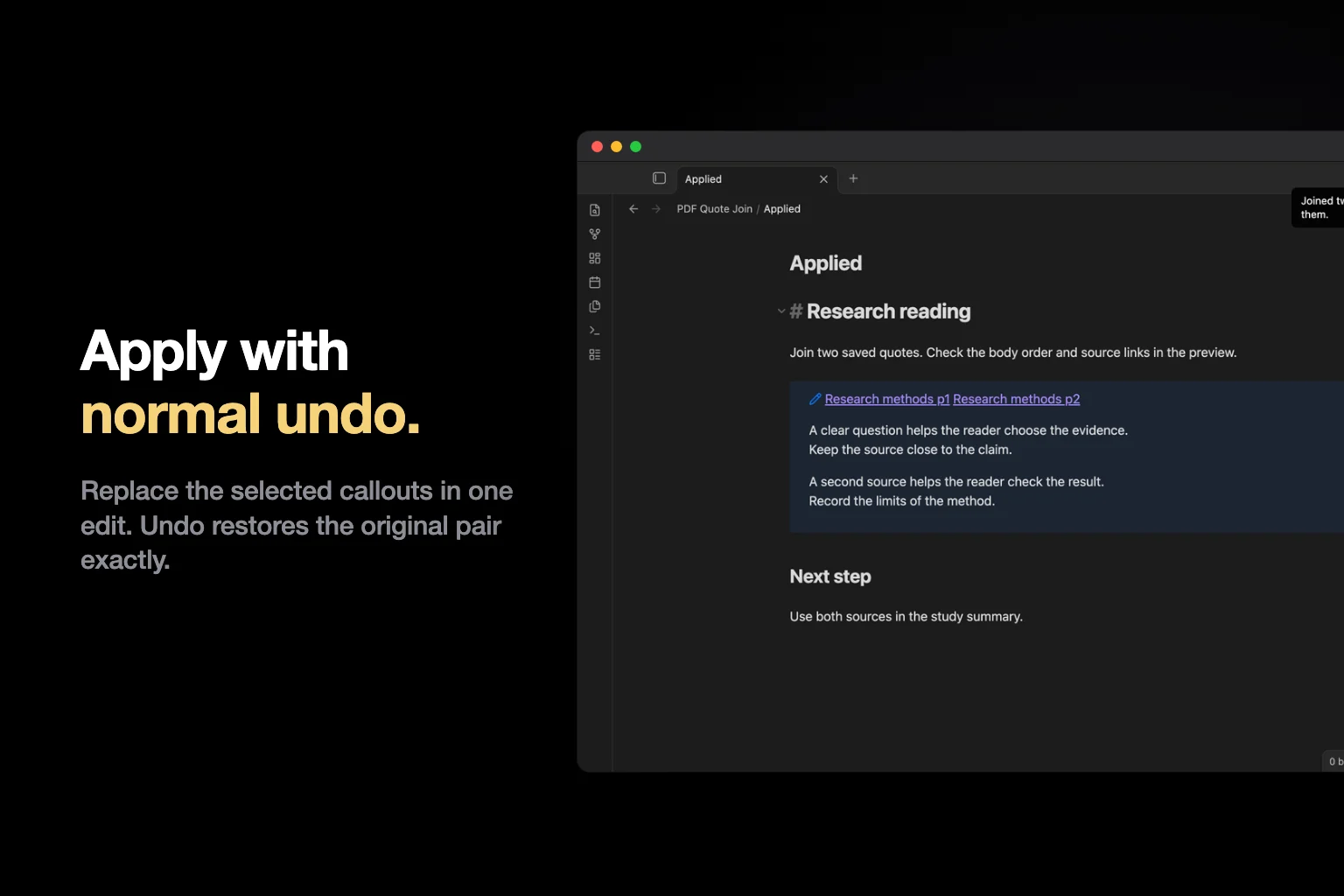
Applica con l'undo normale
Applica sostituisce l'intervallo catturato in una singola transazione dell'editor. Un Undo ripristina la coppia originale, compresi i testi dei collegamenti di fonte. Annulla chiude l'anteprima senza modifiche. Se il testo della nota cambia mentre l'anteprima è aperta, Applica rifiuta l'anteprima obsoleta. Chiudila e seleziona nuovamente il testo corrente.
I collegamenti PDF vengono risolti nuovamente al momento di Applica. Un PDF eliminato quindi impedisce l'editing. Spostare il cursore non cambia l'intervallo catturato. Un file diverso o un editor diverso invalida anch'esso l'anteprima.
Trova coppie idonee (Pro)
Esegui “Trova coppie PDF adiacenti (Pro)” nella nota attiva. L'elenco mostra le coppie idonee con le loro righe di inizio e il testo unito. Seleziona Anteprima coppia per ispezionare un risultato. La scansione non modifica la nota né unisce un batch. Un documento modificato rende l'elenco obsoleto. Esegui di nuovo il comando per ottenere gli intervalli aggiornati.
Salva formati con nome (Pro)
Esegui “Salva un formato con nome (Pro)” o seleziona Gestisci formati nelle impostazioni. Inserisci un nome, un'intestazione unita e una riga di fonte. Usa {pdf} nell'intestazione per inserire il percorso PDF risolto. La riga di fonte deve contenere {links} una sola volta. Scegli un formato salvato dal menu dell'anteprima. Il tipo e il colore della chiamata originale rimangono nel marcatore.
4 Comandi
Apri il Riquadro comandi e digita il nome del plugin per vedere questi comandi. Puoi assegnare una scorciatoia a ciascuno in Impostazioni, Scelte rapide.
| Comando | ID comando |
|---|---|
| Unisci due chiamate PDF selezionate | pdf-quote-join:join-selected |
| Trova coppie PDF adiacenti (Pro) | pdf-quote-join:find-pairs |
| Salva un formato con nome (Pro) | pdf-quote-join:save-format |
5 Impostazioni
Dopo un aggiornamento minore o maggiore, questo plugin apre una scheda "Cosa c'è di nuovo" in background. La scheda e la scheda delle impostazioni suggeriscono altri plugin NoteMods e Zovo Chat e collegano a notemods.com per il feedback (privacy). La scheda non invia dati. Disattivala nelle Impostazioni.
La scheda delle impostazioni descrive il formato di input e contiene i controlli per i sostenitori GitHub. L'operazione gratuita usa il suo layout predefinito per l'intestazione. Non richiede alcun account.
I formati con nome sono salvati nei dati del plugin in questo vault. Il limite è 20 nomi. Salvare un nome esistente sostituisce quel formato. Usa Modifica per caricare un'entrata salvata nei campi, oppure Rimuovi per eliminarla. I campi devono essere su una sola riga. Un formato può inserire un'etichetta prima dei collegamenti di fonte, ad esempio Fonti: {links}. Se Pro viene disattivato, le voci salvate rimangono memorizzate, e l'anteprima gratuita usa il layout predefinito.
6 Privacy, pagamento e rete
Le funzionalità principali sono gratuite. Le funzionalità Pro richiedono un sostegno GitHub Sponsors a theluckystrike: 5 dollari al mese o più, oppure 15 dollari una tantum. Un pagamento totale di 15 dollari soddisfa il requisito di pagamento per Pro senza ulteriori pagamenti. Il login e i controlli seguenti continuano a valere. Le tue note rimangono leggibili e modificabili con o senza Pro.
Un solo pagamento attiva Pro in tutti i plugin NoteMods.
GitHub gestisce il pagamento. Sponsorizza su https://github.com/sponsors/theluckystrike/sponsorships?tier_id=666162&frequency=one-time&metadata_source=pdf-quote-join. Non è necessario un account per le funzionalità gratuite. Pro richiede l'account GitHub che ha effettuato il sostegno.
Fino a quando non selezioni "Accedi con GitHub" nelle impostazioni, PDF Quote Join non effettua richieste di rete. Il login utilizza il flusso dispositivo GitHub. PDF Quote Join invia il suo ID client pubblico e lo scope read:user a https://github.com/login/device/code e ti mostra un codice. Mentre inserisci il codice su https://github.com/login/device, controlla ogni pochi secondi lo stato di accesso tramite https://github.com/login/oauth/access_token. Lo scope permette solo la lettura del profilo. GitHub ne ha bisogno per mostrare il livello di sostegno. Non concede alcuno scope di repository né accesso in scrittura.
Dopo il login, PDF Quote Join invia una query a https://api.github.com/graphql. Verifica se l'account collegato sostiene theluckystrike. Chiede il livello e il pagamento totale a theluckystrike. Il plugin riutilizza un controllo riuscito per 7 giorni. I controlli falliti possono riprovare dopo 6 ore. Seleziona Aggiorna per richiedere un controllo anticipato. Non invia contenuti delle note, nomi di file o altri dati del vault, e non ha telemetria.
Dopo un controllo riuscito, Pro può funzionare offline per fino a 14 giorni. Disconnettersi o una risposta negativa al sostegno disattiva Pro. Il plugin memorizza il token GitHub tramite l'API di archiviazione segreta di Obsidian. Non inserisce il token nelle sue impostazioni salvate né nei suoi dati locali di sostegno. L'archiviazione locale di questo dispositivo conserva il tuo accesso GitHub, il livello e l'ora dell'ultimo controllo. Disconnettersi cancella il token. Puoi anche revocare l'accesso nelle tue impostazioni GitHub, sotto Applicazioni.
7 Domande e risposte
Supporta l'output PDF++?
Supporta l'input semplice di chiamata documentato sopra. Un marcatore di colore come [!pdf|yellow] è accettato quando entrambi i colori corrispondono. Testo aggiuntivo nell'intestazione, marcatori di espansione, collegamenti Markdown alla fonte e formati PDF++ più ampi non sono supportati in questa versione. I numeri di pagina devono iniziare da 1.
Modifica il PDF?
Lo strumento modifica il testo della nota tramite l'editor. Non scrive file PDF. Non unisce evidenziature nel visualizzatore. I collegamenti di fonte rimangono riferimenti separati alle pagine, anche quando il corpo della nota è unito.
Cosa non è stato testato?
Non sono stati testati i funzionamenti dell'app su Linux e Windows, dispositivi mobili e tablet, temi di terze parti, modifiche simultanee in sincronizzazione, pagamento e accesso live su GitHub, e varianti del formato PDF++. I test dell'app utilizzano fixture locali e una risposta simulata per il sostegno Pro. Non utilizzano un account pagato.
8 Supporto
Segnala un problema nelle issue del repository dopo la pubblicazione. Includi la versione di Obsidian, il comando usato e un breve esempio con testi privati rimossi. Indica se l'anteprima si è aperta e se è apparso un avviso. Un esempio piccolo con due intestazioni è utile per errori di formato. Non includere un token GitHub o un PDF privato in un rapporto.