PDF Quote Join · Obsidian-plugindocumentatie
PDF Quote Join-documentatie (Nederlands)
PDF Quote Join voegt twee opgeslagen PDF-citaat-aanwijzingen in een Obsidian-notitie samen. Het behoudt de lichaamsinhoud in de notitievolgorde en behoudt de afzonderlijke bronwiki-koppelingen in de samengevoegde aanwijzing. Open een voorbeeldweergave, controleer de tekst en selecteer Toepassen. De selectie- en voorbeeldweergave-opdrachten zijn gratis.
Dit hulpmiddel bewerkt opgeslagen Markdown. Het maakt geen continue selectie over meerdere PDF-pagina's. Gebruik de behouden pagina-koppelingen om terug te keren naar de bronnen. De PDF-bestanden moeten zich in uw kluis bevinden.
Versie 1.1.3. Vereist Obsidian 1.13.4 of nieuwer. Werkt op desktop en mobiel.
1 Installatie
Voor een handmatige installatie kopieer main.js, manifest.json en styles.css uit een release naar <vault>/.obsidian/plugins/pdf-quote-join/. Activeer PDF Quote Join in Community plugins. Deze build vereist Obsidian 1.13.4 of nieuwer. Als uw kluis geen plugins-map bevat, maak deze dan eerst aan.
2 Aan de slag
Gebruik dit eenvoudige invoerformaat. Het voorbeeld bevat twee citaten uit één PDF. Beide koppelingen in de header moeten resolven naar een bestand in uw kluis.
> [!pdf] [[A.pdf#page=1|p1]]
> Eerste.

> [!pdf] [[A.pdf#page=2|p2]]
> Tweede.
Open de notitie in een bewerkingsmodus. Selecteer de twee headers en hun lichaamsinhoud als één bereik. Inclusief geen header of alinea voor deze. Voer vervolgens de samenvoegopdracht uit en controleer het resultaat. Toepassen schrijft de voorbeeldweergave naar het opgevangen bereik. Een selectie kan het eindnieweeg bevatten. Meerdere editorselecties worden afgewezen.
3 Functies
Voorbeeld van twee aangrenzende aanwijzingen
Selecteer twee volledige aanwijzingen in de notitie-editor. Voer “PDF Quote Join: Voeg twee geselecteerde PDF-aanwijzingen samen” uit via de commandopalet. De voorbeeldweergave toont de samengevoegde Markdown, met de eerste lichaamsinhoud voor de tweede lichaamsinhoud. Een gemarkeerde lege regel scheidt ze. De voorbeeldweergave toont ook het aantal afzonderlijke bronkoppelingen en het opgeloste PDF-pad.
De ondersteunde header heeft een eenvoudige aanwijzingstype en PDF-wiki-pagina-koppelingen. Gebruik geciteerde regels voor de lichaamsinhoud. Lege regels kunnen de twee aanwijzingen scheiden. Tekst ertussen veroorzaakt een afwijzing. Begin de selectie bij de eerste header en eindig na de tweede lichaamsinhoud.
Behoud afzonderlijke bronkoppelingen
Een exacte dubbele headerkoppeling wordt slechts één keer behouden. Koppelingen met verschillende aliassen blijven afzonderlijk omdat hun bron-tekst verschilt. Een paginafragment, zoals een opgeslagen selectie na het paginanummer, blijft in de koppeling. Het hulpmiddel behoudt de geselecteerde notitievolgorde. Als pagina 2 voor pagina 1 komt, volgt de samengevoegde lichaamsinhoud die volgorde.
Bronkoppelingen moeten in de aanwijzingheaders staan voor dit formaat. Koppelingen binnen de lichaamsinhoud blijven lichaamsinhoud. Ze worden niet gebruikt om de bron-PDF te selecteren.
Afwijzing van onverenigbare bronnen
De headerkoppelingen moeten resolven naar één lokale PDF via de metadata-cache. Twee verschillende PDF’s produceren “Gemengde PDF’s”. Verschillende aanwijzingstypen of kleuren produceren “Onverenigbare aanwijzingen”. Een derde aanwijzing, geneste quote of hekmerker veroorzaakt dat de selectie wordt afgewezen. Deze controles helpen u een ondersteund paar te vinden voordat u de notitie bewerkt.
Toepassen met normale terugzetten
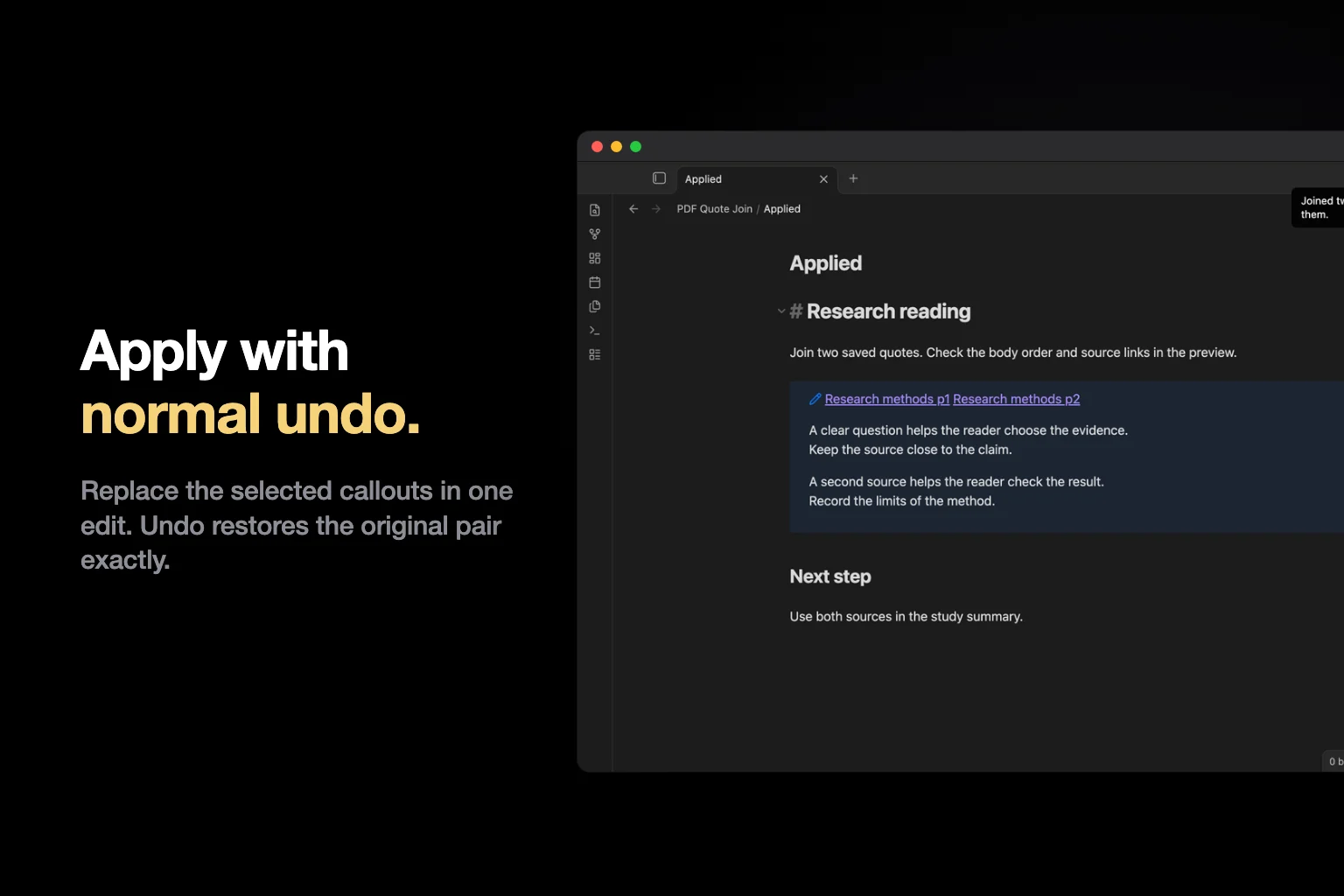
Toepassen vervangt het opgevangen bereik in één editortransactie. Een enkele terugzet herstelt het oorspronkelijke paar, inclusief de bronkoppelingstekst. Annuleren sluit de voorbeeldweergave zonder bewerking. Als de notitietekst verandert terwijl de voorbeeldweergave open is, wordt de verouderde voorbeeldweergave afgewezen. Sluit hem en selecteer de huidige tekst opnieuw.
De PDF-koppelingen worden opnieuw opgelost bij Toepassen. Een verwijderde PDF voorkomt dus de bewerking. Het verplaatsen van de cursor verandert het opgevangen bereik niet. Een ander bestand of editor valideert ook de voorbeeldweergave.
Zoek geschikte paren (Pro)
Voer “Zoek aangrenzende PDF-paren (pro)” uit in de actieve notitie. De lijst toont geschikte paren met hun startregels en samengevoegde tekst. Selecteer Voorbeeld paar om één resultaat te inspecteren. De scan bewerkt de notitie niet of voegt een batch samen. Een gewijzigd document maakt de lijst verouderd. Voer de opdracht opnieuw uit om huidige bereiken te verkrijgen.
Bewaar genummerde formaten (Pro)
Voer “Bewaar een genummerd formaat (pro)” uit of selecteer Beheer formaten in de instellingen. Voer een naam, een samengevoegde header en een bronregel in. Gebruik {pdf} in de header om het opgeloste PDF-pad in te voegen. De bronregel moet {links} één keer bevatten. Kies een opgeslagen formaat uit het voorbeeldmenu. Het oorspronkelijke aanwijzingstype en -kleur blijven in het merkteken.
4 Opdrachten
Open het commandopalet en typ de pluginnaam om deze opdrachten te zien. U kunt elke opdracht een sneltoets geven in Instellingen, Hotkeys.
| Opdracht | Opdracht-ID |
|---|---|
| Voeg twee geselecteerde PDF-aanwijzingen samen | pdf-quote-join:join-selected |
| Zoek aangrenzende PDF-paren (pro) | pdf-quote-join:find-pairs |
| Bewaar een genummerd formaat (pro) | pdf-quote-join:save-format |
5 Instellingen
Na een kleine of grote update opent deze plugin automatisch één “Wat is er nieuw”-tabblad in de achtergrond. Het tabblad en de instellingenkaart stellen andere NoteMods-plugins en Zovo Chat voor en koppelen naar notemods.com voor feedback (privacy). Het tabblad stuurt geen gegevens. Zet het tabblad uit in Instellingen.
Het instellingenblad beschrijft het invoerformaat en bevat de GitHub Sponsors-controles. De gratis samenvoeging gebruikt zijn standaard headerindeling. Er is geen accountvereiste.
Genummerde formaten worden opgeslagen in de plugindata in deze kluis. Het maximum is 20 namen. Een bestaande naam overschrijft het formaat. Gebruik Bewerken om een opgeslagen invoer in de velden te laden, of Verwijderen om het te verwijderen. De velden moeten één regel zijn. Een formaat kan een label voor de bronkoppelingen plaatsen, bijvoorbeeld Bronnen: {links}. Als Pro wordt uitgeschakeld, blijven opgeslagen invoeren opgeslagen, en gebruikt de gratis voorbeeldweergave de standaardindeling.
6 Privacy, betaling en netwerk
De kernfuncties zijn gratis. Pro-functies vereisen een GitHub Sponsors-sponsoring van theluckystrike: $5 per maand of meer, of $15 eenmalig. Een totale betaling van $15 voldoet aan de betalingsvereiste voor Pro zonder verdere betaling. Inloggen en de checks hieronder blijven van toepassing. Uw notities blijven leesbaar en bewerkbaar met of zonder Pro.
Eén betaling activeert Pro in elke NoteMods-plugin.
GitHub behandelt de betaling. Sponsor via https://github.com/sponsors/theluckystrike/sponsorships?tier_id=666162&frequency=one-time&metadata_source=pdf-quote-join. U hebt geen account nodig voor de gratis functies. Pro vereist het GitHub-account dat sponsort.
Tot u “Inloggen met GitHub” selecteert in de instellingen, maakt PDF Quote Join geen netwerkverzoeken. Inloggen gebruikt de GitHub device flow. PDF Quote Join stuurt zijn openbare client-ID en het bereik read:user naar https://github.com/login/device/code en toont u een code. Terwijl u de code invoert op https://github.com/login/device, vraagt het elke paar seconden https://github.com/login/oauth/access_token om de inlogstatus te controleren. Het bereik laat alleen profiellezen toe. GitHub heeft deze toegang nodig om het sponseringsniveau te tonen. Het verleent geen bereik voor opslagplaatsen en geen schrijftoegang.
Na inloggen stuurt PDF Quote Join één query naar https://api.github.com/graphql. Het controleert of het ingelogde account theluckystrike sponsort. Het vraagt om het niveau en de totale betaling aan theluckystrike. Het hulpmiddel hergebruikt een geslaagde controle gedurende 7 dagen. Mislukte controles kunnen na 6 uur opnieuw proberen. Selecteer Vernieuwen om een eerder onderzoek aan te vragen. Het stuurt geen notitie-inhoud, bestandsnamen of andere kluisgegevens, en heeft geen telemetrie.
Na een geslaagde controle kan Pro offline werken tot 14 dagen. Uitloggen of een negatief sponseringsantwoord schakelt Pro uit. Het hulpmiddel slaat de GitHub-token op via de geheime opslag-API van Obsidian. Het plaatst de token niet in zijn opgeslagen instellingen of zijn lokale sponseringsdata. De lokale opslag van dit apparaat houdt uw GitHub-login, het niveau en de tijd van de laatste controle bij. Uitloggen verwijdert de token. U kunt de toegang ook opheffen in uw GitHub-instellingen, onder Toepassingen.
7 Veelgestelde vragen
Ondersteunt het PDF++-uitvoer?
Het ondersteunt de hierboven gedocumenteerde eenvoudige aanwijzinginvoer. Een kleurmarker zoals [!pdf|geel] wordt geaccepteerd wanneer beide kleuren overeenkomen. Extra header-titeltekst, samenvouwmarkeringen, Markdown-bronkoppelingen en bredere PDF++-formaten worden in deze versie niet ondersteund. Paginanummers moeten beginnen bij 1.
Verandert het de PDF?
Het hulpmiddel wijzigt notitietekst via de editor. Het schrijft geen PDF-bestanden. Het voegt geen markeringen in de viewer samen. De bronkoppelingen blijven afzonderlijke paginareferenties, zelfs wanneer de notitie-lichaam wordt samengevoegd.
Wat is niet getest?
Linux- en Windows-app-uitvoeringen, telefoon- en tabletapparaten, derde-partijthema’s, gelijktijdige synchronisatiebewerkingen, live GitHub-betaling en inloggen, en PDF++-formaatvarianten zijn niet getest. De apptests gebruiken lokale fixtures en een gesimuleerd sponseringsantwoord voor Pro. Ze gebruiken geen betaald account.
8 Ondersteuning
Meld een fout in de repository-issues na publicatie. Voeg de Obsidian-versie, de gebruikte opdracht en een korte voorbeeldtekst (met privé-tekst verwijderd) toe. Geef aan of de voorbeeldweergave opende en of een melding verscheen. Een klein voorbeeld met twee headers is handig voor formaatfouten. Voeg geen GitHub-token of een privé-PDF toe aan een melding.