PDF Quote Join · เอกสารปลั๊กอิน Obsidian
คู่มือ PDF Quote Join (ไทย)
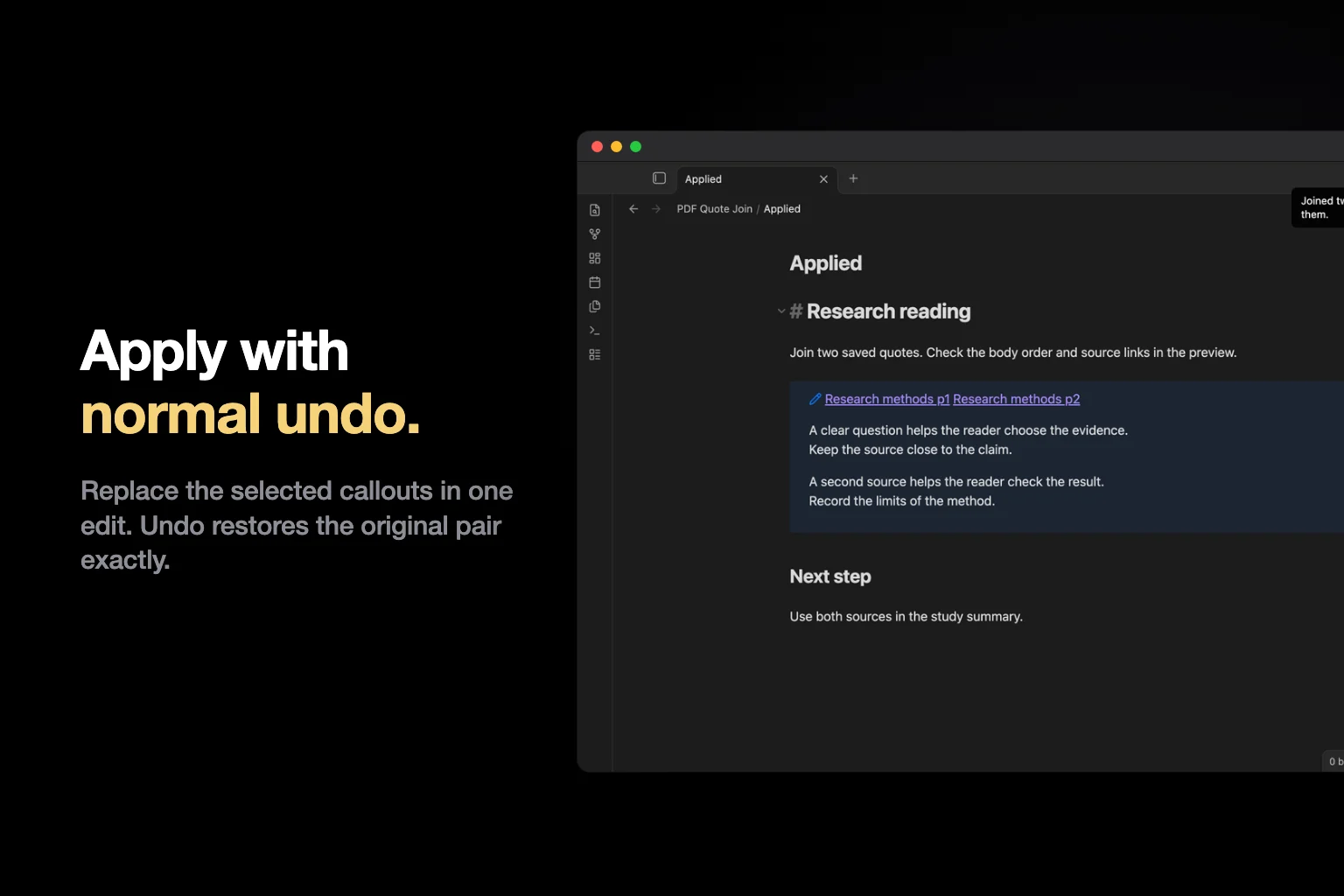
PDF Quote Join รวมข้อความอ้างอิงสองชุดจาก PDF ที่บันทึกไว้ในโน้ต Obsidian ข้อความทั้งสองจะถูกรวมกันตามลำดับในโน้ต และลิงก์แหล่งที่มาที่ต่างกันจะถูกคงไว้ในข้อความอ้างอิงที่รวมกัน ให้เปิดดูตัวอย่าง ตรวจสอบข้อความ แล้วเลือก "Apply" การเลือกและดูตัวอย่างเป็นฟีเจอร์ฟรี
เครื่องมือนี้แก้ไข Markdown ที่บันทึกไว้เท่านั้น ไม่ได้สร้างการเลือกต่อเนื่องข้ามหน้า PDF การใช้ลิงก์หน้าที่คงอยู่ช่วยให้คุณกลับไปยังแหล่งที่มาได้ ไฟล์ PDF ต้องอยู่ในคลังของคุณ
เวอร์ชัน 1.1.3 ต้องใช้ Obsidian 1.13.4 หรือใหม่กว่า ทำงานได้ทั้งบนเดสก์ท็อปและมือถือ
1 การติดตั้ง
สำหรับการติดตั้งด้วยตนเอง ให้คัดลอก main.js, manifest.json และ styles.css จากเวอร์ชันที่เผยแพร่ไปยัง <vault>/.obsidian/plugins/pdf-quote-join/ จากนั้นเปิดใช้งาน PDF Quote Join ในส่วน Community plugins บิลดนี้ต้องการ Obsidian 1.13.4 หรือใหม่กว่า หากคลังของคุณยังไม่มีโฟลเดอร์ plugins ให้สร้างโฟลเดอร์นั้นก่อน
2 เริ่มต้นใช้งาน
ใช้รูปแบบการป้อนข้อมูลง่าย ๆ ตัวอย่างนี้มีข้อความอ้างอิงสองชุดจากไฟล์ PDF เดียวกัน ลิงก์หัวข้อทั้งสองต้องชี้ไปยังไฟล์ในคลังของคุณ
> [!pdf] [[A.pdf#page=1|p1]]
> First.

> [!pdf] [[A.pdf#page=2|p2]]
> Second.
เปิดโน้ตในโหมดแก้ไข ให้เลือกหัวข้อทั้งสองพร้อมเนื้อหาทั้งหมดเป็นช่วงเดียว อย่ารวมหัวข้อหรือย่อหน้าก่อนหน้า แล้วรันคำสั่งรวม จากนั้นตรวจสอบผลลัพธ์ Apply จะเขียนตัวอย่างที่ดูในช่วงที่ถูกจับไว้ ช่วงการเลือกสามารถรวมบรรทัดว่างสุดท้ายได้ แต่ไม่รองรับการเลือกหลายช่วงในตัวแก้ไขเดียวกัน
3 คุณสมบัติ
ดูตัวอย่างข้อความอ้างอิงสองชุดที่ติดกัน
เลือกข้อความอ้างอิงสองชุดทั้งหมดในตัวแก้ไขโน้ต แล้วรัน “PDF Quote Join: รวมข้อความอ้างอิง PDF สองชุดที่เลือก” จาก Command palette ตัวอย่างจะแสดง Markdown ที่รวมกัน โดยเนื้อหาชุดแรกจะอยู่ก่อนชุดที่สอง ข้อความว่างที่มีเครื่องหมายอ้างอิงคั่นระหว่างกัน ตัวอย่างยังแสดงจำนวนลิงก์แหล่งที่มาที่ต่างกัน และเส้นทางไฟล์ PDF ที่ถูกแก้ไขแล้ว
หัวข้อที่รองรับมีรูปแบบข้อความอ้างอิงง่าย ๆ และลิงก์หน้าเว็บ PDF ใช้บรรทัดที่มีเครื่องหมายอ้างอิงสำหรับเนื้อหา ช่องว่างสามารถแยกข้อความอ้างอิงสองชุดได้ แต่ถ้ามีข้อความระหว่างกันจะถือว่าไม่สามารถรวมได้ การเลือกต้องเริ่มที่หัวข้อแรกและสิ้นสุดหลังจากเนื้อหาชุดที่สอง
คงลิงก์แหล่งที่มาที่ต่างกันไว้
ลิงก์หัวข้อที่เหมือนกันอย่างสมบูรณ์จะถูกเก็บไว้เพียงครั้งเดียว ลิงก์ที่มีชื่อเรียกต่างกันจะถือว่าต่างกันเพราะข้อความต้นฉบับต่างกัน ชิ้นส่วนหน้า (เช่น การเลือกที่บันทึกไว้หลังเลขหน้า) จะยังคงอยู่ในลิงก์ โปรแกรมจะคงลำดับการเลือกในโน้ต หากหน้า 2 มาก่อนหน้า 1 ข้อความที่รวมกันจะตามลำดับนั้น
ลิงก์แหล่งที่มาต้องอยู่ในหัวข้อข้อความอ้างอิงสำหรับรูปแบบนี้ ลิงก์ที่อยู่ภายในเนื้อหาจะถือว่าเป็นข้อความในเนื้อหา ไม่ถูกใช้เพื่อเลือกไฟล์ PDF ต้นฉบับ
ปฏิเสธแหล่งที่มาที่ไม่เข้ากัน
ลิงก์หัวข้อต้องแก้ไขไปยังไฟล์ PDF หนึ่งไฟล์ในคลังโดยใช้แคชข้อมูลเมตา ถ้ามีไฟล์ PDF สองไฟล์จะแสดงข้อความ “Mixed PDFs” ข้อความอ้างอิงที่มีประเภทหรือสีต่างกันจะแสดง “Incompatible callouts” ข้อความอ้างอิงที่สาม ข้อความอ้างอิงซ้อน หรือเครื่องหมายตัวแบ่ง (fence marker) จะทำให้การเลือกถูกปฏิเสธ การตรวจสอบเหล่านี้ช่วยให้คุณค้นพบคู่ที่รองรับก่อนแก้ไขโน้ต
ใช้ Undo ปกติเมื่อ Apply
Apply จะแทนที่ช่วงที่จับไว้ผ่านการดำเนินการแก้ไขเดียว หนึ่งครั้งของ Undo จะคืนค่าคู่เดิมกลับมา รวมถึงข้อความลิงก์แหล่งที่มา ถ้ายกเลิก ตัวอย่างจะปิดโดยไม่แก้ไข ถ้าข้อความในโน้ตเปลี่ยนแปลงขณะที่ตัวอย่างยังเปิดอยู่ Apply จะปฏิเสธตัวอย่างที่ล้าสมัย ให้ปิดตัวอย่างแล้วเลือกข้อความที่ใหม่กว่าอีกครั้ง
ลิงก์ PDF จะถูกแก้ไขใหม่เมื่อ Apply ไฟล์ PDF ที่ถูกลบจะทำให้การแก้ไขไม่สามารถทำได้ การย้ายเคอร์เซอร์ไม่เปลี่ยนช่วงที่จับไว้ ไฟล์หรือตัวแก้ไขอื่นจะทำให้ตัวอย่างไม่ถูกต้อง
ค้นหาคู่ที่ใช้ได้ (Pro)
รัน “ค้นหาคู่ PDF ที่ติดกัน (Pro)” ในโน้ตที่เปิดอยู่ รายการจะแสดงคู่ที่ใช้ได้พร้อมบรรทัดเริ่มต้นและข้อความที่รวมกัน ให้เลือก "Preview pair" เพื่อดูผลลัพธ์หนึ่ง ระบบสแกนจะไม่แก้ไขโน้ตหรือรวมหลายคู่พร้อมกัน ถ้าเอกสารเปลี่ยนแปลง รายการจะล้าสมัย ให้รันคำสั่งอีกครั้งเพื่อให้ได้ช่วงที่ใหม่
บันทึกรูปแบบที่มีชื่อ (Pro)
รัน “บันทึกรูปแบบที่มีชื่อ (Pro)” หรือเลือก “Manage formats” ในตั้งค่า ใส่ชื่อ หัวข้อที่รวม และบรรทัดแหล่งที่มา ใช้ {pdf} ในหัวข้อเพื่อแทรกเส้นทางไฟล์ PDF ที่แก้ไขแล้ว บรรทัดแหล่งที่มาต้องมี {links} หนึ่งครั้งเท่านั้น เลือกรูปแบบที่บันทึกไว้จากเมนูตัวอย่าง ประเภทและสีของข้อความอ้างอิงเดิมจะยังคงอยู่ในเครื่องหมาย
4 คำสั่ง
เปิด Command palette แล้วพิมพ์ชื่อปลั๊กอินเพื่อดูคำสั่งเหล่านี้ คุณสามารถตั้งค่าปุ่มลัดได้ใน Settings, Hotkeys
| คำสั่ง | Command id |
|---|---|
| รวมข้อความอ้างอิง PDF สองชุดที่เลือก | pdf-quote-join:join-selected |
| ค้นหาคู่ PDF ที่ติดกัน (Pro) | pdf-quote-join:find-pairs |
| บันทึกรูปแบบที่มีชื่อ (Pro) | pdf-quote-join:save-format |
5 การตั้งค่า
หลังจากอัปเดตเวอร์ชันเล็กหรือใหญ่ ปลั๊กอินนี้จะเปิดแท็บ "What's new" หนึ่งแท็บในพื้นหลัง แท็บและบัตรตั้งค่าแนะนำปลั๊กอิน NoteMods อื่น ๆ และ Zovo Chat และลิงก์ไปยัง notemods.com เพื่อให้ข้อเสนอแนะ (ความเป็นส่วนตัว) แท็บนี้ไม่ส่งข้อมูลใด ๆ ปิดแท็บนี้ได้ใน Settings
บัตรตั้งค่าอธิบายรูปแบบการป้อนข้อมูล และมีปุ่มควบคุม GitHub Sponsors ฟีเจอร์ฟรีใช้รูปแบบหัวข้อเริ่มต้น ไม่ต้องมีบัญชี
รูปแบบที่มีชื่อจะถูกบันทึกในข้อมูลปลั๊กอินในคลังนี้ จำกัดที่ 20 ชื่อ ถ้าบันทึกชื่อที่มีอยู่แล้วจะแทนที่รูปแบบเดิม ใช้ Edit เพื่อโหลดรายการที่บันทึกไว้เข้าสู่ช่อง หรือ Remove เพื่อลบ ช่องต้องเป็นบรรทัดเดียวเท่านั้น รูปแบบสามารถใส่ป้ายกำกับก่อนลิงก์แหล่งที่มา เช่น Sources: {links} หาก Pro ถูกปิด รายการที่บันทึกไว้จะยังคงอยู่ และตัวอย่างฟรีจะใช้รูปแบบเริ่มต้น
6 ความเป็นส่วนตัว การชำระเงิน และเครือข่าย
ฟีเจอร์หลักฟรี ฟีเจอร์ Pro ต้องการการสนับสนุนจาก GitHub Sponsors ของ theluckystrike: 5 ดอลลาร์ต่อเดือน หรือ 15 ดอลลาร์ครั้งเดียว ยอดชำระรวม 15 ดอลลาร์เพียงพอสำหรับการเปิดใช้งาน Pro โดยไม่ต้องชำระเพิ่ม ขั้นตอนการเข้าสู่ระบบและตรวจสอบต่อไปยังยังใช้ได้ โน้ตของคุณยังอ่านและแก้ไขได้ทั้งก่อนและหลังใช้ Pro
การชำระเงินครั้งเดียวเปิด Pro ได้ในทุกปลั๊กอิน NoteMods
การชำระเงินจัดการโดย GitHub สนับสนุนที่ https://github.com/sponsors/theluckystrike/sponsorships?tier_id=666162&frequency=one-time&metadata_source=pdf-quote-join ไม่ต้องมีบัญชีสำหรับฟีเจอร์ฟรี Pro ต้องใช้บัญชี GitHub ที่ให้การสนับสนุน
ก่อนที่คุณจะเลือก "Sign in with GitHub" ในตั้งค่า PDF Quote Join จะไม่ส่งคำขอเครือข่ายใด ๆ การเข้าสู่ระบบใช้กระบวนการอุปกรณ์ของ GitHub PDF Quote Join ส่ง Client ID สาธารณะและสิทธิ์ read:user ไปยัง https://github.com/login/device/code และแสดงรหัสให้คุณ ขณะที่คุณป้อนรหัสที่ https://github.com/login/device ระบบจะตรวจสอบสถานะการเข้าสู่ระบบที่ https://github.com/login/oauth/access_token ทุกๆ ไม่กี่วินาที สิทธิ์นี้อนุญาตเฉพาะการอ่านโปรไฟล์ ไม่ได้ให้สิทธิ์การเข้าถึงรีพอซิทอรีหรือการเขียน
หลังจากเข้าสู่ระบบ โปรแกรมจะส่งคำขอหนึ่งครั้งไปยัง https://api.github.com/graphql เพื่อตรวจสอบว่าบัญชีที่เข้าสู่ระบบให้การสนับสนุน theluckystrike หรือไม่ ขอข้อมูลระดับการสนับสนุนและยอดรวมที่จ่ายไปยัง theluckystrike โปรแกรมจะใช้ผลการตรวจสอบที่สำเร็จได้ 7 วัน ถ้าตรวจสอบล้มเหลว สามารถลองใหม่ได้หลัง 6 ชั่วโมง คลิก Refresh เพื่อขอตรวจสอบเร็วขึ้น ไม่ส่งเนื้อหาโน้ต ชื่อไฟล์ หรือข้อมูลคลังอื่น ๆ และไม่มีการติดตามข้อมูล
หลังจากตรวจสอบสำเร็จ ฟีเจอร์ Pro สามารถใช้งานได้แบบออฟไลน์สูงสุด 14 วัน ถ้าออกจากระบบหรือได้รับคำตอบการสนับสนุนที่ไม่ใช่ ฟีเจอร์ Pro จะปิด โปรแกรมจัดเก็บโทเค็น GitHub ผ่าน API จัดเก็บความลับของ Obsidian ไม่ได้ใส่โทเค็นในตั้งค่าที่บันทึกไว้หรือข้อมูลการสนับสนุนแบบท้องถิ่น ข้อมูลท้องถิ่นของอุปกรณ์นี้เก็บการเข้าสู่ระบบ GitHub ระดับการสนับสนุน และเวลาการตรวจสอบล่าสุด ออกจากระบบจะล้างโทเค็น คุณยังสามารถยกเลิกการเข้าถึงได้ในตั้งค่า GitHub ภายใต้ Applications
7 คำถามและคำตอบ
รองรับผลลัพธ์จาก PDF++ หรือไม่?
รองรับรูปแบบการป้อนข้อมูลง่าย ๆ ที่อธิบายไว้ข้างต้น ตัวอย่างเช่น ลักษณะสีเช่น [!pdf|yellow] จะยอมรับได้ก็ต่อเมื่อสีทั้งสองตรงกัน ข้อความหัวข้อเพิ่มเติม ตัวชี้การซ่อน ลิงก์ Markdown และรูปแบบ PDF++ ที่กว้างขึ้นไม่รองรับในเวอร์ชันนี้ ตัวเลขหน้าต้องเริ่มจาก 1
โปรแกรมเปลี่ยนแปลงไฟล์ PDF หรือไม่?
เครื่องมือนี้เปลี่ยนแปลงข้อความในโน้ตผ่านตัวแก้ไข ไม่เขียนไฟล์ PDF ไม่รวมไฮไลต์ในตัวดู PDF ลิงก์แหล่งที่มาจะยังคงเป็นการอ้างอิงหน้าแยกกัน แม้เนื้อหาในโน้ตจะถูกรวมกัน
สิ่งใดที่ยังไม่ได้ทดสอบ?
ไม่ได้ทดสอบการใช้งานบน Linux และ Windows app, อุปกรณ์มือถือและแท็บเล็ต, ธีมจากผู้พัฒนาอื่น, การแก้ไขพร้อมกันผ่านการซิงค์, การชำระเงินและเข้าสู่ระบบแบบเรียลไทม์จาก GitHub, และรูปแบบ PDF++ ที่แตกต่างกัน ระบบทดสอบใช้ไฟล์ตัวอย่างท้องถิ่นและผลลัพธ์จำลองการสนับสนุนสำหรับ Pro ไม่ได้ใช้บัญชีที่จ่ายเงิน
8 การสนับสนุน
รายงานข้อผิดพลาดใน Issues ของรีพอซิทอรีหลังการเผยแพร่ รวมเวอร์ชัน Obsidian คำสั่งที่ใช้ และตัวอย่างสั้น ๆ ที่ลบข้อมูลส่วนตัวออกแล้ว ระบุว่าตัวอย่างเปิดหรือไม่ และมีข้อความแจ้งเตือนหรือไม่ ตัวอย่างเล็ก ๆ ที่มีหัวข้อสองชุดจะมีประโยชน์สำหรับข้อผิดพลาดรูปแบบ อย่ารวมโทเค็น GitHub หรือ PDF ส่วนตัวไว้ในรายงาน